Remarque
L’accès à cette page nécessite une autorisation. Vous pouvez essayer de vous connecter ou de modifier des répertoires.
L’accès à cette page nécessite une autorisation. Vous pouvez essayer de modifier des répertoires.
Il existe deux composants à l’écran de démarrage de la mise à jour du microprogramme : le logo OEM et le texte de mise à jour. Cet article fournit des conseils sur la configuration de chacun de ces composants et des informations sur la façon dont ces composants sont passés au microprogramme dans une capsule de mise à jour du microprogramme.
Logo OEM
Le logo OEM dans l’écran de démarrage de la mise à jour du microprogramme doit être le même logo que celui affiché pendant le processus de démarrage normal. Pour les écrans de démarrage de mise à jour du microprogramme, le logo doit être de la même taille, de la position et de la qualité attendues que lors du processus de démarrage normal.
Fichier de logo OEM
Avant que les clients voient des écrans actionnables, votre logo OEM s’affiche sur l’écran de démarrage.
Le logo OEM n’apparaît sur aucun écran dans OOBE, et après l'OOBE il s'affiche dans le Panneau de configuration sous Informations sur les performances et outils. Il ne s’affiche pas dans l’application Paramètres .
POST (Power-On Self-Test) et les temps de démarrage de l'OS sont plus rapides qu'auparavant. Pour vous assurer que vous disposez d’un moment de personnalisation approprié, le logo OEM est visible à la fois sur POST et sur le démarrage du système d’exploitation. Dans cette approche, le logo OEM est facilement reconnaissable, convenablement soutenu et associé à une expérience rapide et fiable.
En outre, le logo OEM s’affiche en tant qu’élément de personnalisation dans l’application Panneau de configuration , sous Informations sur les performances et outils. Il ne s’affiche pas dans l’application Paramètres .
Créer le logo
Le logo que vous ajoutez présente aux clients leur première rencontre visuelle avec leurs nouveaux PC équipés de Windows. Il doit donc être propre, net et net sur ses bords et à l'intérieur.
L’arrière-plan de l’écran de démarrage est toujours noir, donc utilisez un logo qui semble génial sur un arrière-plan noir. Le logo doit également avoir un arrière-plan noir vrai afin qu’il n’y ait aucune différence notable où l’arrière-plan noir du logo se termine et que l’arrière-plan noir de l’écran commence. La transparence n’est pas prise en charge. L’arrière-plan noir optimise les performances du système à la fois pour le rendu initial du logo et le fondu à la fin du démarrage pour la transition du protocole GOP (Graphics Output Protocol) UEFI vers le pilote vidéo natif du système d’exploitation. D’autres zones de Windows utilisent également votre logo : Configuration, Push-Button Réinitialisation (PBR), Correction du démarrage sécurisé et outil de réparation de démarrage, qui utilisent tous un arrière-plan noir. Ces expériences utilisent le même logo que celui de la table des ressources graphiques de démarrage (BGRT).
Positionner le logo pendant POST
Le microprogramme dessine le logo OEM à POST et place le logo dans une position prédéterminée. Au démarrage de Windows, le logo est conservé dans la mémoire tampon vidéo. Les bureaux peuvent détecter la résolution native du panneau en lisant ses données EDID (données d’identification d’affichage étendues).
Pour que le logo apparaisse correctement dans toute la séquence, POST doit se produire dans la résolution native de l’appareil. Cela garantit que le logo est la taille, la forme et l’emplacement souhaités, et que Windows requiert.
Le logo doit apparaître à l’écran à un emplacement spécifique pour présenter la marque du PC. Nous vous recommandons de placer le logo avec son centre à 38,2% à partir du bord supérieur de l’écran. Ce positionnement est basé sur l’esthétique visuelle du rapport doré et correspond aux proportions de conception de Windows 10. Ce positionnement cohérent sur tous les PC exécutant Windows 10 permet à Windows de placer l’anneau de progression à l’emplacement approprié et de s’assurer que le logo et l’anneau sont visuellement équilibrés.
Pour prendre en charge cet équilibre visuel, nous vous recommandons de limiter la taille du logo à 40% de la hauteur et de la largeur de l’écran. Cela garantit que l’écran s’affiche correctement et que Windows peut estomper le logo à la fin du démarrage. Nous vous recommandons de positionner la zone maximale du logo à une distance ne dépassant pas 18,2% du haut de l’écran.
Ces principes de conception s’appliquent à la fois aux appareils paysage et portrait.
Ajouter le logo au BGRT
En plus de positionner correctement le logo pendant POST, vous stockez également le logo à l’intérieur de la table de ressources graphiques de démarrage (BGRT). Le BGRT définit dynamiquement de nouveaux objets pour Windows à utiliser pour décrire les ressources et l’emplacement à l’écran. Stockez le logo dans EfiBootServicesData et exposez-le via le BGRT. L’interface BGRT prend en charge ce logo sous la forme d’une bitmap 24 bits avec un format de pixel de 0xRRGGBB, ou une bitmap 32 bits avec un format de pixel de 0xrrRRGGBB, où « rr » est réservé. Il s’agit de l’interface standard utilisée par Windows pour accéder au logo.
Deux champs importants dans le BGRT sont « Image Offset X » et « Image Offset Y ». Il s’agit des valeurs (x,y) du coin supérieur gauche du positionnement du logo à l’écran. Lorsque vous définissez ces valeurs, assurez-vous de ne pas utiliser la position du logo ou le coin supérieur gauche de la zone englobante, sinon Windows ne parviendra pas à positionner correctement le logo dans la configuration, la réparation de démarrage, la réinitialisation Push-Button ou d'autres contextes.
Vous devez minimiser les marges dans la ressource de logo et n'utiliser que ce qui est nécessaire pour un alignement correct. L’utilisation d’un remplissage minimal permet d’économiser de l’espace dans le microprogramme et permet à Windows de mettre à l’échelle correctement le logo BGRT.
Le logo OEM n’apparaît sur aucun écran dans OOBE.
Pour plus d’informations sur le BGRT, consultez la section 5.2.22 de la spécification ACPI (Advanced Configuration and Power Interface).
Mettre à jour le texte
Le texte de mise à jour dans l’écran de démarrage de la mise à jour du microprogramme est une chaîne simple conçue pour être rapide à lire et facile à comprendre. Le texte est rendu par le chargeur de démarrage Windows. Une fois qu’elle détermine que les mises à jour du microprogramme sont en attente, le chargeur de démarrage détermine les paramètres régionaux de Windows et affiche le texte localisé à l’écran.
Pendant l'appel à UpdateCapsule, le bootloader transmet toutes les capsules de mise à jour du firmware. En outre, il transmet également une capsule d’affichage de mise à jour du microprogramme définie par Microsoft qui contient une bitmap du texte affiché et l’emplacement de la bitmap sur l’écran. La méthode UpdateCapsule du microprogramme système doit conserver la capsule afin que chaque fois que l’écran soit effacé ou modifié, il peut afficher à nouveau la bitmap à l’écran.
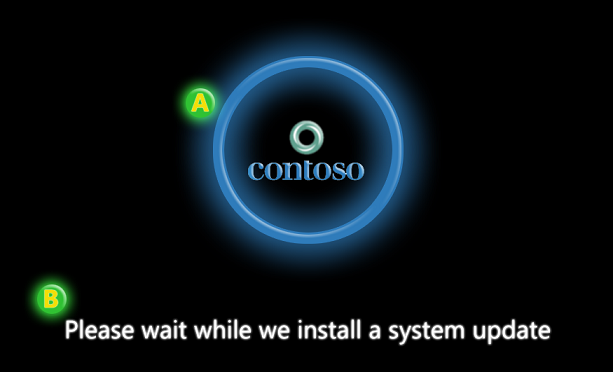
Capsule d’affichage de la mise à jour du microprogramme Windows
Lorsque le chargeur d’amorçage Windows appelle la méthode UpdateCapsule du microprogramme système, il transmet toutes les capsules de mise à jour du microprogramme. En outre, il passera dans une capsule d’expérience utilisateur Windows. Cette capsule contient la bitmap du texte rendu localisé qui doit être affiché à l’écran. Le GUID suivant permet d’identifier cette capsule : {3b8c8162-188c-46a4-aec9-be43f1d65697}.
Il n'y a aucune garantie quant à l'ordre dans lequel la capsule UX apparaîtra dans le tableau de capsules. Ne vous fiez pas à une position d’index spécifique pour trouver la capsule d’expérience utilisateur. Une bonne pratique consiste à analyser le tableau à la recherche de la capsule d’expérience utilisateur et à le traiter avant de traiter les capsules de microprogramme restantes dans le tableau.
Il est important de noter qu’il peut y avoir certains scénarios où il n’y aura pas de capsule d’expérience utilisateur. Par exemple, il n’y aura pas de capsule d’expérience utilisateur dans le cas d’un serveur sans tête qui n’a pas d’adaptateur d’affichage. Dans ce cas, l’appel updateCapsule du microprogramme peut ignorer l’exigence de capsule d’expérience utilisateur. Toutefois, si la capsule d’expérience utilisateur est présente, UpdateCapsule doit la traiter en fonction du processus décrit dans cette section.
Le tableau suivant décrit l’en-tête d’affichage de mise à jour du microprogramme pour la capsule d’expérience utilisateur.
| Terrain | Longueur d’octet | Décalage d’octet | Descriptif |
|---|---|---|---|
| CapsuleGuid | 16 | 0 | FIRMWARE_UPDATE_DISPLAY_CAPSULE |
| HeaderSize | 4 | 16 | sizeof(EFI_CAPSULE_HEADER) |
| Drapeaux | 4 | 20 | CAPSULE_FLAGS_PERSIST_ACROSS_RESET |
| CapsuleImageSize | 4 | Vingt-quatre | Entier non signé de 4 octets décrivant la longueur de la capsule d’affichage de la mise à jour du microprogramme. La taille inclut l’en-tête et la capsule, qui inclut l’image d’affichage. |
Le tableau suivant décrit la charge utile de la capsule de mise à jour du microprogramme.
| Terrain | Longueur d’octet | Décalage d’octet | Descriptif |
|---|---|---|---|
| Version | 1 | 28 | Identifie quelle révision de la capsule d'affichage est implémentée. Ce champ est défini sur 1. |
| Checksum | 1 | 29 | Contient une somme de contrôle pour activer la validation simple. La somme de la capsule entière (en-tête et charge utile), y compris l’image d’affichage, doit être égale à zéro. Si la somme n’est pas égale à zéro, la capsule doit être ignorée. |
| ImageType | 1 | 30 | Spécifie le format de l’image incorporée : 0 : Bitmap 1-255 : Réservé à une utilisation ultérieure. |
| Réservé | 1 | 31 | Réservé pour une utilisation ultérieure. Doit être égal à zéro. |
| mode de fonctionnement | 4 | 32 | Spécifie le mode vidéo du protocole de sortie graphique capable d’afficher l’image incorporée. Le mode vidéo est interrogé avant d’appeler UpdateCapsule et décrit le mode vidéo actuel et le mode vidéo de l’affichage local lorsque l’image incorporée est affichée par le chargeur de démarrage. La valeur est égale au champ Mode de la structure EFI_GRAPHICS_OUTPUT_PROTOCOL_MODE lorsque l’image est rendue. |
| Décalage d’image X | 4 | 36 | Long non signé de 4 octets (32 bits) décrivant le décalage X de l’image bitmap. (X, Y) décalage d’affichage du coin supérieur gauche de l’image. Le coin supérieur gauche de l’affichage est décalé (0, 0). |
| Décalage d’image Y | 4 | 40 | Long non signé de 4 octets (32 bits) décrivant le décalage Y de l’image bitmap. (X, Y) décalage d’affichage du coin supérieur gauche de l’image. Le coin supérieur gauche de l’affichage est décalé (0, 0). Voir l’image ci-dessous pour obtenir un exemple. |
| Image | N/A | 44 | Tableau d’octets qui contient la bitmap incorporée à afficher pendant le processus de mise à jour du microprogramme. Une image bitmap peut être soit une image bitmap 24 bits avec le format de pixel 0xRRGGBB, soit une image bitmap 32 bits avec le format de pixel 0xrrRRGGBB, où « rr » est réservé. |

Contrairement à une capsule générée pour la charge utile de mise à jour du microprogramme, la charge utile de la capsule d’affichage n’est pas rembourrée pour être alignée sur les pages. La charge utile d’affichage suit immédiatement l’en-tête de la capsule.
La capsule d’affichage de mise à jour du microprogramme décrit un graphique qui doit être rendu pendant la durée d’une mise à jour du microprogramme. Le graphique est initialement rendu et affiché par Windows et remis au microprogramme dans le cadre du même appel UpdateCapsule contenant la ou les charges utiles de mise à jour du microprogramme. Si le microprogramme réinitialise le système ou l’appareil vidéo, le microprogramme doit réafficher la bitmap fournie dans la capsule d’affichage. Si la mémoire physique n’est pas conservée au cours de la réinitialisation, le microprogramme peut avoir à enregistrer la bitmap dans un stockage persistant pour réafficher la bitmap après la réinitialisation. Les détails sur l’enregistrement et la restauration de la bitmap dans une réinitialisation sont spécifiques à l’implémentation et ne sont pas abordés dans ce document.
La capsule d’affichage de la mise à jour du microprogramme est modélisée à partir de la table de ressources bgRT (Boot Graphics Resource Table) définie dans ACPI 5.0. Le BGRT définit un mécanisme permettant au microprogramme système de fournir un graphique à un chargeur de démarrage du système d’exploitation. Bien que les deux tables soient similaires, il existe quelques différences notables.
| BGRT | Capsule d’affichage de la mise à jour du microprogramme | Motif |
|---|---|---|
| Pointeur vers bitmap | Bitmap incorporée | L’incorporation de la bitmap permet d’enregistrer et de restaurer la capsule dans une seule opération. |
| Ne contient pas de mode vidéo | Contient le mode vidéo | Pour éviter d’exiger que le microprogramme interroge le mode vidéo pendant l’appel UpdateCapsule. |
| Contenir un champ de statut | Ne contient pas de champ État | Le champ État du BGRT indique si l’image est actuellement affichée à l’écran. Cela n’est pas applicable à la capsule d’affichage de la mise à jour du microprogramme. |
Articles connexes
Expérience utilisateur pour les mises à jour du microprogramme UEFI