Remarque
L’accès à cette page nécessite une autorisation. Vous pouvez essayer de vous connecter ou de modifier des répertoires.
L’accès à cette page nécessite une autorisation. Vous pouvez essayer de modifier des répertoires.
Nous sommes heureux d'annoncer la disponibilité de la mise à jour d'avril 2026 du Visual Studio. Cette version marque le début d’une nouvelle ère pour Visual Studio avec une intégration approfondie de la plateforme d’IA, des principes de base plus forts et des performances améliorées.
Téléchargez Visual Studio 2026 Insiders pour profiter de ces nouvelles fonctionnalités et améliorations.
Version 11723.189
Publication : 28 avril 2026
| Principaux correctifs de bogues | De la communauté |
|---|---|
| Erreur lors de l’utilisation de Add-Migration dans la console nuget dans Visual Studio Insiders | ticket de commentaires |
TypeScript 7 (préversion native) Problèmes connus
TypeScript 7 apporte des améliorations significatives aux performances de Visual Studio, et nous continuons à affiner l'expérience.
Voici ce que nous travaillons activement :
IntelliSense. Vous remarquerez peut-être que les achèvements n’apparaissent pas dans certains cas. Dans les
.cshtmlfichiers, la liste d’achèvement TypeScript peut ne pas apparaître à l’intérieur d’une<script>balise. Lorsque vous acceptez l'achèvement pour le dernier argument d'une fonction, la parenthèse fermante peut être supprimée. Appuyez sur Ctrl+Espace pour contourner ce problème. Actions de code & Refactorisation. Les correctifs rapides (Ctrl+.) ne sont pas encore disponibles. Seules les suggestions de Copilot basées sur l'IA peuvent apparaître. La commande Organiser les importations (Ctrl+R, Ctrl+G) n’est pas disponible. Navigation & Recherche. Les listes déroulantes de la barre de navigation situées en haut de l’éditeur n’affichent pas de symboles de document. La recherche de toutes les références (Maj+F12) affiche une liste plate sans regroupement sémantique (lecture/écriture/déclaration), et les références entre fichiers peuvent être incomplètes. Les résultats de la recherche de code peuvent afficher des titres et descriptions incompatibles. CodeLens. Les nombres de références (par exemple, « 19 références ») n’apparaissent pas au-dessus de l’interface et des déclarations de classe. Info-bulles affichées au survol. Les info-bulles affichées au survol ne comportent pas d’icône de symbole et utilisent une couleur de texte différente par rapport au service linguistique précédent. Extraits de code. Insérer un extrait de code (Ctrl+K, Ctrl+X) ne fonctionne pas dans les fichiers JavaScript. JSDoc. La saisie/**au-dessus d’une fonction avec des paramètres ne génère pas automatiquement le modèle JSDoc avec@paramdes entrées. Mise en forme. La désactivation de « Format sur l'ouverture du bloc { » dans Outils > Options > Éditeur de texte > JavaScript/TypeScript > Formatting ne prend pas effet. Liste des tâches. Si un fichier TypeScript contient à la fois un commentaire TODO et une variable nommée « TODO », la liste des tâches peut afficher incorrectement les tâches en double. Renommage du fichier et du dossier. Le changement de nom d’un fichier ou d’un dossier dans un projet TypeScript ne met pas à jour de manière cohérente les chemins d’accès d’importation dans d’autres fichiers. Surveillance des fichiers. Lorsque les fichiers sont modifiés en dehors de Visual Studio, les modifications ne sont pas détectées tant que le fichier n’est pas ouvert et modifié à l’intérieur de l’IDE. Les erreurs des modifications externes ne s’affichent pas dans la liste d’erreurs.Nous apprécions vos commentaires au fur et à mesure que nous travaillons à la parité complète. Signalez tous les problèmes par le biais de l’aide > Envoyer des commentaires dans Visual Studio.
Version 11716.218
Publication : 21 avril 2026
| Principaux correctifs de bogues | De la communauté |
|---|---|
| La correspondance de chaîne vide dans des expressions de code F# provoque l’erreur FS0452 | ticket de commentaires |
| Échec de l’extension GitHub Copilot pour l’outil Query Azure Resource Graph d'Azure | ticket de commentaires |
Fonctionnalités
Publication le 14 avril 2026.
IDE
Système thèmes sombre/clair 📣
Automatiquement basculer Visual Studio thèmes lorsque votre système passe en mode Clair et Sombre, en gardant votre IDE synchronisé avec votre environnement.
Vous préférerez peut-être un thème plus clair et contraste supérieur pendant la journée et un thème plus sombre la nuit. Visual Studio bascule automatiquement entre vos thèmes Clair et Sombre sélectionnés lorsque votre paramètre système change, en gardant votre IDE synchronisé avec votre environnement.
Comment l’utiliser
- Ouvrir Tools → Options → Environment → Visual Experience
- Définir le thème couleur pour utiliser le paramètre système
- Sélectionner un thème système clair et un thème système sombre
Visual Studio applique automatiquement le thème correspondant lorsque votre thème Windows change.

📣 Consultez le ticket de fonctionnalité pour partager vos commentaires et poursuivre la conversation.
GitHub Copilot
Afficher et gérer les compétences des agents
Parcourez, modifiez et retrouvez toutes vos compétences d'agent de Copilot à partir de la fenêtre de discussion.
Vous pouvez maintenant afficher toutes vos compétences de l’agent dans un seul endroit. En cliquant sur l’icône outils située en bas à droite de votre fenêtre de conversation, vous pouvez ouvrir un panneau de compétences dédié qui répertorie toutes les compétences découvertes à partir de votre espace de travail et profil utilisateur, ce qui vous permet de voir facilement ce qui est disponible en un clin d’œil.
Dans le volet, vous pouvez gérer directement les compétences sans quitter Visual Studio :
- Modifiez une compétence : cliquez sur le menu à trois points (⋯) sur n’importe quelle compétence pour l’ouvrir et la modifier directement dans VS.
- Ouvrez l’emplacement du fichier : utilisez le même menu pour accéder directement au fichier de compétence sur le disque.
- Recherchez une compétence : utilisez la barre de recherche en haut pour trouver rapidement une compétence spécifique par nom ou mot clé.

Cela s’appuie sur la prise en charge des compétences de l’agent introduite précédemment, ce qui vous donne un moyen plus convivial de parcourir et de maintenir vos compétences. Essayez-le et partagez vos commentaires !
Résumé des différences pour les modifications Copilot multi-fichiers
indicateur de fenêtre de contextePassez en revue toutes les modifications apportées par Copilot sur plusieurs fichiers dans un mode récapitulatif unique avec des contrôles granulaires d’acceptation et d’annulation.
Lorsque Copilot modifie plusieurs fichiers, vous n'avez plus besoin de passer en revue chacun séparément. La nouvelle vue de différences récapitulatives multi-fichiers affiche toutes les modifications en un seul endroit.
Cliquez sur le bouton Ouvrir le résumé des modifications dans l'ensemble de travail de Copilot Chat une fois que Copilot a terminé la modification. Vous verrez un seul onglet avec tous les fichiers modifiés et leurs différences.

Vous pouvez accepter ou annuler les modifications à différents niveaux :
- Dans tous les fichiers à la fois
- Sur une base par fichier
- Par segment de différences individuel
Vous pouvez également ouvrir n’importe quel fichier séparément pour afficher son contexte complet.

Utilisez les contrôles dans le coin supérieur gauche pour :
- Réduire tout le contenu du fichier pour afficher uniquement les en-têtes de fichier pour une vue d’ensemble rapide
- Naviguer entre les blocs de différences à l’aide des boutons suivants et précédents pour parcourir rapidement les modifications
Cette vue facilite la compréhension de ce que Copilot a modifié dans l'ensemble de votre base de code et vous donne un contrôle précis sur les modifications à conserver.
Afficher la quantité de contexte utilisée par Copilot et l’optimiser avec résumé en un clic.
Lorsque vous discutez avec Copilot, il effectue le suivi de votre historique des conversations, des fichiers joints et d’autres contextes pour vous donner des réponses pertinentes. Il s’agit de la fenêtre de contexte, et elle a une limite. Une fois qu'il est complet, Copilot peut perdre la trace des parties antérieures de votre conversation.
Vous pouvez maintenant voir exactement la quantité de cette fenêtre de contexte que vous avez utilisée avec le nouvel indicateur de fenêtre de contexte.
Recherchez l’icône d’anneau dans le coin supérieur droit de la boîte de dialogue Copilot Chat. Ce mini graphique en anneau se remplit à mesure que votre conversation progresse, vous indiquant en un clin d'œil la quantité de contexte que vous avez consommée.
Cliquez sur l’indicateur pour afficher :
- Pourcentage exact du contexte utilisé
- Répartition détaillée de ce qui contribue au contexte
- Bouton Résumer la conversation pour compacter votre conversation et libérer de l’espace

Lorsque votre contexte est faible, cliquez sur Résumer pour compresser les parties antérieures de votre conversation. Cela vous permet de continuer à discuter sans perdre de contexte important ou de démarrer une nouvelle conversation.

Planifier avant de générer avec le mode Planification
Créez et effectuez une itération sur les plans d’implémentation avant d’apporter des modifications de code.
Parfois, vous voulez réfléchir à une approche avant de plonger dans le code. Le nouveau mode de conversation Planning vous permet de collaborer avec Copilot sur un plan d’implémentation, sans apporter de modifications à votre codebase.
Fonctionnement

Lorsque vous sélectionnez Planning mode, Copilot suit un processus en deux étapes :
- Explore et clarifier - Copilot utilise des outils en lecture seule pour comprendre votre codebase et poser des questions de clarification. Pour les tâches simples, il rédige immédiatement un plan.
- Ébaucher et affiner - Copilot crée un plan d’implémentation détaillé que vous pouvez examiner, discuter et affiner ensemble.

Lorsque vous êtes prêt, cliquez sur Implémenter le plan pour le remettre au mode Agent pour l’exécution.

Les plans sont enregistrés en tant que markdown
Copilot enregistre chaque plan sous forme de fichier markdown dans votre dépôt à
.copilot/plans/plan-{title}.md. Ce fichier est la seule source de vérité. Vous pouvez le modifier directement dans votre éditeur ou l’affiner par le biais d’une conversation. Copilot détecte vos modifications et conserve le plan synchronisé.Quand utiliser le mode Planification
- Fonctionnalités volumineuses : décomposez le travail complexe en étapes claires avant d’écrire du code.
- Bases de code inconnues - Laissez Copilot explorer et expliquer avant de proposer des modifications.
- Collaboration en équipe - Partager des plans en tant que fichiers Markdown à examiner avant l’implémentation
Outils Git
Différences récapitulatives multi-fichiers 📣
Affichez les modifications de fichier dans un différentiel unifié pour une compréhension rapide.
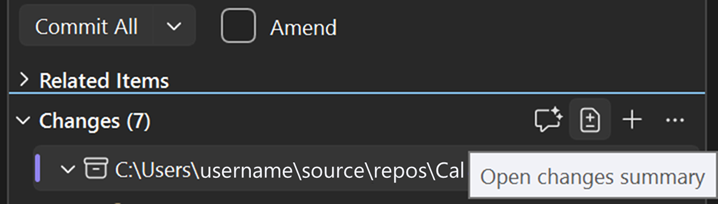
Les différences récapitulatives multi-fichiers affichent toutes les lignes modifiées de plusieurs fichiers dans une vue unifiée, ce qui vous permet d'en saisir rapidement l'étendue d'une validation ou d'une demande d'extraction sans passer d'un fichier à l'autre.

Vous verrez le bouton Ouvrir les modifications récapitulatives à plusieurs endroits :
- Modifications Git
- Détails de validation dans Git → Afficher l’historique des branches
- Pull requests dans la fenêtre « View → Git Repository »
La liste des pull requests est actuellement disponible uniquement dans Visual Studio Insider avec la fonctionnalité en aperçu Afficher les pull requests pour un dépôt Git.
📣 Consultez le ticket de fonctionnalité pour partager vos commentaires et poursuivre la conversation.
Ajouter un commit à Copilot Chat
Attachez le contexte du commit directement à Copilot Chat depuis l'IDE.
Passez en revue une validation et vous voulez que Copilot vous aide à la comprendre, à repérer les problèmes ou à baser de nouvelles modifications sur celle-ci ? Au lieu de rechercher l’ID de validation et de le coller dans Conversation, vous pouvez maintenant cliquer avec le bouton droit sur une validation et l’ajouter directement en tant que contexte dans Copilot Chat.
Vous trouverez cette commande dans les surfaces suivantes :
- Historique Git (Afficher l'historique de la branche Git>)
- Fichier History (cliquez avec le bouton droit sur un fichier dans Explorateur de solutions, puis Git > View History)
- Annoter (Blame) (cliquer avec le bouton droit dans l’éditeur, puis Git > Annoter (Blame))
Vous pouvez également sélectionner plusieurs validations pour les attacher toutes en même temps à la conversation.

Copilot reçoit la validation en tant que contexte. Vous pouvez donc poser des questions comme explainer cette modification, do cela introduit des problèmes ou écrire une modification similaire pour cet autre fichier.

Instructions de message de validation déplacées
Les instructions personnalisées du message de commit utilisent désormais le fichier d'instructions de Copilot au lieu du paramètre de Visual Studio.
Si vous avez utilisé le champ texte des instructions personnalisées du message Commit dans le paramètre GitHub → Copilot → Intégration du contrôle de code source pour personnaliser les messages de validation générés par Copilot, ce paramètre ne s'appliquera plus. À l’avenir, les instructions de message de validation sont gérées via le fichier d’instructions personnalisées Copilot.
Cela aligne les instructions de message de validation sur la façon dont les autres instructions personnalisées Copilot fonctionnent dans votre dépôt, afin de tout conserver à un seul endroit.
Configurer des instructions personnalisées
Ajoutez vos instructions de message de validation au fichier d'instructions Copilot de votre référentiel. Pour plus d’informations sur l’installation, consultez Ajouter des instructions de référentiel.
fichier de règles de message de commit pour Copilot
Examinez le code avec l’agent Git dans Copilot Chat
Commencez une révision de code depuis Copilot Chat et voyez les résultats dans l'expérience de révision de Visual Studio.
Vous pouvez maintenant passer en revue votre code via l’agent Git dans Copilot Chat. Basculez vers l’agent Git et demandez-lui de passer en revue vos modifications.

L’agent analyse vos modifications non validées à l’aide de la révision de code de GitHub Copilot et affiche des commentaires en ligne dans l’éditeur et la vue Git Changes. Vous pouvez ensuite poursuivre la discussion dans le chat pour discuter des résultats, demander des explications ou travailler sur les modifications suggérées.
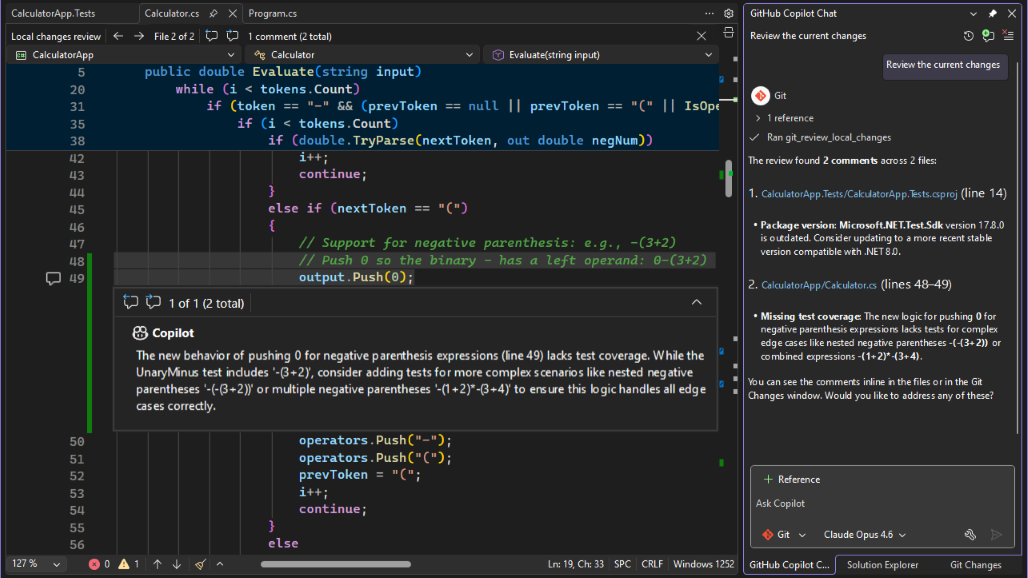
Pour en savoir plus sur l’expérience de révision du code, consultez la révision des modifications locales avec Copilot Chat.
C++
Outils de génération MSVC v14.51
Amélioration de la prise en charge, des performances et de nombreux correctifs de bogues C++23.
Microsoft Outils de génération C++ (MSVC) version 14.51 est désormais disponible et est installé par défaut avec les charges de travail de bureau et de jeu C++. Pour vérifier s'il est installé, assurez-vous simplement qu'un ou les deux composants sont sélectionnés dans le programme d'installation.
- Outils de génération MSVC pour x64/x86 (dernière version)
- Outils de génération MSVC pour ARM64/ARM64EC (dernière version)
Vous pouvez également sélectionner l’un des composants étiquetés avec le numéro de version v14.51 pour épingler votre installation à cette version.

Le numéro de version imprimé par cl.exe et link.exe sera au moins 14.51.36231.
La version stable de la version 14.51 recevra 9 mois de correctifs de maintenance, comme décrit dans Nouvelle cadence de publication et cycle de vie de support pour Microsoft Outils de génération C++.
Consultez ci-dessous pour obtenir la liste complète des nouveautés.
Conformité aux normes C++
L’équipe frontale a continué à implémenter les fonctionnalités C++23 et C++20 et à résoudre les problèmes de conformité :
- Implémentations C++23 : Pour plus d’informations, consultez le billet de blog Support C++23 dans MSVC Build Tools 14.51 .
- Améliorations de Consteval : Plusieurs correctifs pour
constevalla gestion des fonctions, constexprnew/deletedans les modules, les tableaux de stockage de liste d’initialiseurs,/experimental:constevalVfuncVtablele comportement désormais activé par défaut et de meilleurs diagnostics d’erreurs pour les expressions constantes ayant échoué.- Améliorations des coroutines : refactorisation globale liée aux coroutines et dépréciation des en-têtes de coroutines expérimentales.
- Modernisation de l’analyseur : L’analyseur de descente récursive gère désormais
[[attributes]], avec des améliorations continues apportées à la récupération des erreurs et à la suppression des accesseurs de jetons hérités.- Améliorations du langage C : Ajout
_Atomicde la prise en charge des qualificateurs, suppression de diagnostics incorrects pour les membres flexibles du tableau C99 et ajout__typeof__de la prise en charge des types de fonctions.Génération de code
L’optimiseur principal a reçu un investissement important dans de nombreux domaines :
- Optimisations guidées de profil basées sur des exemples : Prise en charge des optimisations guidées de profil basées sur des exemples avec des outils de prise en charge. Plus de détails à suivre dans un prochain billet de blog.
- Améliorations de l’optimisation SSA (Static Single-Assignment) : Implémentation de dizaines de nouveaux modèles de simplification algébrique, y compris des modèles d’opérateurs ternaires, des modèles arithmétiques et min/max.
- Élimination des sous-expressions communes (CSE) : améliore la CSE des chargements de
[x + C]à travers les jonctions if/else, les écritures redondantes, et améliore les vérifications d’aliasing multioctet.- Remplacement scalaire des agrégats (SROA) : Déballage plus agressif des structures.
- Optimisations de boucle : Corrections de signature de remplacement de test de fonction linéaire (LFTR) et optimisations de boucle comptabilisées lorsque l’induction principale est utilisée après la boucle.
- Incorporation : Incorporation à site d'appel limité étendu et propagation améliorée des informations de type de paramètre lors de l'inlining.
- Propagation de copie : Améliorations multiples apportées à la propagation de copie pour les constantes entières et les copies séquentielles.
- Réduction de la force : Implémentation de la réduction des conversions en tant qu’optimisation de la réduction de la force.
- Prédicat et transformation de saut : Améliorations apportées aux optimisations basées sur les prédicats pour éliminer les vérifications des limites, notamment une meilleure utilisation des prédicats à partir de modèles min.
- Disposition de la pile : Le compilateur préfère désormais pousser les registres sauvegardés par l'appelé sur la pile plutôt que d'utiliser des emplacements d'ombre, ce qui réduit la surcharge du prologue/épilogue de fonction.
- PGO: Amélioration des compromis taille/vitesse par fonction pour atténuer l'impact des profils non représentatifs et des améliorations dans le processus de consolidation de PGO.
- Restreindre les pointeurs : Ajout de la prise en charge de la sémantique de restriction des pointeurs pour activer des optimisations d’alias supplémentaires.
- Optimisations de correspondance des modèles : Nouveaux modèles pour
MSUB/MADDla génération,ADC/SBBpour l’ajout/soustraction conditionnel etCMOVE/NEles variantes.- Intel APX : Aperçu de la prise en charge d’Intel APX (Advanced Performance Extensions) dans la chaîne d’outils MSVC. Plus de détails à suivre.
ARM64 &SVE
- Prise en charge de SVE (extension vectorielle scalable) : Une nouvelle fonctionnalité majeure apportant ARM SVE à MSVC, notamment la prise en charge des types front-end pour les types scalaires et agrégés SVE, l’abaissement intrinsèque, l’annulation de registre appelé, le passage de paramètres de fonction variadicique, l’installation du fichier d’en-tête et la prise en charge de tryblock/funclet. Plusieurs correctifs pour les erreurs ICE et de malcompilation ont été appliqués.
- Enrobage réducteur : Correction de plusieurs problèmes, notamment les informations de déroulement de fragments épilog uniquement, les bugs de génération de code avec chkstk qui affecte X15, et les régions d'enrobage réducteur à entrées multiples.
- Qualité du code : Nouveaux motifs pour
CSEL pow2, 0 + ORR → CSET + ORR_SHIFT,NEON_DUPRoptimisés, élimination des redondances aprèsNEON_INSRNEON_DUPR, motifs ARM NEON pour x264, améliorations de la fusion des instructions, retypage des registres après les globregs, et réglage de l'alignement des fonctions.- SDK DIA : Support complet de SVE dans l’interface de débogage, notamment
RtlpGetSveContextPointersetIDiaStackWalkHelper3.SIMD & Vectorisation
- Vectoriseur SLP : Améliorations apportées à la vectorisation SLP (Superword Level Parallelism) :
- Vectorisation de réduction scalaire
- Prise en charge des instructions vectorielles génériques et surdimensionnées
- Optimisations de permutation et prise en charge de sélection surdimensionnée
- Améliorations du vectoriseur : La vérification du chevauchement des pointeurs de la boucle interne vectorisée est déplacée vers les boucles parentes, prise en charge des boucles avec un nombre d'itérations, accès à la mémoire non contigu pour les types de données de 2 octets, et améliorations de l'heuristique pour les boucles à faible nombre d'itérations sur ARM64.
- AVX/SSE : AVX512
memcpy/memset, surcharge AVX2memcmp, AVX10.2 et modèles de transmission de bits vectorisés pour x264.Linker & PDB
- DIA : Sécurité des threads d’initialisation COM et prise en charge de SVE.
- Fuzzing PDB : Déclenchement du fuzzing PDB depuis les builds nocturnes.
- SPGO : Optimisations guidées par profil sur la base d'exemples disponibles à l'utilisation.
Bibliothèque standard (STL)
Sur GitHub, le référentiel microsoft/STL effectue le suivi de son état avec un niveau élevé de détails ; consultez le Changelog pour MSVC Build Tools 14.51. Fonctionnalités de bibliothèque notables nouvellement disponibles :
- P0429R9 -
<flat_map>- P1222R4 -
<flat_set>- P2255R2 - Caractéristiques de type permettant de détecter la liaison de références à des objets temporaires
- P2590R2 - Gestion explicite de la durée de vie
- P2674R1 -
is_implicit_lifetimeAutres changements notables :
- Nous avons massivement révisé
<regex>pour résoudre les problèmes d’exactitude et de performances de longue date qui ont été présents depuis sa mise en œuvre initiale dans VS 2008 SP1. Après presque deux décennies, les dépassements de pile ont finalement été résolus !- Nous avons continué d’ajouter et d’améliorer des algorithmes STL vectorisés avec SIMD, utilisant SSE4.2 et AVX2 pour x64/x86, et NEON pour ARM64/ARM64EC depuis la version 14.51 des outils de construction MSVC.
- Nous avons implémenté 18 résolutions de problèmes LWG.
- Nous avons supprimé des fonctionnalités non standard déconseillées, telles que TR1,
<hash_map>,<hash_set>, ,<experimental/filesystem>, ,stdext::checked_array_iteratoretstdext::unchecked_array_iterator.Tout cela a été possible grâce à notre incroyable GitHub contributeurs.
AddressSanitizer (ASan)
- Prise en charge d’ARM64 : Amélioration de la prise en charge d’ASan pour ARM64 avec l’empaquetage complet des bibliothèques, les correctifs d’interception et les résolutions de faux positifs.
- SanitizerCoverage : Correction de la gestion des listes de blocage, des problèmes de génération de code et des déclarations de transfert pour garantir que les initialiseurs « sancov » sont appelés.
- Performance : Tas parcourus en cache pour améliorer les performances pendant les opérations de mémoire fantôme.
Modules et IFC
- Mise à jour de version ifC : Le serveur frontal MSVC génère des fichiers IFC en fonction de la version 0.44 de la spécification IFC.
- Correctif de concurrence : Correction d'une condition de concurrence de type use-after-free dans la résolution concurrentielle des enregistrements de débogage IFC.
Analyse statique
- Consolidation EspX : Merged EspX et ses extensions comme CppCoreCheck dans une seule DLL, ce qui simplifie le déploiement.
- Corrections de bogues : Correction des faux positifs à partir d’un déréférencement d’emplacement inexact et d’un certain nombre d’erreurs internes du compilateur (ICE) avec /analyze.
ARM64EC &ARM64X
- Prise en charge de Coroutine : Correction des blocs d’entrée manquants pour les contours coroutine et les fonctions de rampe.
- ICF: Amélioration de l’optimisation du pliage COMDAT (ICF) identique dans les fichiers binaires ARM64X.
- XMM volatile : Correction de l'affectation XMM volatile ARM64EC.
Diagnostiques
- Correction du problème de l'absence d'émission du code C4319 lors de la compilation du code C.
- Suppression de diagnostics incorrects pour les membres flexibles du tableau C99.
- Avertissement C4789 amélioré pour réduire les faux positifs.
Infos de débogage
- Activation de l'élagage des informations de débogage pour réduire la taille des fichiers PDB.
Tickets fixes
Les problèmes signalés par le client suivants ont été résolus dans cette version :
- erreur du compilateur interne __builtin_bit_cast
- typeof ne fonctionne pas avec les types de fonctions
- Must_inspect_result faux positif (C++)
- _statusfp planifié avant les opérations à virgule flottante
- « LINK : erreur LNK2001 : symbole externe non résolu » après la mise à niveau vers VS 17.14.5
- "REX. B NOP » est interprété comme « XCHG EAX, R8d » par le processeur, mais VS 2026 le désassemble comme un NOP
- [/permissive-] et le template impliquent l’erreur C3688 : suffixe littéral non valide '_s'
- [17.14.15] [Commentaires] Le débogage dynamique C++ initialise incorrectement les locaux statiques
- [ARM64] La soustraction et la comparaison des valeurs ULONGLONG utilisent les registres W
- [C++] l'expression ternaire de logique min/max dysfonctionnelle en combinaison avec les promotions de type entier
- [Modules C++20] Erreur LNK2001 lors de l’importation d’un membre de classe/struct statique à partir d’un module à partir d’une DLL
- [Neg] [accepte non valide] Pointeur vers membre de la classe de base en tant qu’argument de modèle
- [Neg][std :c++20] La suppression d’un opérateur spécifique à une classe modèle nouvelle n’est pas détectée par les contraintes
- [Neg][std :c++latest] Vous pouvez modifier une capture en lambda non mutable via C++ déduisant cela
- [permissive-] Aucun CopyElision n’a été effectué lors de l’initialisation via une liste d’initialiseurs
- [permissive-] std::enable_if erreur de compilation après la mise à jour de 17.13 à 17.14
- [permissive-][Régression] Problème dans des conditions spécifiques avec l’opérateur modulo dans un modèle variadique avec « /permissive- » postérieure à la version 19.32.
- [permissive-][Régression] erreur msvc C1001 : erreur du compilateur interne (fichier compilateur « msc1.cpp », ligne 1589)
- [Permissive-][Régression] Pas d'ADL dans l'initialiseur de membre par défaut en raison d'une fonction libre locale
- [Régression] FUNCSIG est vide pour une expression lambda automatique affectée à une fonction std ::.
- [Régression] « avertissement C5287 : les opérandes sont de types d'énumération différents » même après une conversion explicite
- [Régression] C2106 '=' : l'opérande gauche doit être l-value Visual Studio 2026 Insiders [11206.111]
- [Régression] cl : erreur interne du compilateur sur du code relativement simple et de manipulation de bits
- [Régression] Le tableau littéral composé vide provoque une erreur interne du compilateur
- [régression] erreur C2593 provoquée par l’opérateur statique[] en mode C++23
- [Régression] Erreur irrécupérable C1001 : Erreur du compilateur interne
- [Régression] Génération de code incorrecte pour &= dans la version 17.14
- [Régression] Résultat mathématique incorrect à l’aide de boost ::rational et google test
- [Régression] Erreur du compilateur interne dans VS2022 17.10+
- [Régression] Erreur du compilateur interne lors de la tentative de compilation d’un programme C++ simple
- [régression] La capture lambda non déplaçable par référence ne fonctionne pas depuis MSVC17.4
- [Régression] msdia140.dll ver 14.50.35719.0 CDiaSymbol ::get_virtual retourne toujours false
- [Régression] MSVC 19.44.35207.1 C2352 lors de l’appel de la méthode de classe de base
- [Régression] MSVC 19.51 malcompile ffmpeg pour arm64
- [Régression] La soustraction de pointeurs sous MSVC 2026 de membres consécutifs d'une structure de même type conduit à une valeur inattendue
- [Régression] MSVC se bloque lorsqu’il existe au moins 65536 paramètres de modèle dans un pack de paramètres dans CTAD
- [Régression] problèmes liés à la mise à jour Visual Studio 2022 17.14.15 - LINK : erreur irrécupérable LNK1000
- [Régression] v.19.50 optimiseur x64 génère un code incorrect avec /O2 et /EHs
- [Régression] Visual Studio compilateur optimise faussement la branche dans le code sous les ensembles d’outils v143 et v145
- [Régression] VS2026 génère un code FP incorrect
- [[Régression]Neg][std :c++latest] Lambda avec un paramètre déduit de type non lié est incorrectement permis
- [Régression][Office] InitAll dans VS2026 lors de l’initialisation d’un pointeur dans un vecteur
- [Régression][std :c++20] La déclaration de type anticipée ne fonctionne pas pendant la spécialisation de type si le nom du type déclaré en avance est ambigu
- [Régression][std :c++20] ICE sur CTAD pour le modèle d’alias avec
std::array- [Régression][std :c++20] Erreur du compilateur interne lors de l’utilisation de types pouvant être copiés de manière conditionnelle
- [Régression][std :c++20] Rejette le nom de type qualifié valide impliquant lambda dans le decltype
- [Régression][std :c++20] CodeGen incorrect silencieux : régression dans le pliage constant de capture lambda (v143, v145)
- [Régression] Erreur interne du compilateur : MSVC V19.50.35615 pour x64
- [ssa-patterns-vect] Bug d’optimisation Arm64 pour expf
- [std:c++17] Erreur du compilateur interne lors de la définition du membre de données statique C++17 d'un modèle lorsque son constructeur prend certains arguments
- [std : c++20] « CL.exe » s'est terminé avec le code -529706956.
- [std :c++20] [Régression] rejette l’appel d’opérateur valide
- [std :c++20] Le guide de déduction du modèle d’alias ne fonctionne pas dans c++20
- [std:c++20] Un modèle de fonction amie inline ne peut pas accéder aux arguments de template du modèle de classe (C2065)
- [std :c++20] L'expression binaire de pliage à gauche dans le type de retour entraîne une erreur de compilation
- [std :c++20] L’instanciation de modèle de variable explicite C++ provoque une erreur de compilateur interne lors de l’utilisation d’un en-tête précompilé
- [std :c++20] C++/CLI - Espace de noms inline ne fonctionne pas
- [std :c++20] C++/CLI : ::typeid ne peut pas être utilisé sur les types intégrés
- [std :c++20] C++20 nécessite une clause avec un paramètre de modèle non de type incohérent génère une erreur étrange du compilateur
- [std :c++20] C++20 : consteval ne parvient pas à compiler
- [std :c++20] Faux positif du bug C7602, contrainte de paramètre de modèle constant
- [std :c++20] Impossible d’allouer la mémoire du tas au moment de la compilation
- [std :c++20] Impossible de transférer la classe declare dans la partition de module interne (C++20)
- [std :c++20] Impossible de passer une fonction consteval en tant qu’argument à une autre fonction consteval
- [std :c++20] Impossible d’utiliser un pointeur sur une fonction immédiate dans l’expression constante
- [std :c++20] Échec de la déduction d'argument du modèle de classe pour un modèle alias
- [std :c++20] Le code généré par le compilateur pour certaines coroutines C++ donne des avertissements inattendus et fait référence aux numéros de ligne négatifs
- [std :c++20] l’expression constante n’est pas considérée comme constante dans la fonction immédiate
- [std :c++20] Le code consteval ne se compile pas dans MSVC
- [std :c++20] Erreur C2100 incorrecte pour les expressions lambda non génériques
- [std :c++20] Erreur C2514 : impossible de construire un modèle de classe
- [std :c++20] erreur C7535 en raison d’une référence de valeur r lorsqu’un constructeur délègue à un autre constructeur
- [std :c++20] ICE lors de l’indexation dans un tableau c multidimensionnel NTTP sur MSVC 14.44.35207
- [std:c++20] If constexpr et require ne vérifient pas correctement l’existence des membres
- [std :c++20] L’inclusion d’un en-tête avec #pragma system_header à partir d’un répertoire include externe traite l’unité de traduction entière comme un en-tête externe
- [std :c++20] Erreur interne du compilateur (ICE) lors de la manipulation avec un pointeur vers une fonction immédiate
- [std :c++20] Erreur du compilateur interne lors de la spécialisation sur les floats
- [std :c++20] L’exécution d’un appel sur la fonction retournée par consteval lambda entraîne l’erreur C7595
- [std :c++20] MSVC ne parvient pas à compiler le modèle lambda C++20 avec le spécificateur consteval
- [std:c++20] MSVC déduplique incorrectement deux pointeurs membres différents (&Case01::a, &Case02::num) passés comme paramètres de modèle non de type automatique
- [std :c++20] MSVC rejette le programme valide impliquant l’héritage de la fonction de conversion depuis un type de clôture sans capture
- [std :c++20] Aucun avertissement C4706 pour l’affectation à std ::unqiue_ptr utilisé comme condition
- [std :c++20] La suppression des jetons placemarker supprime incorrectement l’espace blanc environnant avec /Zc :preprocessor
- [std :c++20] nécessite une contrainte sur une fonction membre traite un appel de base comme un appel statique
- [std :c++20] Corruption de la pile d'exécution signalée avec std::visit
- [std :c++20] source_location() retourne une valeur incorrecte.
- [std :c++20] std ::is_constructible donne une réponse incorrecte pour les tableaux en C++20
- [std :c++20] std ::source_information ::current() génère un emplacement différent dans le contexte consteval
- [std :c++20] std ::source_location ::current().function_name() produit une chaîne vide lorsqu’elle est utilisée comme valeur d’argument par défaut
- [std :c++20] Impossible d’appeler une fonction consteval d’une autre
- [std :c++20] L’utilisation d’un nom qualifié dépendant comme argument par défaut pour un paramètre de type de modèle de contrainte interrompt le compilateur MSVC
- [std :c++20] Lorsque _ASSERTE reçoit une expression avec « », il génère une erreur interne du compilateur
- [std :c++20] Erreur incorrecte C3640 lors de l’obtention d’un pointeur sur une fonction virtuelle pure
- [std :c++20] Mauvaise surcharge appelée en raison d'une référence r-value entraînant une récursion
- [std :c++20][Neg] Déduction des arguments de modèle de classe récupère un constructeur incorrect
- [[std :c++20]Neg][Régression] Régression, accès au tableau sur le résultat du ternaire retourne incorrectement une prvalue
- [std :c++20][Régression] C++ 20 modules C1001 : erreur du compilateur interne
- [std:c++20][Régression] C++ : référence de tableau mal calculée, conduisant à une violation d'accès ou à l'accès à une adresse mémoire incorrecte
- [std :c++20][Régression] Impossible de spécialiser partiellement le modèle dans le module C++20
- [std :c++20][Régression] Impossible de spécialiser le modèle de fonction pour le type abstrait après l’appel SFINAE sur le type
- [std :c++20][Régression] Erreur interne du compilateur trouvée dans MSVC 14.44.35207
- [std :c++20][Régression] Erreur du compilateur interne lors de l’utilisation d’un type de retour incorrect dans une fonction de conversion définie par l’utilisateur du modèle
- [std :c++20][Régression] Erreur interne du compilateur lors de la compilation du code coroutine C++20
- [std :c++20][Régression] Opération non valide : bogue d’optimisation FP
- [std :c++20][Régression] Erreur C2102 erronée lors de l'initialisation d'un membre statique inline constexpr avec une liste d'initialiseur désignée partielle
- [std :c++20][Régression] Les vérifications de renforcement STL (_MSVC_STL_HARDENING) ne sont pas éliminées par l'optimisation (2)
- [std :c++20][régression] spécialisation des fonctions de modèle et différences de compilateur decltype
- [std:c++20][Régression] Régression VS 17.12, ICE avec liaisons structurées et lambda dans l’instanciation du modèle de variable constexpr
- [std :c++20][Régression] Lorsqu’une expression générant une exception apparaît n'importe où dans une liste de captures lambda,
noexcept(<lambda expression>)donne un résultat incorrect- [std :c++20][Régression]VS2026 régression : lambda ne peut pas accéder à la constante locale
- [[std:c++23preview]std:c++latest][Régression] Erreur du compilateur Spurieuse C2872 lors de la génération avec C++23preview
- [std :c++23preview]C++/CLI & C++23 - Les tableaux managés multidimensionnels ne fonctionnent pas
- [std:c++latest] #pragma warning(disable) ne fonctionne pas dans les en-têtes imbriqués utilisés avec les unités d’en-tête
- [std :c++latest] Les unions anonymes dans des espaces de noms non nommés sont incorrectement requises pour utiliser statique
- [std :c++latest] Initialisation défectueuse de constantes __declspec(selectany) à travers les modules C++
- [std :c++latest] Erreur de compilation des modules C++ lors de l’utilisation d’une déclaration à partir d’un autre module
- [std :c++latest] C2355 est déclenché à tort lorsque la classe locale est définie dans une fonction membre statique
- [std :c++latest] C4389 est déclenché lors de la comparaison d’un membre de champ de bits d’un bit avec un bool
- [std :c++latest] Impossible d’initialiser un tableau avec des éléments construits consteval
- [std :c++latest] Le compilateur se bloque avec une erreur C1001 lors de l’utilisation de CTAD dans un type imbriqué avec un modèle dépendant de noexcept
- [std :c++latest] Erreur du compilateur avec des littéraux définis par l’utilisateur constexpr dans une expression requise
- [std :c++latest] CTAD avec initialiseur désigné ne compile pas
- [std :c++latest] La fonction supprimée désactive ADL dans le contexte immédiat
- [std :c++latest] Les noms d’énumération importés publiquement dans la déclaration de classe avec using-enum-declaration (using enum) sont perdus au-delà des frontières du module
- Erreur C3535 [std : c++latest] : vous ne pouvez pas déduire le type pour « auto » à partir de « fonction surchargée »
- Erreur [std :c++latest] C7595 : l’appel à la fonction immédiate n’est pas une expression constante
- [std :c++latest] Erreur lors de l’analyse de la déclaration de fonction prenant un pointeur de fonction et ayant une liste init vide en tant qu’argument par défaut
- [std :c++latest] Sortie de ligne vide supplémentaire avec /E et #warning
- [std :c++latest] Avertissement faux positif C4305 lors de l’utilisation d’un paramètre de modèle non de type par défaut
- [std :c++latest] L’expression Fold ne parvient pas à développer le pack complet dans un modèle imbriqué après le correctif C7515
- [std :c++latest] La spécialisation des fonctions et les concepts provoquent un appel ambigu à une fonction surchargée
- [std :c++latest] ICE utilisant Boost.PFR avec des modules C++ (vs-17.14.0-preview1)
- [std :c++latest] ICE lors de la compilation de mp-units
- [std :c++latest] ICE avec des modules et if consteval
- [std :c++latest] ICE avec un guide de déduction de templates
- [std :c++latest] ICE : writer.cpp :542 l’impossible s’est produit lors de l’utilisation de folly + modules
- Identificateur [std : c++latest] introuvable dans l’expression de pliage imbriquée
- [std :c++latest] Dans msvc V145, le BOGUE s’est déclenché lors de l’utilisation de membres de classe internes dans des contraintes de modèles dans des classes
- [std :c++latest] L’interaction entre no_unique_address et has_unique_object_representations est incorrecte
- [std :c++latest] Erreur du compilateur interne lors de la liaison du module c++20
- [std :c++latest] Erreur du compilateur interne lors de l’utilisation des modules C++
- [std :c++latest] Erreur interne du compilateur. (fichier du compilateur 'D :\a_work\1\s\src\vctools\Compiler\CxxFE\sl\p1\c\trees.c', ligne 19104)
- [std :c++latest] Erreur d’expressions de pliage du pack Mixins
- [std:c++latest] MSVC : La structure imbriquée dépendant des paramètres du modèle de la classe externe échoue en tant que NTTP dans la portée de classe (C2993)
- [std :c++latest] MSVC ne parvient pas à compiler du code fonctionnel impliquant la métaprogrammation avec des gabarits
- [std :c++latest] Erreurs lambda imbriquées dans msvc avec une liaison structurée étiquetée
- [std :c++latest] Notez que l’avertissement suivant C4477 est incorrect pour size_t, redux
- [std :c++latest] La résolution de surcharge échoue pour les paramètres de modèle non de type enum
- [std :c++latest] Pack de paramètres avec référence au problème de tableau C
- [std :c++latest] Impossible de déduire le type d’argument en std ::optional
- [std:c++latest] Les unions ne sont pas compatibles au niveau de la disposition, même si elles contiennent des membres de données disposés de façon compatible
- [std :c++latest] Incident universel de CL.exe (code de sortie -1073741819) avec std::filesystem::path imbriqué en C++17+
- [std :c++latest][Neg] Le destructeur est privé, mais le compilateur autorise la création d’un objet sur la pile.
- [std :c++latest][régression] Bogue apparent de l’analyseur C++ - émet C2143 + C2451 (+ facultatif C2530 + C3531) si la plage d’expression à l’intérieur d’une fonction de modèle contient une fonction lambda
- [std :c++latest][Régression] C3520 lors du développement d’un pack de paramètres de modèle dans un modèle de fonction membre d’un modèle de classe
- [std :c++latest][Régression] Impossible d’utiliser l’instance d’alias modèle si l’analyseur voit d’abord l’instanciation de l’alias dans une classe de modèle
- [std :c++latest][Régression] Erreur du compilateur interne dans les dernières versions de MSVC lors de la compilation d’une expression de pli spécifique
- [std :c++latest][régression] Erreur interne du compilateur impliquant le pointeur de fonction membre, l’héritage multiple et la fonction passthrough constexpr.
- [std :c++latest][Régression] Erreur du compilateur interne avec référence Lambda et Constexpr dans Visual Studio 2026 ( CL.exe version 19.50.35722 pour x64 )
- [std :c++latest][Régression] Lambda ne peut pas accéder à la constante locale
- [std :c++latest][régression] Erreur du compilateur interne MSVC 14.50.35503 [Visual Studio 2026 Insiders]
- [std:c++latest][Régression] Résolution de surcharge échouée avec une spécialisation de modèle de classe
- [std :c++latest][Régression] Régression (Erreur de compilation) lors de l’utilisation de modules et fmtlib
- [std :c++latest][Régression]Résultat incorrect lorsque le struct contient un membre [[no_unique_address]]
- [std :c++latest][régression]L’utilisation d’une liste d’initialiseurs en tant qu’argument de modèle lorsqu’une surcharge incompatible existe entraîne l’erreur C2440
- [std :c++latest][Régression]Avertissement C4864 déclenché incorrectement lors de l’appel des fonctions membres non-modèle substituées de la classe de base de modèle
- [std :c++latest]IntelliSense C++ et le compilateur signalent une erreur avec la mauvaise variable déclarée comme const
- [std :c++latest]L’opérateur ternaire ne propage pas l’opérande temporaire à la référence rvalue résultante.
- [std :c++latest]L’utilisation d’un spécificateur de type élaboré pour faire référence à une énumération dont le type sous-jacent n’est pas int génère des erreurs C3432 et C3433
- [std :c11] MSVC avertit incorrectement que les membres de tableau flexible C99 sont une extension non standard (tableaux de taille zéro)
- Mouvement de code incorrect ARM64 /EHa
- Problème ARM64 avec les initialiseurs statiques et les destructeurs et /OPT :ICF
- ARM64EC : Blocage lors de l’appel de la fonction C++ dans la DLL contenant des pragmas OpenMP, à partir de l’application C# via DllImport
- la DLL de transfert arm64x ne supporte pas les données
- ASAN_VCASAN_DEBUGGING est rompu dans la version 17.14.3 Preview 1.0
- Les champs de bits avec un type bool au début sont rompus en mode C
- Crash du compilateur C++ avec fabsf dans une boucle avec les optimisations (/O2 /Ob /Ot) et /fp:precise
- Résultat incorrect de la soustraction des pointeurs constexpr en C++
- Littéraux de chaîne null de débogage dynamique C++
- C++/CLI C2668 Appel ambigu dans .NET 9 et versions ultérieures
- Le réenvoi d'une exception .NET par C++/CLI provoque un plantage avec .NET Framework 4.8 en x64
- C1001 : Erreur interne du compilateur avec des versions optimisées 64 bits de VIM utilisant VS 17.14 récentes
- C1090 : Échec de l’appel de l’API PDB, code d’erreur « 3 »
- C2034 (à propos des champs de bits trop larges) ne devrait pas être une erreur dans les modes C++
- C4319 non émis lors de la compilation du code C
- Problèmes liés à C4756 dans VS 2022
- variables locales/paramètres colocalisés avec durée de vie chevauchante 14.40.33814 et versions ultérieures
- CTime génère une erreur dans les fuseaux horaires derrière GMT. Les modifications apportées à VS 15.8 ont produit une régression
- CTime ::CTime échoue avec l’année 1900
- Pointeur suspendu dans le fichier cpp atlmfc Visual Studio occsite.cpp
- Les initialiseurs membres par défaut pour les champs binaires ne fonctionnent pas lors de l’importation de struct (ou de classe) à partir d’un module
- Erreur signalée C5061 : l’emploi d’un opérateur de virgule en tant qu’expression d’indice est déconseillé
- EXE compilé avec ASAN (et bibliothèques ASAN et DLL) se bloque parfois pendant la sortie
- Échec de l’optimisation du DUP redondant, séquence SMOV (ARM64)
- Erreur irrécupérable C1001 : erreur interne du compilateur
- GC collecte pendant l’appel de méthode sur la classe ref c++/cli
- Guarded_by_ sur une variable locale statique signale une erreur de syntaxe d’annotation
- Le code illégal est accepté en raison d’une référence rvalue menant à une récursivité
- Concaténation incorrecte des littéraux de chaîne Unicode
- Champ de bits d’écriture de code incorrect
- Initialisation incorrecte du membre d'agrégat imbriqué avec la valeur d'un membre sans rapport
- Instructions incorrectes générées dans AVX2
- Génération incorrecte de switch-case sur la cible arm64
- Déduction incorrecte de l’argument de modèle pour une fonction appelée avec l’argument this depuis une fonction membre out-of-line qualifiée ref.
- Erreur interne du compilateur pour l'expression ternaire avec un type non copiable et lancer
- Erreur du compilateur interne dans msvc 14.50.35717
- Erreur interne du compilateur dans type_traits et opérateur bool dans la classe dérivée
- Erreur du compilateur interne ciblant ARM64 avec VS 2026 18.0 Insiders
- Erreur interne du compilateur lors de l’activation de l’analyse de Code (/analyze) avec des modèles variadiques + SAL.
- Erreur du compilateur interne lors de l’utilisation d’OpenMP et try/catch dans la même fonction avec /clr activé
- Erreur interne du compilateur avec le compilateur C/C++ d'optimisation version 19.50.35710 pour ARM64
- Erreur interne du compilateur avec le compilateur d'optimisation C/C++ version 19.50.35722 pour ARM64
- Erreur interne du compilateur avec les paramètres de modèle C++ et le mot clé de modèle manquant
- Les pilotes KASAN échouent à référencer les fonctions de manipulation de chaînes larges (wcscat, wcscpy, wcsncpy)
- Les mots clés NE DOIVENT PAS être traduits en erreurs, avertissements ou suggestions.
- cltype imbriqué lambda des déclencheurs lambda C2011
- Linker ne devrait pas émettre d'avertissement pour les différences des « icall push thunks » arm64EC qui sont équivalents
- Des chaînes formatées en octal long provoquent un déni de service (DoS) de l’ordinateur de l’utilisateur et entraînent l'erreur C1060
- La bibliothèque statique MFC signale la fuite de mémoire
- Microsoft.VCToolsVersion.v143.default.txt dans la version 17.2 n’est pas mise à jour à partir de la version 17.1
- Mauvaise compilation de
svset_neonq(arm_neon_sve_bridge.h) avec 19.50.35722 pour ARM64- Erreur de compilation de la boucle SVE AArch64 (version 19.50.35722 pour ARM64)
- Appel de destructeur manquant lorsque /Zc :nrvo est activé (/O2 et /std :c++20)
- L’utilisation incorrecte de _BitScanForward résultat peut bloquer le compilateur
- Modules : fuites de déclarations « using » depuis les fonctions exportées
- MSDIS effectue un décodage incorrect de certaines instructions xchg en les interprétant comme des nop
- MSVC ne parvient pas à lier une fonction noexcept à un modèle instancié avec une signature noexcept
- MSVC ne parvient pas à générer INCP (et amis) - Version 19.50.35722 pour ARM64
- MSVC ne parvient pas à générer MLA/MAD (version 19.50.35722 pour ARM64)
- MSVC ne parvient pas à optimiser l’idiom LASTA (version 19.50.35722 pour ARM64)
- MSVC génère un avertissement C6001 incorrect
- MSVC x64 : _mm_shuffle_ps optimisé de manière incorrecte puis supprimé après vcvtpd2ps à /O1 ou /O2
- La nouvelle fonctionnalité de débogage dynamique C++ provoque occasionnellement l’erreur de lien 1136
- la déduction noexcept ne fonctionne pas (CWG 2355)
- Suppression de copie obligatoire non implémentée dans l’opérateur ternaire
- Observation d’une sortie non déterministe lors de la compilation d’UCRT pour les compilations CHPE
- L’optimisation est manquée lors de la négation sécurisée de l’UB
- Régression des performances sur le calcul de hachage avec une fonction de hachage personnalisée lors du basculement vers msvc 17.14.7
- Incident du runtime d’instrumentation PGO sur ARM64
- L’opérateur de placement new[] dans <vcruntime.h> doit être marqué _MSVC_CONSTEXPR
- Génération de code x64 médiocre pour une boucle for avec intervalle sur un tableau membre
- Les littéraux de chaîne brute ont une limite de ~16380 caractères
- L’analyseur SAL2 ne gère pas shared_locks pour l’annotation Guarded_by
- Liste de blocs de couverture de l’assainissement rompu
- La couverture de l’assainissement produit un codegen incorrect pour les fichiers binaires C++
- Bogue d’optimisation du code SIMD
- la spécialisation de la fonction de modèle statique doit être spécifiée ; clang avertit que cela ne devrait pas être fait
- SSA CSE confond différents pointeurs
- Modules de bibliothèque standard : la machine de nombre aléatoire émet une erreur fausse C2512
- Le décalage TLS dans l'époque du thread local statique est incorrect lors de l'utilisation de /dynamicdeopt, ce qui entraîne un plantage
- std :c17 et tableaux non normalisés != LOVE
- La concaténation littérale de chaîne avec différents préfixes d’encodage échoue
- fonction de modèle introuvable
- L’opérateur ternaire nécessite inutilement un constructeur de copie
- Erreur inattendue C7595 signalée
- Résultat inattendu lors de la compilation de la fonction consteval
- Une constante au moment de la compilation inutilisée dans la build de version x64 provoque une violation d’accès dans le compilateur lors de la phase de liaison
- L’un de nos projets utilisant l’ensemble d’outils 17.14 génère une erreur de lien LNK1120
- VC++ 17.6 Preview 1 ARM64EC compilateur ICEs lorsqu’il rencontre __vectorcall mot clé
- VisualCppTools.14.50.35724 PdbCopy.Exe Arm64 Pdb Copy Crash
- La variable locale volatile est supposée ne pas changer sur x64
- Variable volatile non lue après l’écriture
- VS 17.14.13 Codegen incorrect pour le registre SIMD x64 n'est pas correctement configuré
- VS18.0 Insiders MSVC ICE dans la carte de messages MFC d’une classe avec une base virtuelle
- Erreur d’optimisation de vs2022
- L’avertissement MSVC VS2026 C4865 concerne la modification de type sous-jacente avec /Zc :enumTypes
- Windows SDK est dépourvu de #include
<utility>dans atlcom.h- Blocage du compilateur x64 lors de la compilation du fichier source Mesa avec des optimisations
- Blocage de l’émulateur x64 lorsqu’un thread ARM64EC appelle un coroutine x64 qui appelle une autre ARM64EC coroutine
Principaux correctifs de bogues
| Principaux correctifs de bogues | De la communauté |
|---|---|
| Registre MCP n’utilisant pas l’URL correcte | ticket de commentaires |
| GitHub Copilot exécutant des commandes PowerShell dans le terminal Copilot se retrouve dans un état en attente | ticket de commentaires |
De toute notre équipe, merci de choisir Visual Studio ! Pour connaître les dernières mises à jour, ressources et actualités, consultez le Visual Studio Hub et restez en contact.
Codez bien !
L’équipe Visual Studio
Note
Cette mise à jour peut inclure de nouveaux logiciels Microsoft ou tiers sous licence séparément, comme indiqué dans les 3rd Party Notices ou dans sa licence associée.