Remarque
L’accès à cette page nécessite une autorisation. Vous pouvez essayer de vous connecter ou de modifier des répertoires.
L’accès à cette page nécessite une autorisation. Vous pouvez essayer de modifier des répertoires.
Tout le code d’un projet Python s’exécute dans le contexte d’un environnement spécifique. Ces environnements peuvent être un environnement de Python global, un environnement Anaconda, un environnement virtuel ou un environnement conda. Visual Studio utilise l’environnement Python pour le débogage, l’importation, les complétions de membres et la vérification de la syntaxe. L’environnement est utilisé pour toutes les tâches qui nécessitent des services de langage spécifiques à la version de Python et un ensemble de packages installés.
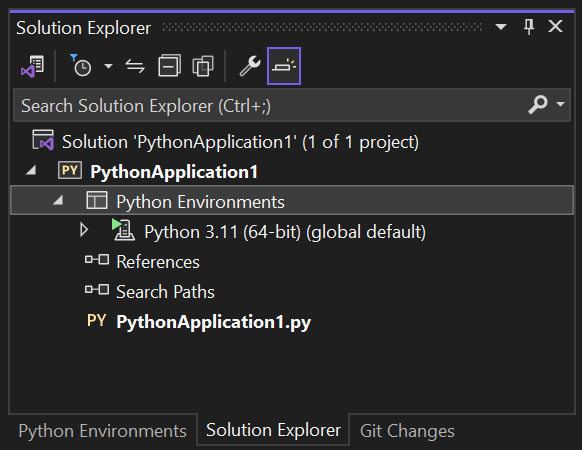
Dans Visual Studio, vous pouvez créer plusieurs environnements pour un projet et basculer entre eux en fonction de vos besoins de développement spécifiques. Tous les nouveaux projets Python sont initialement configurés pour utiliser l’environnement global par défaut. Vous pouvez voir les environnements de votre projet sous le nœud Python Environnements dans Explorateur de solutions :

Prerequisites
Visual Studio. Pour installer le produit, suivez les étapes décrites dans Installer Visual Studio.
Vous ne pouvez basculer qu’entre les environnements existants. Si vous n’avez pas d’environnement autre que l’environnement global par défaut, consultez les sections suivantes sur l’utilisation des environnements virtuels. Pour plus d’informations, consultez Créer et gérer des environnements Python dans Visual Studio.
Changer l’environnement de projet actuel
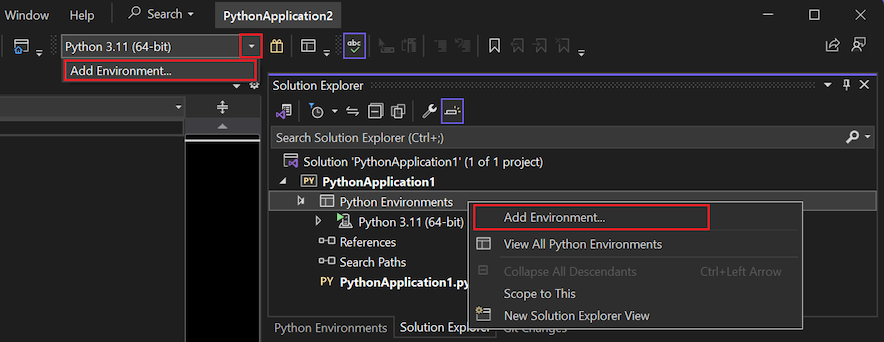
Dans Visual Studio, vous pouvez modifier l’environnement actif d’un projet Python dans Explorateur de solutions ou à partir de la barre d’outils à l’aide de la fonctionnalité Ajouter un environnement.
Démarrez le processus Ajouter un environnement :
- Dans Explorateur de solutions, cliquez avec le bouton droit sur le nœud Python Environnements pour votre projet, puis sélectionnez EnvironnementAdd.
- Ou bien, dans la barre d’outils Python, sélectionnez Ajouter un environnement dans le menu déroulant Environnement.

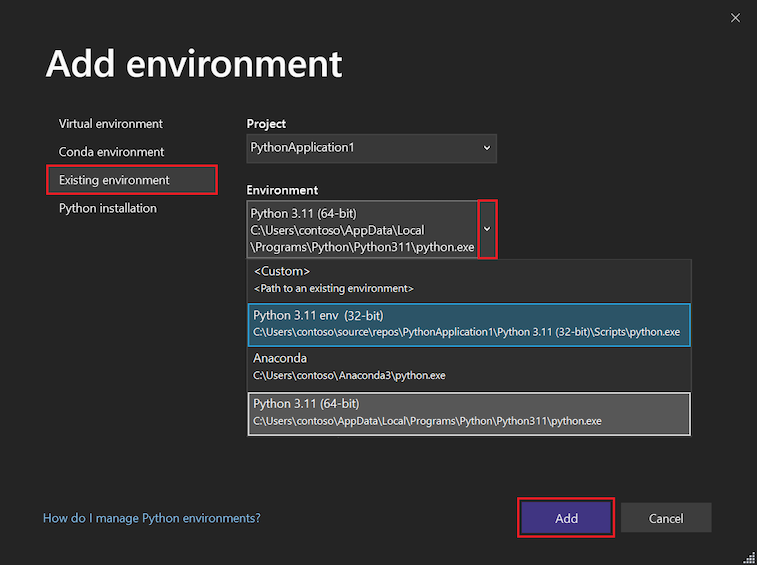
Dans la boîte de dialogue Ajouter un environnement , sélectionnez l’onglet Environnement existant . Développez la liste déroulante Environnement et choisissez votre environnement souhaité, puis sélectionnez Ajouter.

Remarque
Si l’environnement que vous souhaitez utiliser n’est pas répertorié, vous devrez peut-être identifier manuellement un environnement existant.
Utiliser des environnements virtuels
Un environnement virtuel est une combinaison unique d'un interpréteur de Python spécifique et d'un ensemble spécifique de bibliothèques qui diffèrent d'autres environnements globaux et conda. Un environnement virtuel est spécifique à un projet et est géré dans un sous-dossier de projet. Le dossier contient les bibliothèques installées de l’environnement ainsi qu’un fichier pyvenv.cfg qui spécifie le chemin d’accès à l’interpréteur de base de l’environnement sur le système de fichiers. (Un environnement virtuel ne contient pas de copie de l’interpréteur, uniquement un lien vers celui-ci.)
L’un des avantages de l’utilisation d’un environnement virtuel est que lorsque vous développez votre projet au fil du temps, l’environnement virtuel reflète toujours les dépendances exactes de votre projet. Ce comportement est différent d’un environnement global partagé, qui contient un nombre quelconque de bibliothèques que vous les utilisiez dans votre projet ou non. À partir d’un environnement virtuel, vous pouvez facilement créer un fichier requirements.txt , qui est utilisé pour réinstaller les dépendances de package sur d’autres ordinateurs de développement ou de production. Pour plus d’informations, consultez Gérer les packages requis avec requirements.txt.
Lorsque vous ouvrez un projet dans Visual Studio qui contient un fichier requirements.txt, Visual Studio vous donne automatiquement la possibilité de recréer l’environnement virtuel. Sur les ordinateurs où Visual Studio n'est pas installé, vous pouvez utiliser la commande pip install -r requirements.txt pour restaurer les packages nécessaires.
Étant donné qu’un environnement virtuel contient un chemin codé en dur vers l’interpréteur de Python de base et que vous pouvez recréer l’environnement à l’aide du fichier requirements.txt, vous omettez généralement le sous-dossier de l’environnement à partir du contrôle de code source. Une fois que vous avez ajouté un environnement virtuel à votre projet, il apparaît dans la fenêtre Python Environnements. Vous pouvez ensuite l’activer comme n’importe quel autre environnement et gérer ses packages.
Créer un environnement virtuel
Vous pouvez créer un environnement virtuel directement dans Visual Studio comme suit :
Démarrez le processus Ajouter un environnement :
- Dans Explorateur de solutions, cliquez avec le bouton droit sur le nœud Python Environnements pour votre projet, puis sélectionnez EnvironnementAdd.
- Ou, dans la barre d’outils Python, sélectionnez Ajouter un environnement dans le menu déroulant Environnement.
Dans la boîte de dialogue Ajouter un environnement , sélectionnez l’onglet Environnement virtuel :
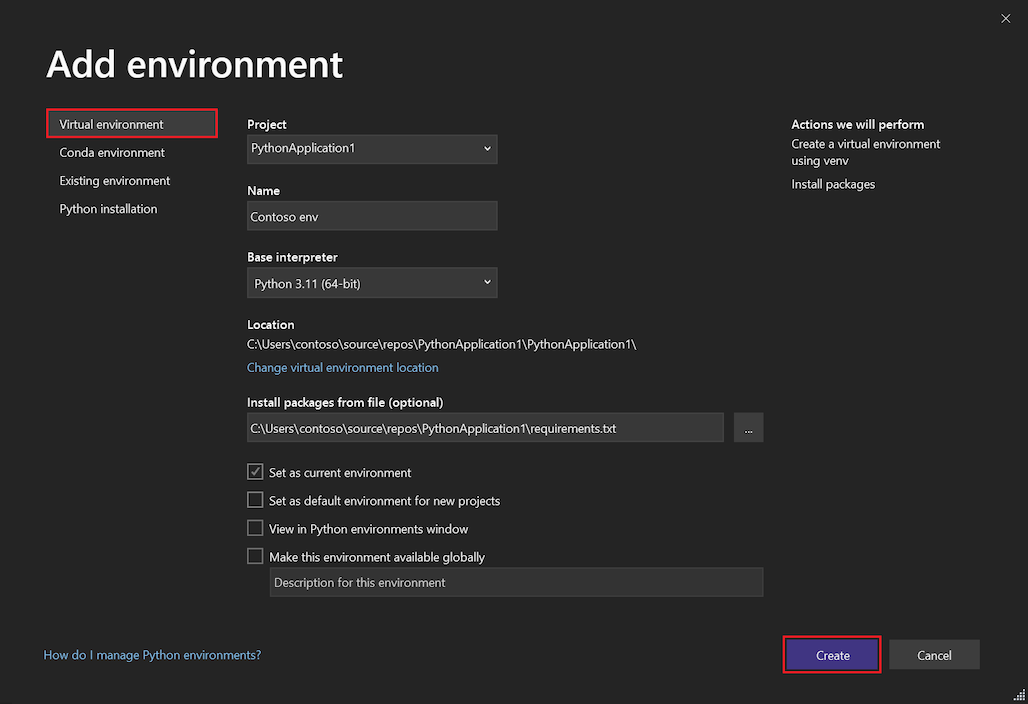
Configurez les champs requis :
Champ obligatoire Description Projet Identifiez le projet dans lequel créer l’environnement. Nom Indiquez le nom du nouvel environnement virtuel. Interpréteur de base Spécifiez l’interpréteur de langage de base pour l’environnement virtuel. Location Le système attribue l’emplacement par défaut pour l’environnement virtuel. Pour modifier l’emplacement, sélectionnez le lien Modifier l’emplacement de l’environnement virtuel , accédez à l’emplacement et choisissez Sélectionner un dossier. Configurez les champs facultatifs souhaités :
Champ facultatif Description Installer des packages à partir d’un fichier Spécifiez le chemin d’accès à un fichier requirements.txt pour ajouter des packages à l’environnement virtuel. Entrez l’emplacement et le nom du fichier ou parcourez (...) vers l’emplacement, puis sélectionnez le fichier. Définir comme environnement actuel Activez le nouvel environnement dans le projet sélectionné une fois l’environnement créé. Définir comme environnement par défaut pour les nouveaux projets Définissez et activez automatiquement l’environnement dans tous les nouveaux projets créés dans Visual Studio. Ce paramètre est également disponible via l’option Make this the default environment for new projects option in the Python Environments window. Lorsque vous utilisez cette option, placez l’environnement virtuel dans un emplacement en dehors d’un projet spécifique. Affichage dans la fenêtre Environnements Python Spécifiez s’il faut afficher la fenêtre Python Environnements après avoir créé le nouvel environnement. Rendre cet environnement disponible à l’échelle mondiale Spécifiez si l’environnement virtuel doit également agir en tant qu’environnement global. Lorsque vous utilisez cette option, placez l’environnement virtuel dans un emplacement en dehors d’un projet spécifique. Sélectionnez Créer pour finaliser l’environnement virtuel.
Visual Studio affiche une barre de progression pendant qu’elle configure l’environnement et télécharge tous les packages nécessaires.
Une fois le processus terminé, Visual Studio active le nouvel environnement virtuel et l’ajoute au nœud Python Environnements dans Explorateur de solutions. L’environnement est également disponible dans la fenêtre Python Environnements pour le projet conteneur.
Activer un environnement
Procédez comme suit pour activer un environnement existant pour un projet :
Dans Explorateur de solutions, développez le nœud Python Environnements pour votre projet et recherchez l’environnement que vous souhaitez utiliser.
Cliquez avec le bouton droit sur l’environnement, puis sélectionnez Activer l’environnement.
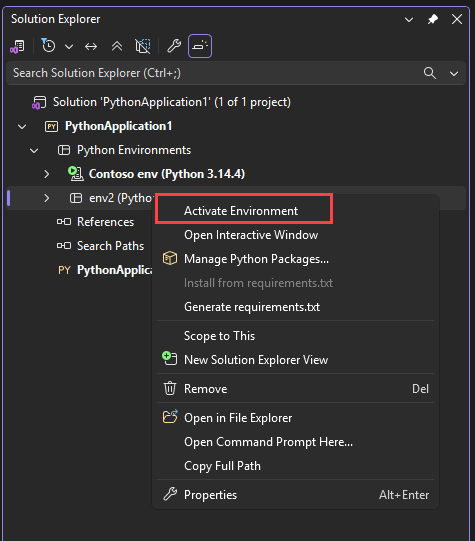
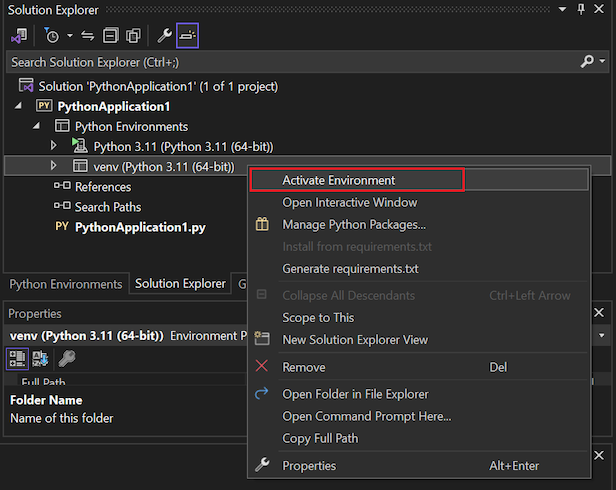
Si Visual Studio détecte un fichier requirements.txt dans cet environnement, il vous demande s’il faut installer ces packages.
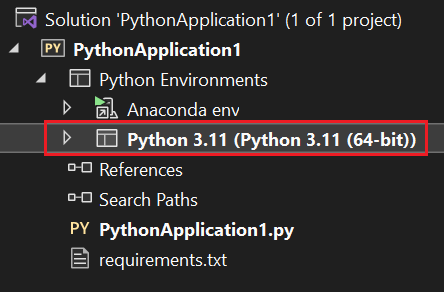
Une fois Visual Studio activé l’environnement, le nom de l’environnement actif est affiché dans une police en gras dans Explorateur de solutions :

Supprimer un environnement virtuel
Procédez comme suit pour supprimer un environnement existant pour un projet :
Dans Explorateur de solutions, cliquez avec le bouton droit sur l’environnement virtuel, puis sélectionnez Remove.
Visual Studio vous demande si vous souhaitez supprimer ou supprimer l’environnement virtuel.
- Sélectionnez Supprimer pour rendre l’environnement indisponible pour le projet, mais laissez-le sur le système de fichiers.
- Sélectionnez Supprimer pour supprimer l’environnement du projet et le supprimer du système de fichiers. L’interpréteur de base n’est pas affecté.
Afficher et gérer les packages installés
Dans Explorateur de solutions, vous pouvez afficher et gérer les packages installés dans un environnement. Ces packages peuvent être importés et utilisés dans votre code lorsque l’environnement est actif.
Pour afficher rapidement les packages installés dans un environnement, développez le nœud de l'environnement sous le nœud Python Environments dans Explorateur de solutions de votre projet :

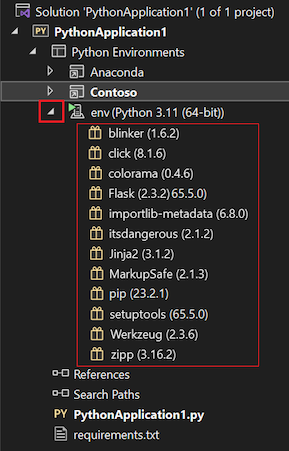
Pour installer de nouveaux packages ou gérer des packages existants, cliquez avec le bouton droit sur le nœud d’environnement, puis sélectionnez Manage Python Packages. Vous pouvez également utiliser le bouton package dans la barre d’outils Python :

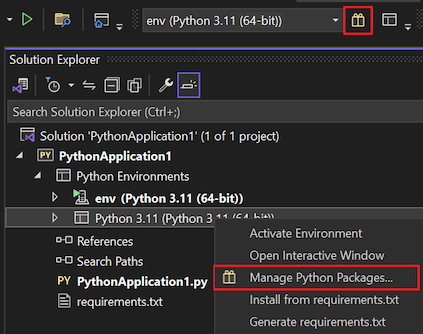
La fenêtre Python Environnements s’ouvre et affiche les packages installés pour l’environnement sélectionné sous l’onglet Packages (PyPI) :
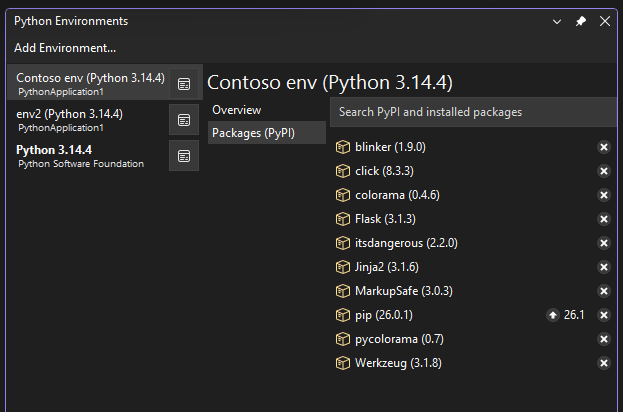
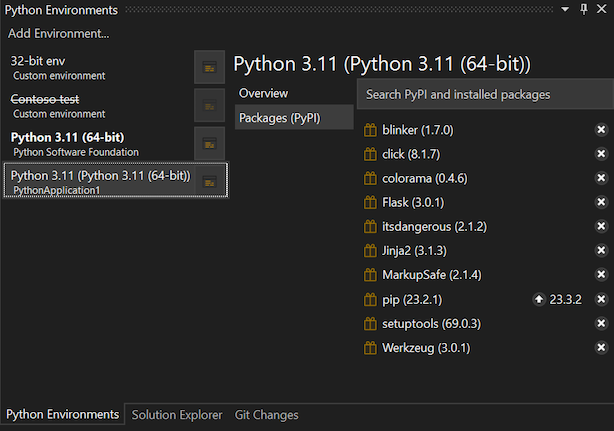
Dans Visual Studio, les paquets et les dépendances de la plupart des environnements sont téléchargés à partir de l'Index de packages Python (PyPI), où vous pouvez également rechercher les paquets disponibles. la barre d'état et la fenêtre de sortie de Visual Studio affichent des informations sur l'installation.
Pour désinstaller (supprimer) un package, recherchez le package dans la liste et sélectionnez l’icône x à droite.
Pour rechercher les versions mises à jour d’un package ou d’autres packages, entrez un terme de recherche (généralement un nom de package) :
Visual Studio affiche les packages correspondants. Dans cet exemple, la recherche concerne les packages qui correspondent au terme blinker.
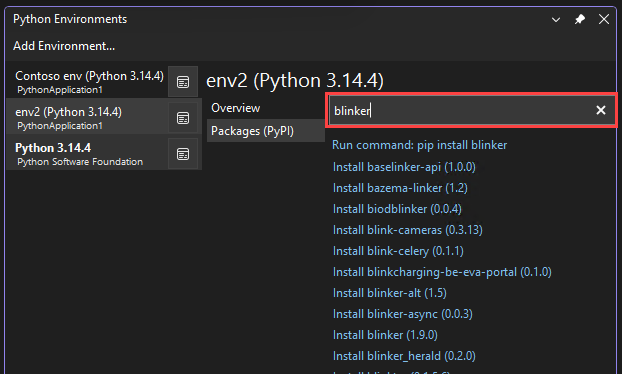
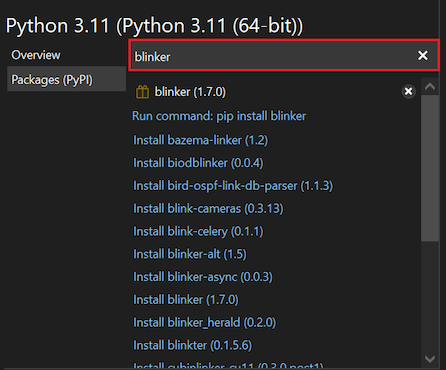
Visual Studio affiche une liste de résultats correspondants sous forme de liens de commande actifs.
La première commande actualise le package vers la version la plus récente et les dépendances actuelles. La commande est similaire à
Run command: pip install <package-name>. Si vous sélectionnez Enter après votre terme de recherche, Visual Studio exécute automatiquement cette première commande.Les autres liens sont destinés aux commandes qui installent un package, une version ou une dépendance spécifiques, comme
Install blinker-async (0.0.3). Pour exécuter l’une de ces commandes, sélectionnez le lien.


Considérations relatives à l’installation du package
Lorsque vous travaillez avec des packages dans Visual Studio, gardez à l’esprit les considérations suivantes :
N’oubliez pas que les entrées affichées pour les packages peuvent ne pas être précises en termes de version ou de disponibilité la plus récente. Les informations d’installation et de désinstallation affichées pour un package peuvent ne pas être fiables ou disponibles.
Visual Studio utilise le gestionnaire de package pip si disponible, puis télécharge et installe celui-ci si nécessaire. Visual Studio peut également utiliser le gestionnaire de paquets easy_install. Les packages installés à l’aide des
pipcommandes oueasy_installde la ligne de commande sont également affichés.Une situation courante où pip ne parvient pas à installer un package est le moment où le package inclut du code source pour les composants natifs dans les fichiers *.pyd . Sans la version requise de Visual Studio installée, pip ne peut pas compiler ces composants. Le message d’erreur affiché dans cette situation est l’erreur : Impossible de trouver vcvarsall.bat. La commande
easy_installest souvent en mesure de télécharger des fichiers binaires précompilés, et vous pouvez télécharger un compilateur approprié pour les versions antérieures de Python à partir de https://python.en.uptodown.com/windows/versions. Pour plus d’informations, consultez Comment gérer le problème de "impossible de trouver vcvarsallbat" sur le blog de l'équipe des outils Python.Le gestionnaire de package conda utilise
https://repo.continuum.io/pkgs/généralement comme canal par défaut, mais d’autres canaux sont disponibles. Pour plus d’informations, consultez Gérer les canaux (docs.conda.io).Visual Studio ne prend actuellement pas en charge l'utilisation de la commande
condapour installer des packages dans un environnement conda. Utilisez plutôt lacondacommande à partir de la ligne de commande.