Remarque
L’accès à cette page nécessite une autorisation. Vous pouvez essayer de vous connecter ou de modifier des répertoires.
L’accès à cette page nécessite une autorisation. Vous pouvez essayer de modifier des répertoires.
Les grandes équipes de développement collaborent souvent à l’aide d’une seule solution volumineuse avec de nombreux projets. Toutefois, les développeurs individuels travaillent généralement sur un petit sous-ensemble de ces projets. Pour améliorer les performances lors de l’ouverture de solutions volumineuses, Visual Studio 2019 a introduit le filtrage des solutions. Le filtrage de solution vous permet d’ouvrir une solution avec uniquement des projets sélectifs chargés. Le chargement d’un sous-ensemble de projets dans une solution diminue la charge de la solution, la génération et le temps d’exécution des tests, et permet une révision plus ciblée.
Les fonctionnalités suivantes sont disponibles :
Vous pouvez obtenir du code plus rapidement en ouvrant une solution sans charger aucun de ses projets. Une fois la solution ouverte, vous pouvez choisir de manière sélective les projets à charger.
Lorsque vous rouvrez une solution, Visual Studio mémorise les projets qui ont été chargés dans votre session précédente et charge uniquement ces projets.
Vous pouvez créer un fichier de filtre de solution pour enregistrer une ou plusieurs configurations de chargement de projet ou partager la configuration avec des collègues.
Note
Cette rubrique s’applique à Visual Studio sur Windows.
Ouvrir une solution filtrée
Vous pouvez ouvrir une solution sans charger ses projets directement à partir de la boîte de dialogue Ouvrir un projet ou via la ligne de commande.
Boîte de dialogue d'ouverture de projet
Pour ouvrir une solution sans charger un de ses projets à l’aide de la boîte de dialogue Ouvrir un projet :
Choisissez Fichier>Ouvrir>projet/solution dans la barre de menus.
Dans la boîte de dialogue Open Project/Solution, sélectionnez la solution, puis sélectionnez Do not load projects.

Choisissez Ouvrir.
La solution s’ouvre avec tous ses projets déchargés.
Dans Explorateur de solutions, sélectionnez les projets à charger (appuyez sur Ctrl tout en cliquant pour sélectionner plusieurs project), puis cliquez avec le bouton droit sur les projets, puis sélectionnez Reload Project.

Visual Studio se souvient des projets chargés la prochaine fois que vous ouvrez la solution localement.
Ligne de commande
(Nouveautés de Visual Studio 2019 version 16.1.)
Pour ouvrir une solution sans charger l’un de ses projets à partir de la ligne de commande, utilisez le /donotloadprojects commutateur comme indiqué dans l’exemple suivant :
devenv /donotloadprojects MySln.sln
Activer/désactiver la visibilité des projets déchargés
Vous pouvez choisir d’afficher tous les projets de la solution ou simplement les projets chargés à l’aide de l’un des choix suivants dans l’Explorateur de solutions :
Cliquez avec le bouton droit sur votre solution et sélectionnez Afficher les projets déchargés ou Masquer les projets déchargés.
Sélectionnez le nœud de solution pour activer le bouton Afficher tous les fichiers ; cliquez ensuite sur le bouton pour activer la visibilité des projets déchargés.

Charger les dépendances du projet
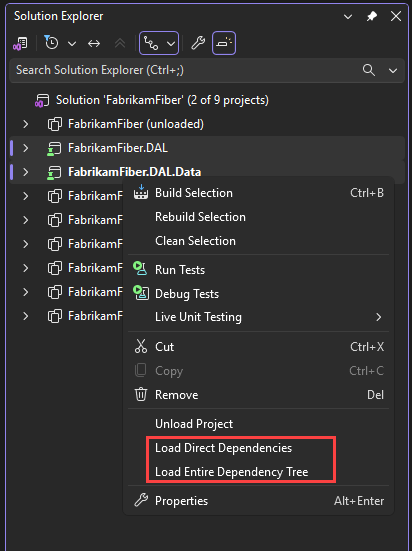
Dans une solution où seuls les projets sélectionnés sont chargés, vous n’avez peut-être pas tous les dépendances de projet d’un projet chargées. Utilisez les options du menu "Charger les dépendances de projet" pour vous assurer que tous les projets dont dépend un projet sont également chargés. Cliquez avec le bouton droit sur un ou plusieurs projets chargés dans Explorateur de solutions et sélectionnez Charger les dépendances directes ou Load entire Dependency Tree.
Fichiers de filtre de solution
Si vous souhaitez partager votre configuration de chargement de projet ou la valider sur le contrôle de code source, vous pouvez créer un fichier de filtre de solution (il a l’extension .slnf). Lorsque vous ouvrez un fichier de filtre de solution, la solution s’ouvre dans Visual Studio avec les projets spécifiés chargés et tous les projets déchargés masqués. Vous pouvez alterner pour afficher les projets non chargés.
Les fichiers de filtre de solution sont visuellement différenciés des fichiers de solution standard par le glyphe d’entonnoir supplémentaire dans l’icône en regard de la solution dans Explorateur de solutions. Le nom du filtre et le nombre de projets chargés sont également affichés en regard du nom de la solution.

Note
Si de nouveaux projets sont ajoutés à la solution d’origine après avoir créé le fichier de filtre de solution, ils apparaissent comme des projets déchargés dans l’Explorateur de solutions.
Créer un fichier de filtre de solution
Dans le menu Fichier , sélectionnez Enregistrer la solution sous filtre.

Choisissez un nom et un emplacement pour le fichier de filtre de solution.
Après avoir créé un fichier de filtre de solution, il est ajouté à vos projets et votre liste de solutions récents pour faciliter l’accès :
