Copilot dans Microsoft Intune
Microsoft Intune dispose de fonctionnalités alimentées par Microsoft Security Copilot. Ces fonctionnalités accèdent à vos données Intune et peuvent vous aider à gérer vos stratégies et paramètres, à comprendre votre posture de sécurité et à résoudre les problèmes d’appareil, notamment Windows 365 PC cloud.
L'accès à vos données Intune est pris en charge via l'expérience autonome de Security Copilot ou intégrée dans le Centre d'administration Intune, appelé Copilot dans Intune. Cette unité se concentre sur l’expérience incorporée.
Remarque
La liste des fonctionnalités de Copilot incorporées dans Microsoft Intune augmente continuellement. Cette unité fournit simplement un échantillonnage de ces fonctionnalités. Pour plus d’informations, consultez la documentation sur Microsoft Copilot dans Intune.
Avant de commencer
Pour utiliser Copilot dans Intune, Security Copilot devez être configuré, le plug-in Microsoft Intune doit être activé dans Security Copilot et vous avez besoin des autorisations de rôle appropriées. Copilot dans Intune est inclus dans Security Copilot : il n’existe aucune autre exigence de licence ni licences spécifiques à Intune.
L’accès à Copilot dans Intune est géré via Security Copilot ou Microsoft Entra ID. Le rôle Administrateur Intune dans Microsoft Entra ID a accès à Copilot dans Intune par défaut. D'autres rôles peuvent se voir attribuer un accès via Security Copilot. Il n'existe pas de rôle Intune intégré qui inclut l'accès à Copilot.
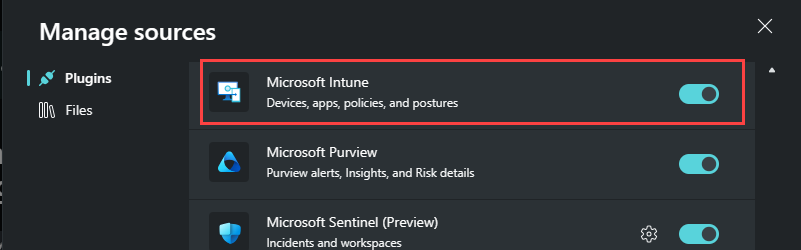
Copilot utilise vos données Intune. Lorsqu’un administrateur envoie une invite, Copilot ne peut accéder qu’aux données auxquelles l’administrateur dispose des autorisations, ce qui inclut les rôles RBAC et les balises d’étendue qui leur sont attribuées. Vous pouvez également vérifier l’état de Copilot dans Intune à partir du Centre d’administration Intune sous Administration detenant>Copilot.

Pour utiliser Copilot dans Intune pour les PC cloud Windows 365, vous devez également activer le plug-in Windows 365 dans Security Copilot.
Copilot dans Intune
Pour accéder à Copilot dans Intune, connectez-vous au Centre d’administration Intune et sélectionnez le bouton Copilot dans la bannière en haut. Copilot Chat s’ouvre, où vous pouvez utiliser le langage naturel pour poser des questions. Une recherche intelligente associe votre requête aux invites disponibles intégrées à Intune, proposées sous forme de suggestions dynamiques se mettant à jour au fur et à mesure que vous tapez.
Les suggestions d’invite sont organisées en trois sections :
- Suggestions : des suggestions spécifiques aux scénarios d’Intune, tels que la résolution des problèmes d’appareil, la gestion des stratégies et des paramètres, la résolution des problèmes des appareils Surface et les insights de Windows 365 Cloud PC.
- Explorez vos données : invite à interroger et à explorer vos données Intune. Les résultats peuvent inclure une option En savoir plus qui vous redirige vers l’Explorateur de données avec votre demande déjà renseignée.
- Consulter la documentation – vous permet de poser une question directement à la documentation Microsoft.
Copilot dans Intune prend en charge les scénarios suivants :
- Exploration des données en langage naturel
- Gestion des stratégies et des paramètres
- Détails de l’appareil et résolution des problèmes
- Requête d’appareil
- Analyse des demandes de gestion des privilèges des points de terminaison (EPM)
- Résolution des problèmes liés aux appareils Microsoft Surface
- Obtenir des insights sur les PC Windows 365 Cloud
Gestion des stratégies et des paramètres
Copilot est incorporé dans les paramètres de stratégie et avec vos stratégies existantes, sur les types de stratégie suivants dans Intune :
- Stratégies de conformité
- Stratégies de configuration d’appareil, y compris le catalogue de paramètres
- La plupart des stratégies de sécurité des points de terminaison
Lorsque vous créez une stratégie, vous pouvez utiliser Copilot pour en savoir plus sur les paramètres individuels, leur impact et les valeurs recommandées par le biais des info-bulles Copilot qui apparaissent en regard de chaque paramètre. La sélection de l'icône Copilot affiche des informations détaillées sur ce paramètre, notamment s'il a été configuré dans d'autres stratégies, la valeur recommandée de Microsoft et la façon dont le paramètre peut affecter les utilisateurs ou la sécurité.
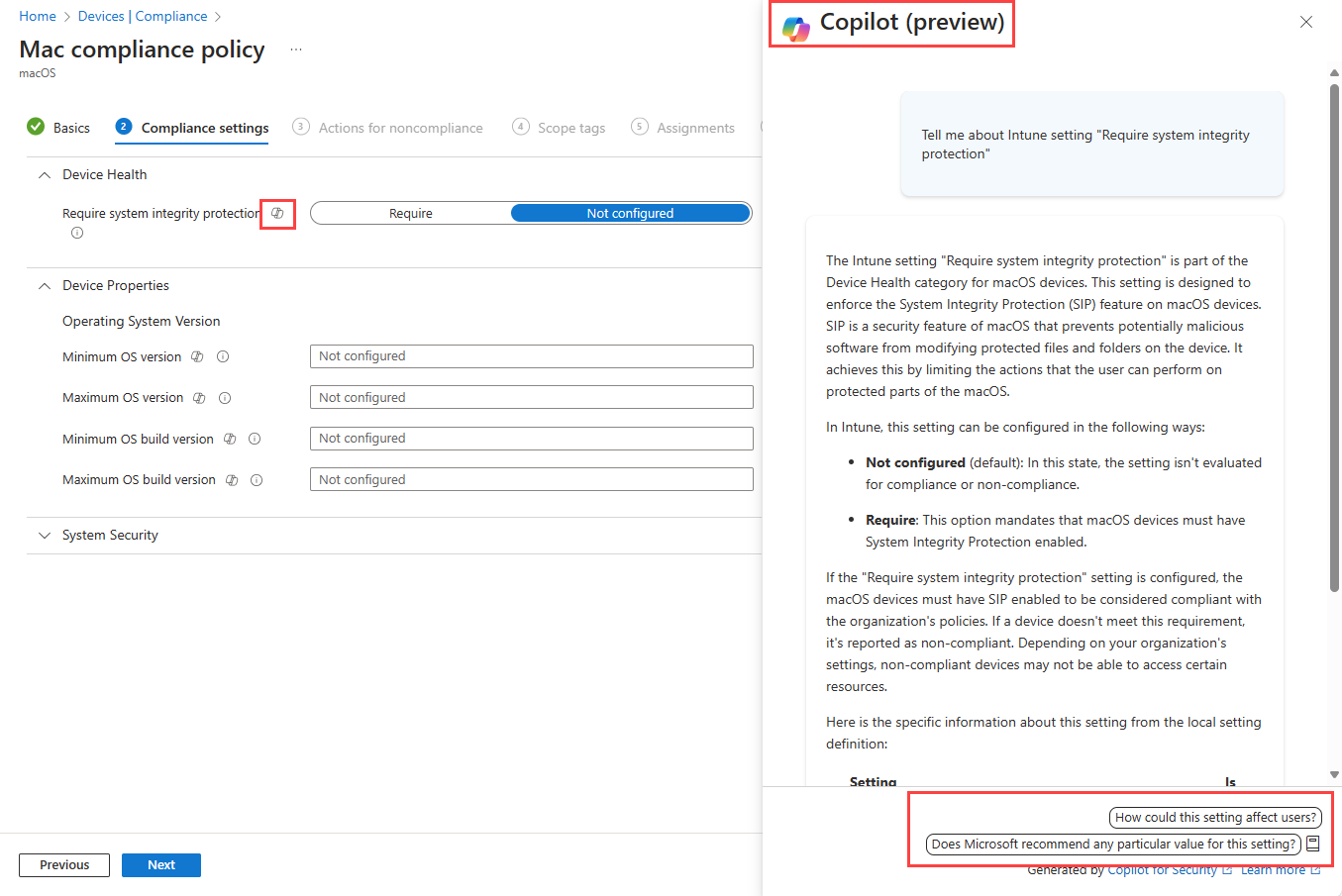
À partir d’une stratégie existante, vous pouvez utiliser Copilot pour résumer la stratégie. Le résumé décrit ce que fait la stratégie, les utilisateurs et les groupes affectés à la stratégie et les paramètres de la stratégie. Cette fonctionnalité peut vous aider à comprendre l’impact d’une stratégie et de ses paramètres sur vos utilisateurs et appareils. Pour les stratégies de conformité, Copilot peut également identifier les stratégies qui ont des paramètres conflictuels.

Que vous appreniez à connaître les paramètres d'une nouvelle stratégie ou à résumer une stratégie existante, la fenêtre Copilot fournit plus d'invites que vous pouvez utiliser. Vous pouvez également sélectionner l’icône de repère d’invite en bas à droite et sélectionner dans une liste existante d’invites.

Détails de l’appareil et résolution des problèmes
Vous pouvez utiliser Copilot pour obtenir des informations spécifiques à l’appareil, telles que les applications installées, l’appartenance au groupe et d’autres informations qui peuvent vous aider à résoudre les problèmes d’un appareil.

Les indications incluent la synthèse d’un appareil, l’analyse d’un code d’erreur, la comparaison d’un appareil avec un autre, l’affichage des applications ou des stratégies sur un appareil, l’affichage des appartenances aux groupes et l’affichage de l’utilisateur principal. Vous pouvez également utiliser l’invite d’analyseur d’erreurs pour entrer un code d’erreur, obtenir plus d’informations sur l’erreur et obtenir une résolution possible.
Exploration des données
À l’aide du langage naturel, vous pouvez interroger et explorer vos données Intune, y compris les données relatives à vos appareils, utilisateurs, applications, stratégies, mises à jour et conformité. Copilot récapitule les résultats et recommande des actions que vous pouvez effectuer en fonction des résultats de la requête. Vous pouvez également utiliser la sortie de la requête pour ajouter des utilisateurs ou des appareils à des groupes et créer des rapports personnalisés.
Requête d’appareil
Vous pouvez utiliser Copilot pour vous aider à créer des requêtes Kusto Query Language (KQL) à exécuter quand vous utilisez une requête de périphérique dans Intune. Vous pouvez utiliser cette fonctionnalité pour un appareil individuel ou sur de nombreux appareils. Dans Copilot Chat, entrez votre question sur l’appareil et, si la requête de l’appareil prend en charge les propriétés nécessaires, Copilot génère une requête KQL que vous pouvez utiliser, ainsi qu’une explication de la façon dont elle a créé la requête. La requête d’appareil nécessite une licence qui inclut Microsoft Intune Advanced Analytics.
Gestion des privilèges de point de terminaison
Copilot peut vous aider à analyser les demandes d'élévation EPM (Endpoint Privilege Management). Lors de l’examen des demandes EPM, Copilot fournit des insights et un contexte pour vous aider à prendre des décisions éclairées sur l’approbation ou le refus des demandes d’élévation.
résolution des problèmes d’appareil Surface
Le portail de gestion Surface dans le Centre d’administration Intune s’intègre à Security Copilot, apportant des insights basés sur l’IA aux équipes informatiques qui gèrent les appareils Surface. Cela permet la résolution automatisée des problèmes, la gestion proactive des appareils et l’intelligence basée sur la sécurité, ce qui aide les administrateurs à résoudre les problèmes plus rapidement et à renforcer les postures de sécurité.
Informations sur le Windows 365 Cloud PC
Copilot dans Intune inclut des intégrations Windows 365 qui aident les administrateurs informatiques à gérer les PC cloud. Les principaux cas d’usage incluent l’optimisation des performances du PC cloud grâce à des recommandations de redimensionnement, d’améliorations de l’expérience utilisateur en récapitulant les problèmes de connectivité tels que les connexions à latence élevée ou supprimées, l’optimisation des licences en identifiant les PC cloud inutilisés ou sous-utilisés et l’assistance de gestion des PC cloud pour diagnostiquer les problèmes d’approvisionnement et les PC cloud pendant la période de grâce.