Exercice – Définir des ressources dans un fichier Bicep
Remarque
Cet exercice est facultatif. Si vous souhaitez effectuer cet exercice, vous devez créer un abonnement Azure avant de commencer. Si vous n’avez pas de compte Azure ou si vous ne souhaitez pas en créer un à ce stade, vous pouvez lire les instructions pour comprendre les informations qui sont présentées.
Remarque
Vous devez utiliser un groupe de ressources pour effectuer les étapes de cet exercice. Vous pouvez utiliser un groupe de ressources que vous avez déjà créé, ou vous pouvez créer un groupe de ressources spécifiquement pour cet exercice. Si vous choisissez de créer un groupe de ressources, cela facilite le nettoyage des ressources que vous créez lorsque vous effectuez l’exercice. Si vous n’avez pas de groupe de ressources existant ou si vous souhaitez en créer un spécifiquement pour cet exercice, vous pouvez suivre les étapes décrites dans Utiliser le portail Azure et Azure Resource Manager pour gérer les groupes de ressources pour créer un groupe de ressources à l’aide du portail Azure, ou vous pouvez suivre les étapes décrites dans Gérer les groupes de ressources Azure à l’aide d’Azure CLI pour créer un groupe de ressources à l’aide de l’interface Azure CLI.
Pour votre site web de lancement de jouet, vous décidez de créer d’abord une preuve de concept en créant un fichier Bicep de base. Dans cet exercice, vous allez créer un compte de stockage, un plan Azure App Service et une application. Plus tard, vous allez modifier le fichier pour le rendre plus réutilisable.
Pendant ce processus, vous allez :
- Créez un fichier Bicep qui définit une ressource de compte de stockage unique qui inclut des valeurs codées en dur.
- Provisionner votre infrastructure et vérifier le résultat.
- Ajoutez un plan App Service et une application au fichier Bicep.
- Provisionner à nouveau l’infrastructure pour voir les nouvelles ressources.
Cet exercice utilise l’extension Bicep pour Visual Studio Code. Assurez-vous d’installer cette extension dans Visual Studio Code.
Créer un fichier Bicep qui contient un compte de stockage
Ouvrez Visual Studio Code.
Créez un fichier Bicep appelé main.bicep.
Enregistrez le fichier vide afin que Visual Studio Code charge les outils Bicep.
Vous pouvez soit sélectionner Fichier>Enregistrer sous, soit Ctrl+S dans Windows (⌘+S sur macOS). Veillez à mémoriser l’emplacement où vous avez enregistré le fichier. Par exemple, vous pouvez créer un dossier de fichiers dans lequel enregistrer le fichier.
Ajoutez le code Bicep suivant dans le fichier Bicep. Vous allez bientôt déployer le fichier. Il est intéressant de taper le code vous-même au lieu d’effectuer un copier-coller afin de voir comment les outils vous aident à écrire vos fichiers Bicep.
resource storageAccount 'Microsoft.Storage/storageAccounts@2023-05-01' = {
  name: 'toylaunchstorage'
  location: 'eastus'
  sku: {
    name: 'Standard_LRS'
  }
  kind: 'StorageV2'
  properties: {
    accessTier: 'Hot'
  }
}
Conseil / Astuce
Bicep est strict quant à l’emplacement des sauts de ligne : veillez donc à placer impérativement les sauts de ligne comme indiqué ici.
Notez que Visual Studio Code suggère automatiquement des noms de propriété pendant la saisie. L’extension Bicep pour Visual Studio Code comprend les ressources que vous définissez dans votre fichier Bicep et répertorie les propriétés et valeurs disponibles que vous pouvez utiliser.
Mettez à jour le nom du compte de stockage en remplaçant
toylaunchstoragepar un nom susceptible d’être unique. En effet, chaque compte de stockage a besoin d’un nom globalement unique. Veillez à ce que le nom comprenne entre 3 et 24 caractères (lettres minuscules et chiffres uniquement).Important
N’ignorez pas cette étape. Cela entraînerait l’échec du déploiement de votre fichier Bicep.
Enregistrez les modifications du fichier.
Déployer le fichier Bicep sur Azure
Pour déployer ce modèle sur Azure, vous devez vous connecter à votre compte Azure à partir du terminal Visual Studio Code. Vérifiez que vous avez installé les outils Azure CLI .
Dans le menu Terminal , sélectionnez Nouveau terminal. La fenêtre de terminal s’ouvre généralement dans la moitié inférieure de votre écran.
Si la fenêtre de terminal affiche bash sur le côté droit, cela signifie que l’interpréteur de commandes approprié est déjà ouvert. Autrement, si vous voyez une icône d’interpréteur de commandes bash à droite, vous pouvez la sélectionner pour lancer l’interpréteur de commandes.

Si un interpréteur de commandes autre que bash apparaît, sélectionnez la flèche déroulante de l’interpréteur de commandes, puis sélectionnez Git Bash.
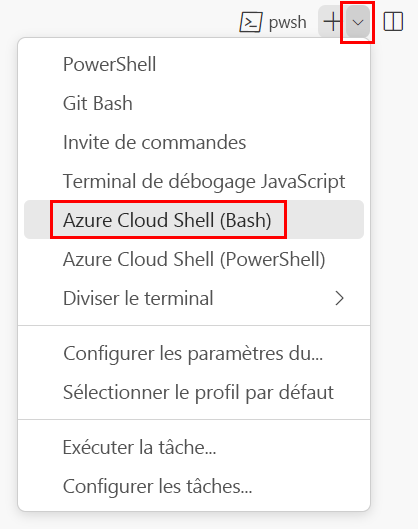
Dans le terminal, accédez au répertoire où vous avez enregistré votre modèle. Par exemple, si vous avez enregistré votre modèle dans le dossier modèles , vous pouvez utiliser cette commande :
cd templates
Installer Bicep
Exécutez la commande suivante pour vous assurer de disposer de la dernière version de Bicep :
az bicep install && az bicep upgrade
Se connecter à Azure à l’aide d’Azure CLI
Dans le terminal Visual Studio Code, connectez-vous à Azure en exécutant la commande suivante :
az loginDans le navigateur qui s’ouvre, connectez-vous à votre compte Azure.
Le terminal Visual Studio Code affiche la liste des abonnements associés à ce compte.
Dans la liste, recherchez l’abonnement que vous souhaitez utiliser pour cet exercice.
Si vous avez manqué la liste à partir de la connexion, vous pouvez utiliser l’extrait de code suivant pour répertorier à nouveau vos abonnements.
az account list --output tableDéfinissez l’abonnement par défaut pour toutes les commandes Azure CLI que vous exécutez dans cette session.
az account set --subscription "Your Subscription Name or ID"
Déployer le fichier Bicep sur Azure
Exécutez la commande suivante à partir du terminal dans Visual Studio Code pour déployer le fichier Bicep sur Azure. Cette commande peut prendre une minute ou deux, puis vous verrez un déploiement réussi. Si vous voyez un avertissement indiquant que l’emplacement est codé en dur, vous pouvez l’ignorer. Vous corrigerez l’emplacement plus loin dans le module. Vous pouvez continuer sans problème, le déploiement réussira.
az deployment group create --name main --template-file main.bicep
Vous voyez Running... dans le terminal.
Pour déployer ce modèle sur Azure, connectez-vous à votre compte Azure à partir du terminal Visual Studio Code. Vérifiez que vous avez installé Azure PowerShell.
Dans le menu Terminal , sélectionnez Nouveau terminal. La fenêtre de terminal s’ouvre généralement dans la moitié inférieure de votre écran.
Si la fenêtre de terminal affiche pwsh ou powershell sur le côté droit, cela signifie que l’interpréteur de commandes approprié est déjà ouvert. Autrement, si vous voyez une icône d’interpréteur de commandes PowerShell à droite, vous pouvez la sélectionner pour lancer l’interpréteur de commandes.

Si un interpréteur de commandes autre que pwsh ou powershell s’affiche, sélectionnez la flèche déroulante de l’interpréteur de commandes, puis sélectionnez PowerShell.
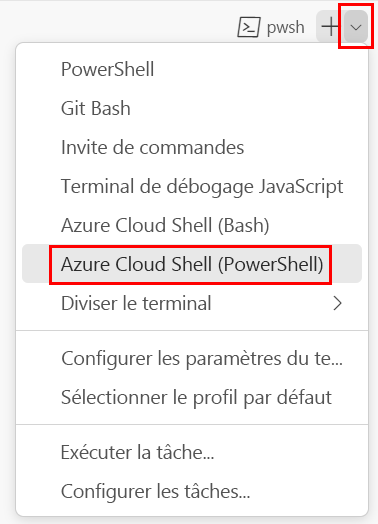
Dans le terminal, accédez au répertoire où vous avez enregistré votre modèle. Par exemple, si vous avez enregistré votre modèle dans le dossier modèles , vous pouvez utiliser cette commande :
Set-Location -Path templates
Installer le Bicep CLI
Pour utiliser Bicep à partir d’Azure PowerShell, installez l’interface CLI Bicep.
Connectez-vous à Azure en utilisant Azure PowerShell
Dans le terminal Visual Studio Code, connectez-vous à Azure en exécutant la commande suivante :
Connect-AzAccountDans le navigateur qui s’ouvre, connectez-vous à votre compte Azure.
Obtenez l’ID de l’abonnement que vous souhaitez utiliser pour cet exercice en exécutant la commande suivante :
Get-AzSubscriptionL’ID d’abonnement est la deuxième colonne. Copiez la deuxième colonne. Il ressemble à aaaa0a0a-bb1b-cc2c-dd3d-eeeeee4e4e4e4e4e.
Définissez l’abonnement par défaut pour toutes les commandes Azure PowerShell que vous exécutez dans cette session.
Set-AzContext -SubscriptionId {Your subscription ID}
Déployer le fichier Bicep sur Azure
Déployez le fichier Bicep sur Azure à l’aide de la commande Azure PowerShell suivante dans le terminal. Cette opération peut prendre une minute ou deux, puis vous verrez un déploiement réussi. Si vous voyez un avertissement indiquant que l’emplacement est codé en dur, vous pouvez l’ignorer. Vous corrigerez l’emplacement plus loin dans le module. Vous pouvez continuer sans problème, le déploiement réussira.
New-AzResourceGroupDeployment -Name main -TemplateFile main.bicep
Vérifier le déploiement
La première fois que vous déployez un fichier Bicep, vous souhaiterez peut-être utiliser le portail Azure pour vérifier que le déploiement s’est terminé correctement et pour inspecter les résultats.
Accédez au portail Azure et vérifiez que vous êtes dans l’abonnement approprié.
Dans le volet gauche, sélectionnez Groupes de ressources.
Sélectionnez le nom de votre groupe de ressources.
Dans Vue d’ensemble, vous pouvez voir qu’un déploiement a réussi. Vous devrez peut-être développer la zone Essentials pour voir le déploiement.

Sélectionnez 1 Réussite pour afficher les détails du déploiement.

Sélectionnez le déploiement appelé principal pour voir quelles ressources ont été déployées, puis sélectionnez Les détails du déploiement pour le développer. Dans ce cas, il existe un compte de stockage avec le nom que vous avez spécifié.

Laissez la page ouverte dans votre navigateur. Vous allez à nouveau vérifier les déploiements plus tard.
Vous pouvez également vérifier le déploiement à partir de la ligne de commande. Pour cela, exécutez la commande Azure CLI suivante :
az deployment group list --output table
Vous pouvez également vérifier le déploiement à partir de la ligne de commande. Pour cela, exécutez la commande Azure PowerShell suivante :
Get-AzResourceGroupDeployment -ResourceGroupName <your resource group name> | Format-Table
Ajouter une application et un plan App Service à votre fichier Bicep
Dans la tâche précédente, vous avez appris à créer un fichier Bicep qui contient une seule ressource et à le déployer. Vous êtes maintenant prêt à déployer davantage de ressources, notamment une dépendance. Dans cette tâche, vous allez ajouter un plan App Service et une application au fichier Bicep.
Dans le fichier main.bicep dans Visual Studio Code, ajoutez le code suivant au bas du fichier :
resource appServicePlan 'Microsoft.Web/serverfarms@2024-04-01' = {
  name: 'toy-product-launch-plan-starter'
  location: 'eastus'
  sku: {
    name: 'F1'
  }
}

resource appServiceApp 'Microsoft.Web/sites@2024-04-01' = {
  name: 'toy-product-launch-1'
  location: 'eastus'
  properties: {
    serverFarmId: appServicePlan.id
    httpsOnly: true
  }
}
Mettez à jour le nom de l’application App Service
toy-product-launch-1en un nom qui sera vraisemblablement unique. Veillez à ce que le nom comprenne entre 2 et 60 caractères (lettres majuscules et minuscules, chiffres et traits d’union) et ne commence pas ni ne se termine par un trait d’union.Enregistrez les modifications du fichier.
Déployer le fichier Bicep mis à jour
Exécutez la commande Azure CLI suivante dans le terminal. Vous pouvez ignorer les avertissements concernant l’emplacement codé en dur. Vous corrigerez bientôt l’emplacement.
az deployment group create --name main --template-file main.bicep
Exécutez la commande Azure PowerShell suivante dans le terminal. Vous pouvez ignorer les messages d’avertissement concernant l’emplacement codé en dur. Vous corrigerez bientôt l’emplacement.
New-AzResourceGroupDeployment -Name main -TemplateFile main.bicep
Vérifiez votre déploiement
Revenez au portail Azure et accédez à votre groupe de ressources. Vous verrez toujours un déploiement réussi parce que le déploiement a utilisé le même nom que le premier déploiement.
Sélectionnez le lien 1 Réussite .
Sélectionnez le déploiement appelé principal, puis sélectionnez Détails du déploiement pour développer la liste des ressources déployées.

Notez que l’application et le plan App Service ont été déployés.