Remarque
L’accès à cette page nécessite une autorisation. Vous pouvez essayer de vous connecter ou de modifier des répertoires.
L’accès à cette page nécessite une autorisation. Vous pouvez essayer de modifier des répertoires.
Les organisations qui utilisent les applications SharePoint Embedded sur leurs locataires Microsoft 365 sont les locataires consommateurs et le personnage responsable de la gestion de ces applications sur leur location Microsoft 365 est l’administrateur client consommateur (CTA). Les administrateurs clients qui consomment peuvent gérer les conteneurs via une interface utilisateur graphique (GUI) à l’aide du Centre d’administration SharePoint.
Pour gérer les conteneurs SharePoint Embedded, le rôle Administrateur SharePoint Embedded doit être attribué au CTA.
Pour plus d’informations sur le rôle Administrateur SharePoint Embedded, voir SharePoint Embedded Administration.
Les actions suivantes sont prises en charge dans le Centre Administration SharePoint :
- Afficher les conteneurs actifs dans le locataire
- Afficher les conteneurs archivés dans le locataire
- Afficher les conteneurs supprimés dans le locataire
- Afficher des informations détaillées sur un conteneur
- Archive un conteneur actif
- Réactiver un conteneur archivé
- Supprimer un conteneur actif ou archivé
- Restaurer un conteneur supprimé
- Suppression définitive d’un conteneur
- Trier les conteneurs actifs dans le locataire
- Filtrer les conteneurs actifs dans le locataire
- Définir l’étiquette de confidentialité sur les conteneurs actifs
- Ajouter des utilisateurs à différents rôles sur un conteneur
- Réaffecter des utilisateurs à partir de rôles existants sur un conteneur
- Supprimer des utilisateurs des rôles existants sur un conteneur

L’administrateur SharePoint Embedded voit uniquement la page « Conteneurs actifs » et « Conteneurs supprimés » lorsqu’il se connecte au Centre Administration SharePoint.
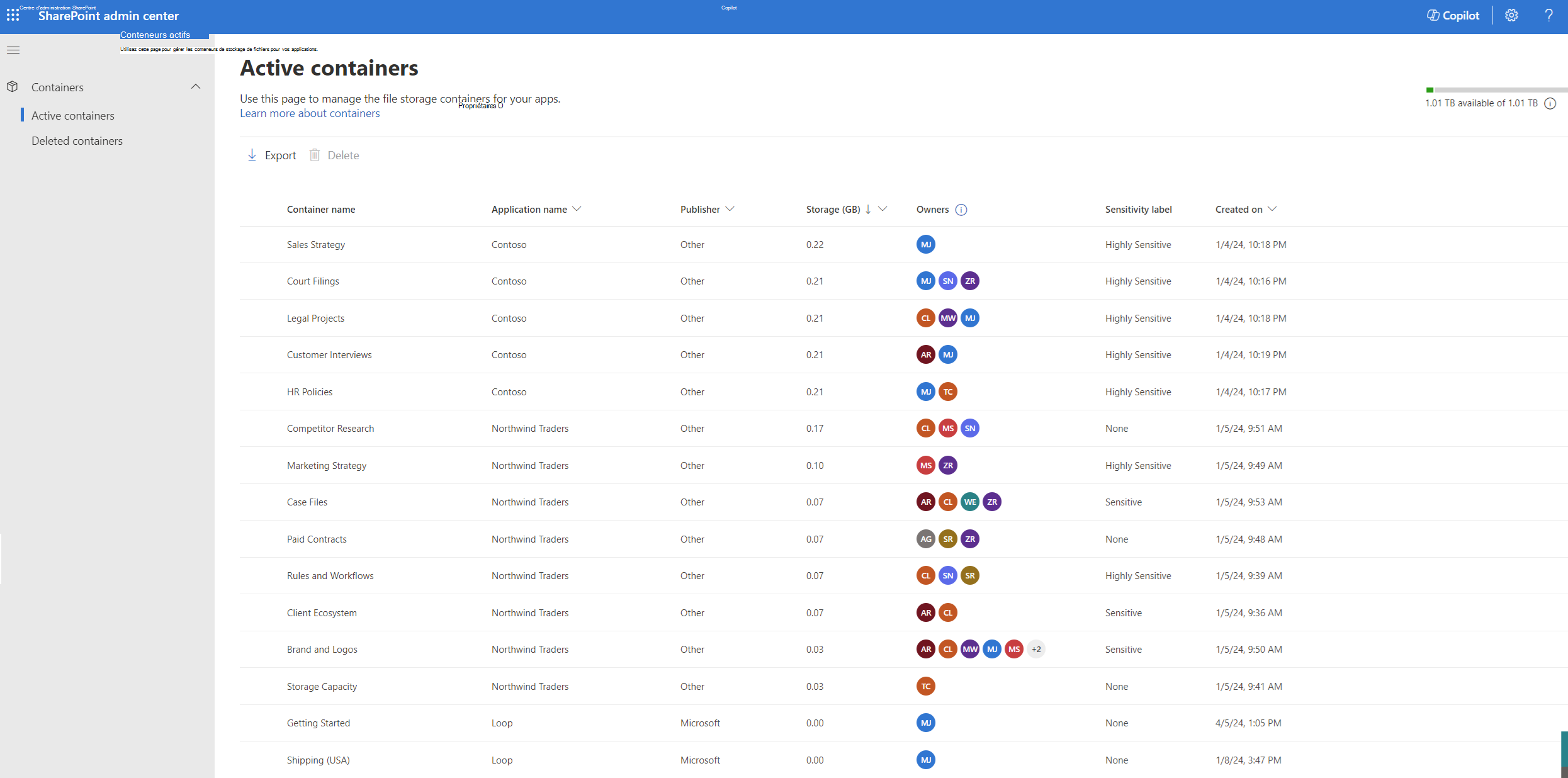
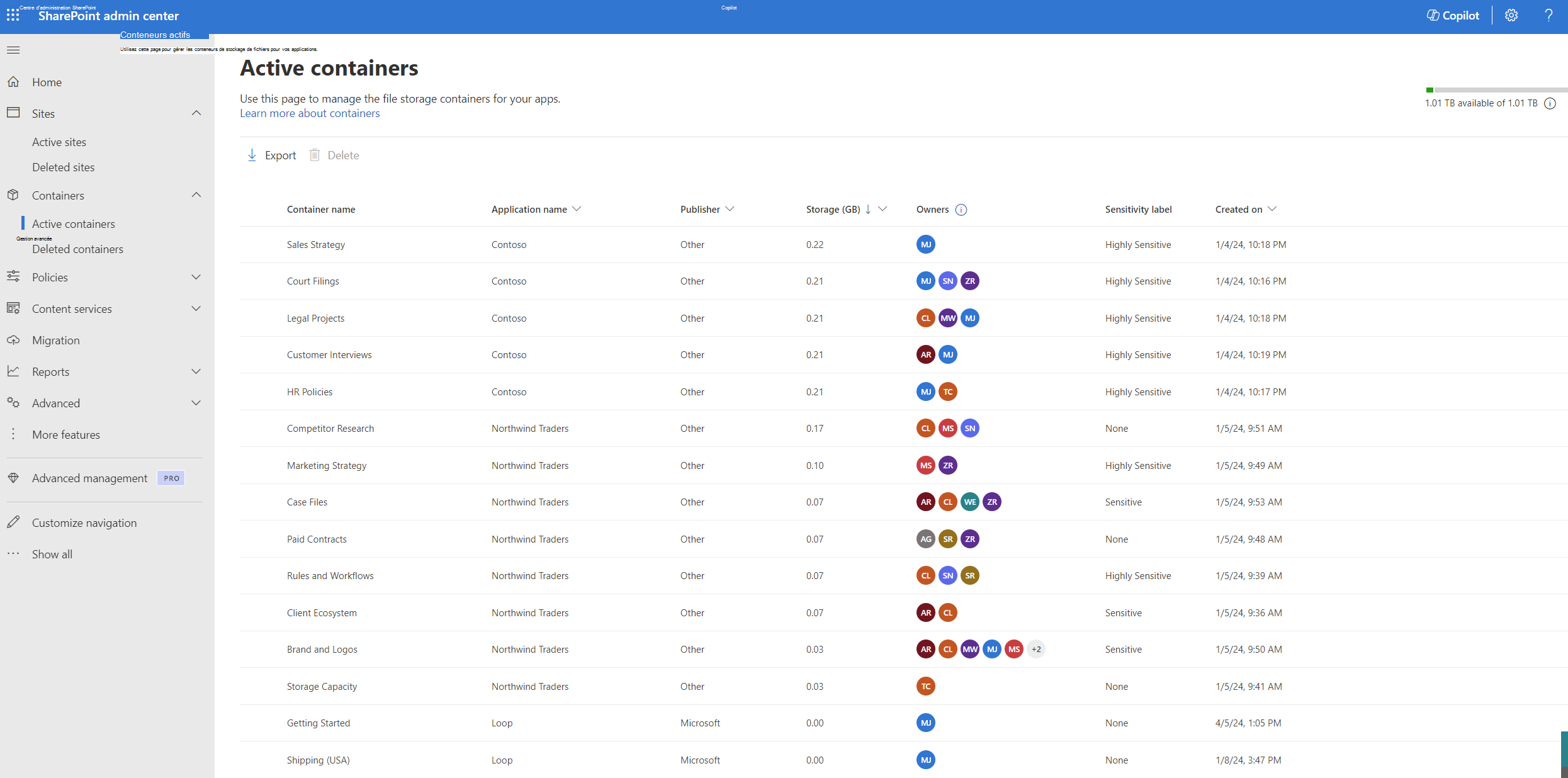
Conteneurs actifs
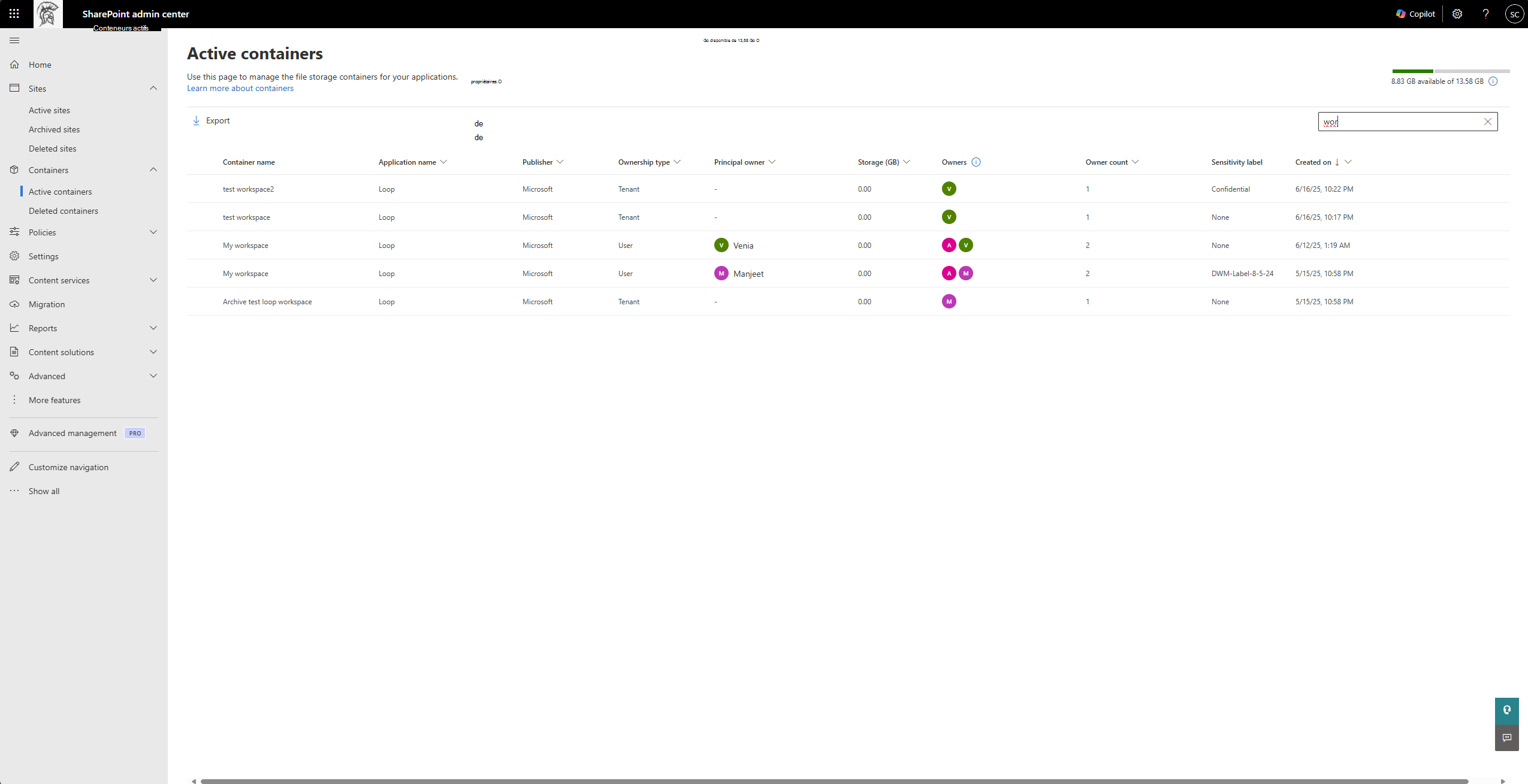
La page Conteneurs actifs affiche tous les conteneurs actifs au sein du locataire, offrant une vue d’ensemble complète et des fonctionnalités de gestion. Cette page inclut les métadonnées suivantes pour chaque conteneur :
- Nom du conteneur : Nom du conteneur fourni par le propriétaire du conteneur.
- Nom de l’application : Nom de l’application SharePoint Embedded à laquelle appartient le conteneur.
- Éditeur: Nom du organization propriétaire de l’application. Pour tous les éditeurs autres que Microsoft, la valeur est actuellement stockée sous la forme « Autre »
- Type de propriété : Indique si le conteneur appartient au locataire, à l’utilisateur ou au groupe.
- Propriétaire principal : Utilisateur dont le cycle de vie a un impact sur le cycle de vie du conteneur. Il n’existe aucun propriétaire principal pour un conteneur appartenant au locataire, alors qu’il s’agit d’un utilisateur pour un conteneur appartenant à l’utilisateur et d’un groupe pour les conteneurs appartenant à un groupe.
- Stockage: Stockage total des fichiers stockés dans les conteneurs.
- Propriétaires: Les utilisateurs ont attribué le rôle de propriétaire sur le conteneur.
- Nombre de propriétaires : Nombre de propriétaires du conteneur.
- Étiquette de confidentialité : Nom de l’étiquette affectée au conteneur.
- Créé sur : Date et heure de création du conteneur.
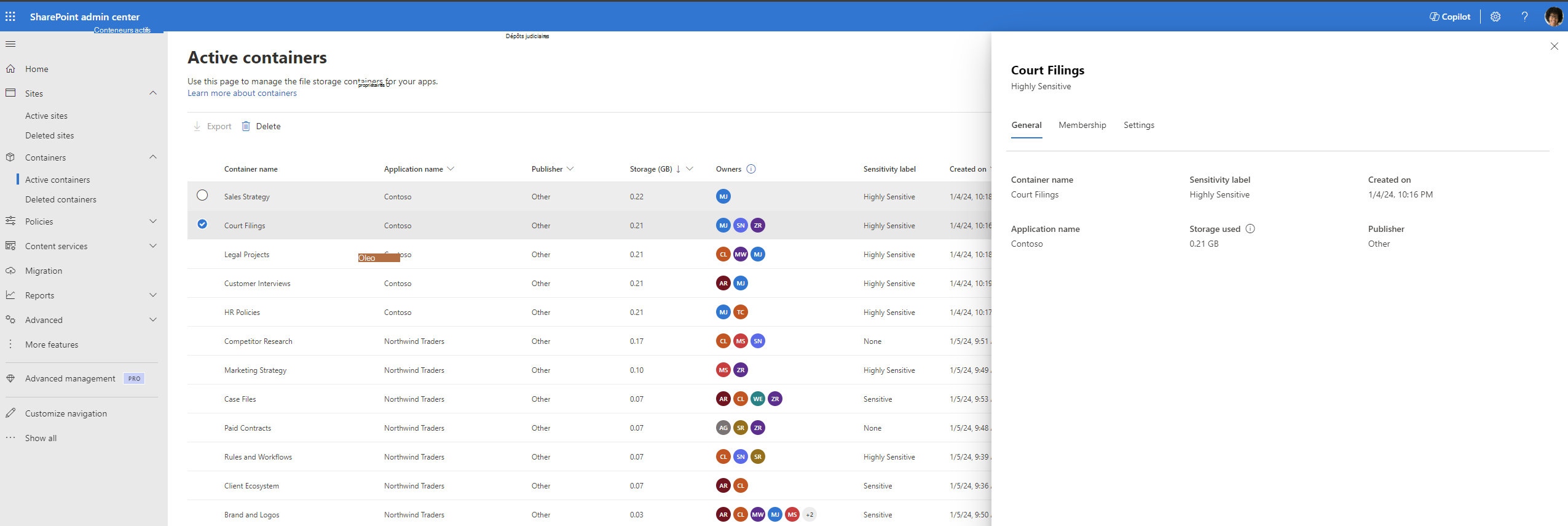
Afficher les détails d’un conteneur
La vue de conteneur détaillée fournit une présentation plus approfondie des métadonnées spécifiques au conteneur, organisées sous deux onglets :
Générales: Ce panneau affiche toutes les métadonnées générales sur un conteneur, l’utilisation et les paramètres de configuration.
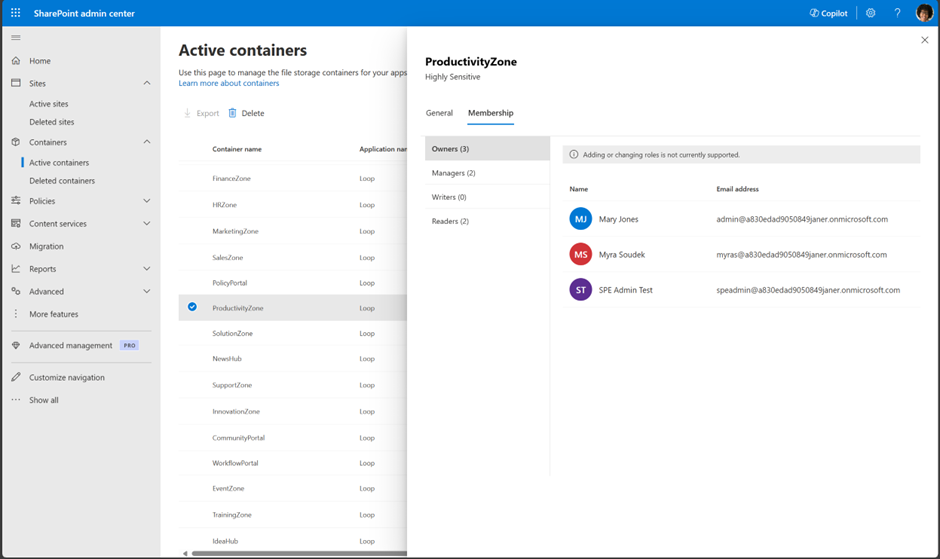
Adhésion: Ce panneau affiche les autorisations utilisateur pour les différents utilisateurs associés au conteneur. L’administrateur peut gérer l’appartenance à un conteneur via ce panneau.
Importante
La plateforme SharePoint Embedded prend en charge quatre rôles distincts : Propriétaire, Responsable, Enregistreur et Lecteur. L’application SharePoint Embedded sur votre locataire peut ne pas utiliser les quatre rôles et peut faire référence à ces rôles à l’aide de noms différents.
Conteneurs archivés
La page Conteneurs archivés répertorie tous les conteneurs de la collection de conteneurs archivée du locataire. Il répertorie les métadonnées suivantes :
- Nom du conteneur
- Nom de l’application
- Publisher
- Statut
- Heure archivée
- Archivé par
- Stockage (Go)
- Type de propriété
- Propriétaire principal

Archive un conteneur
Un conteneur peut être archivé lorsqu’il n’est plus utilisé activement, mais doit être conservé à des fins juridiques, de conformité ou professionnelles. Dans la page Conteneurs actifs, le CTA peut sélectionner un conteneur et choisir Archive option pour démarrer le processus d’archivage.
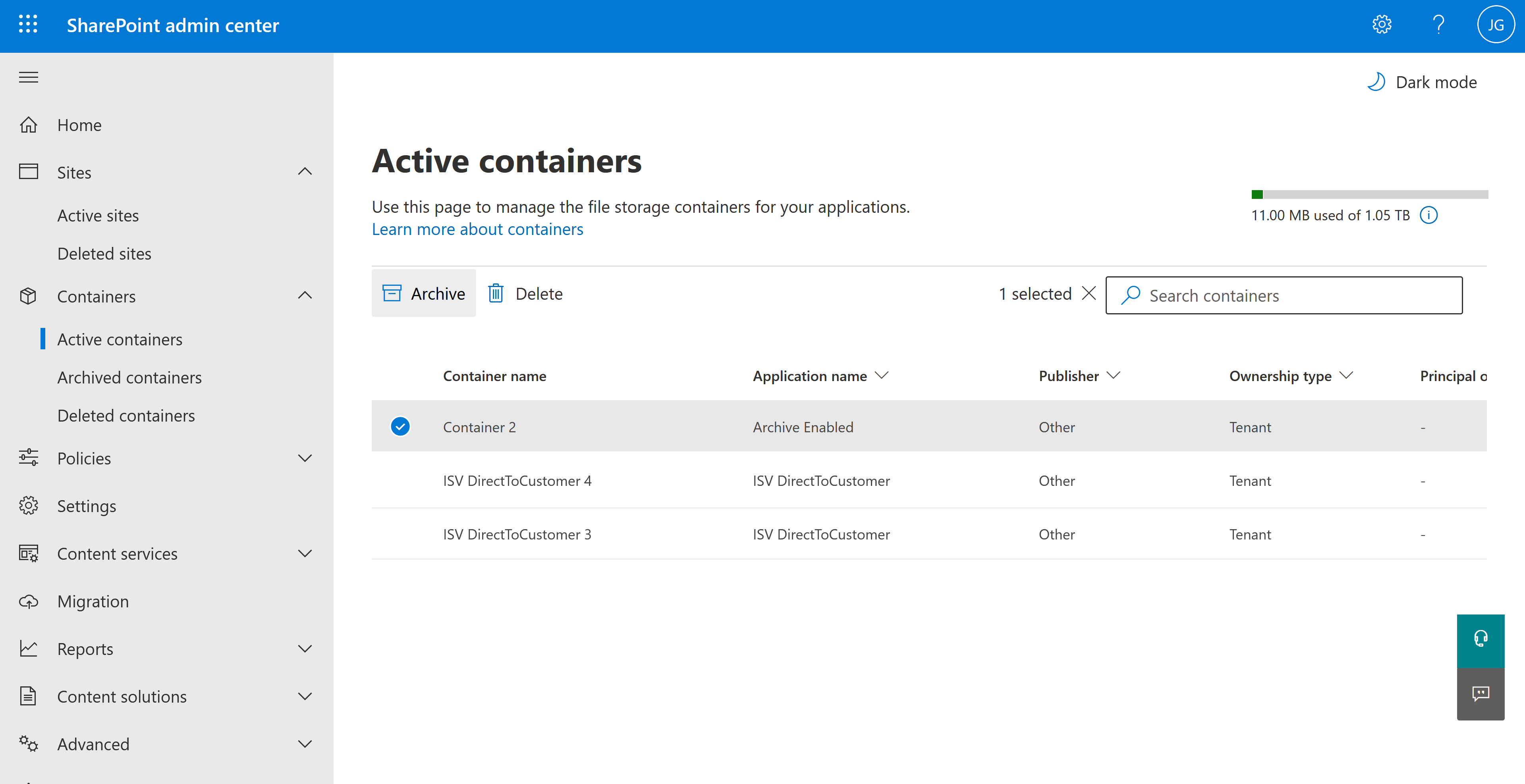
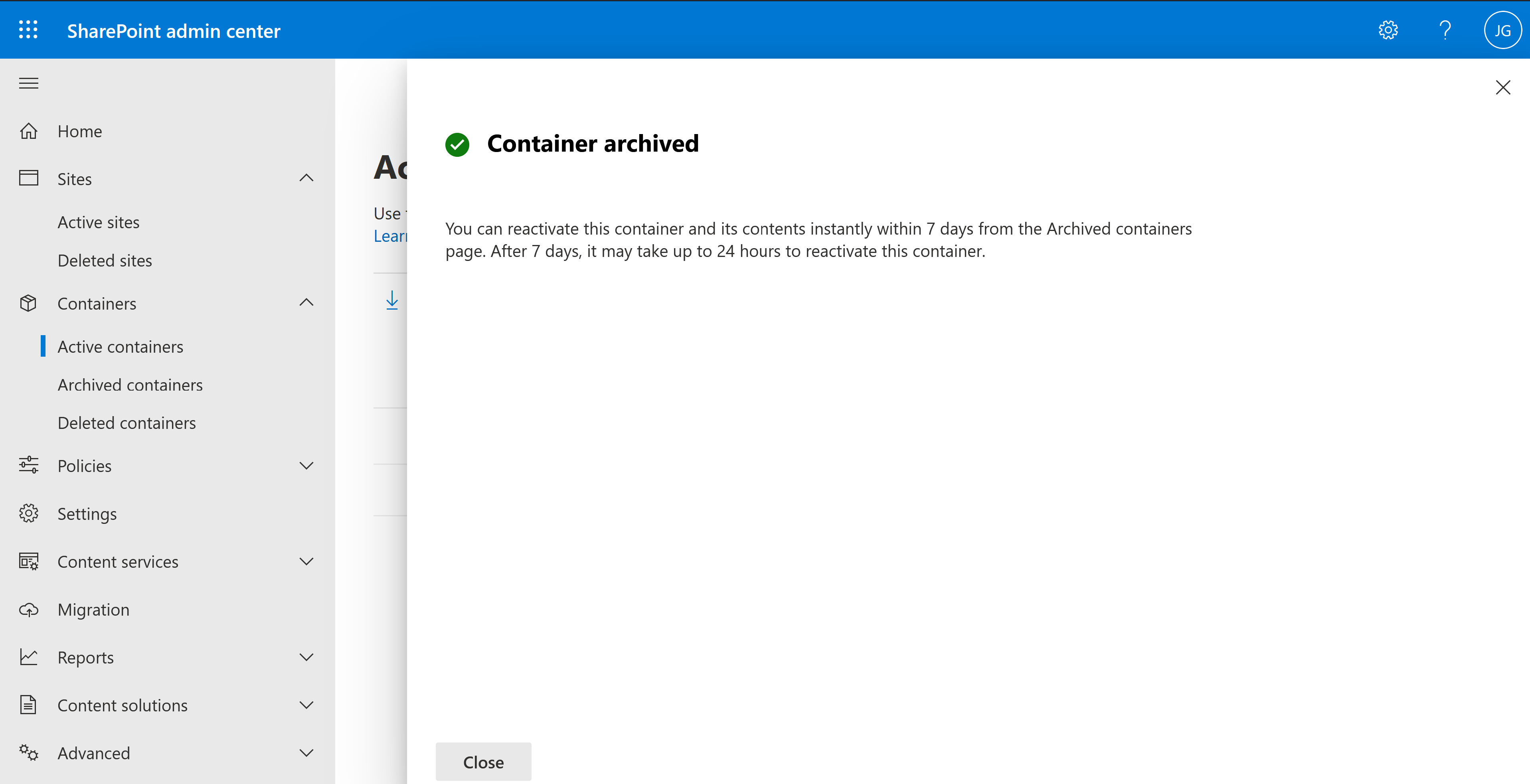
Cela ouvre le panneau latéral qui informe l’administrateur sur l’implication de l’action d’archivage et les façons de récupérer le contenu archivé. À ce stade, le CTA peut annuler le panneau et revenir à la page des conteneurs actifs ou poursuivre l’archivage en cliquant sur « Archive ».

Le conteneur sélectionné est archivé et déplacé dans la page Conteneurs archivés.
Réactiver les conteneurs archivés
Les conteneurs archivés ne sont pas accessibles aux utilisateurs ou aux applications tant qu’ils ne sont pas réactivés. Le temps nécessaire pour réactiver un conteneur dépend de la durée d’archivage d’un conteneur. Les conteneurs archivés au cours des sept derniers jours sont dans l’état Archiver récemment. Après cette période, les conteneurs passent à l’état Entièrement archivé.
Réactiver les conteneurs récemment archivés
Dans la page Conteneurs archivés, le CTA peut sélectionner un conteneur archivé récemment et choisir l’option Réactiver pour démarrer le processus de réactivation.

Cela ouvre un panneau latéral qui informe l’administrateur de l’heure de réactivation. À ce stade, le CTA peut annuler le panneau et revenir à la page Conteneurs archivés ou poursuivre la réactivation en cliquant sur « Réactiver ».

Le conteneur sélectionné est correctement réactivé et déplacé dans la page Conteneurs actifs.

Réactiver les conteneurs entièrement archivés
Dans la page Conteneurs archivés, le CTA peut sélectionner un conteneur entièrement archivé et choisir l’option Réactiver pour démarrer le processus de réactivation.
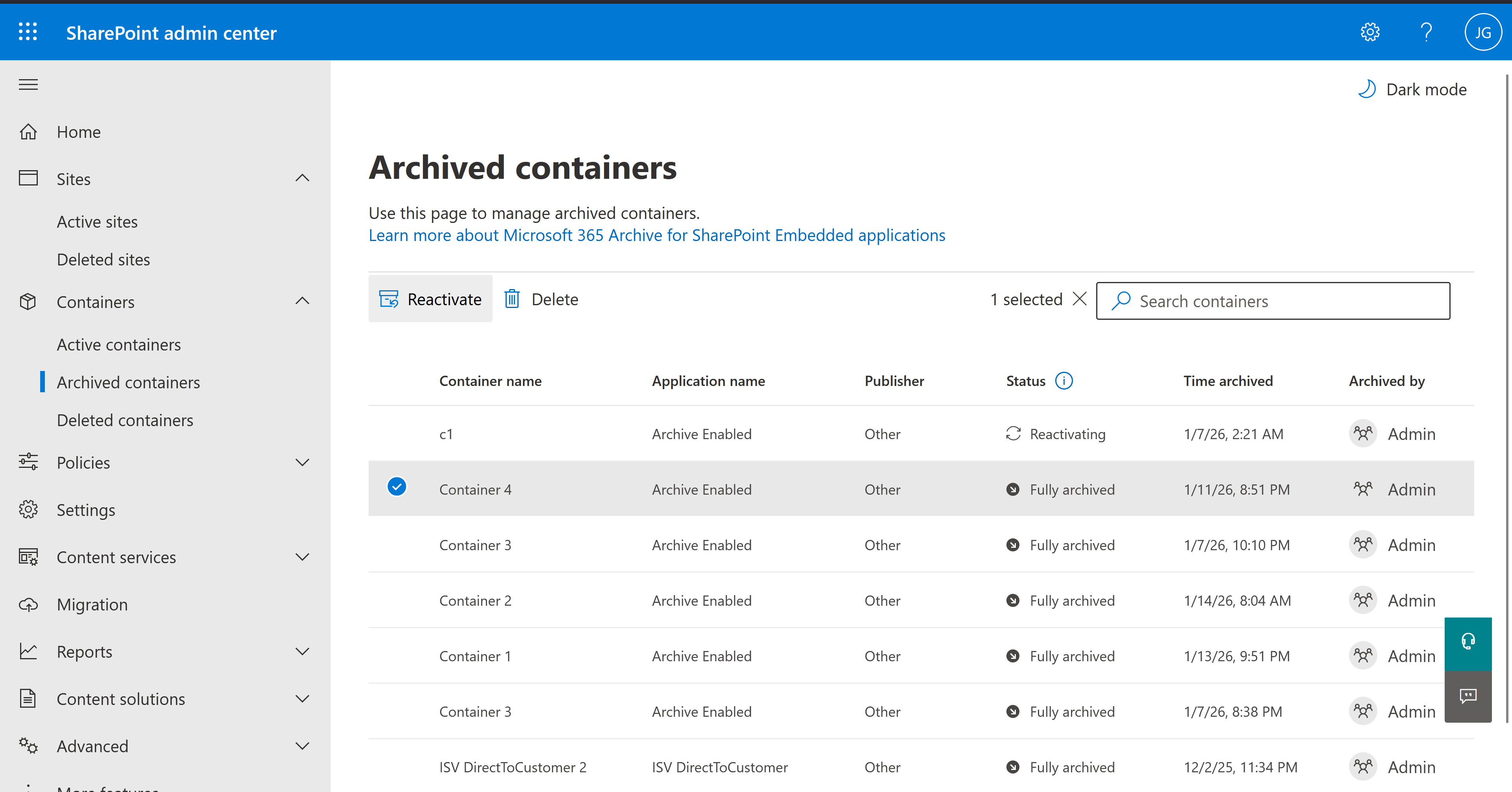
Cela ouvre un panneau latéral qui informe l’administrateur de la durée de réactivation de 24 heures. À ce stade, le CTA peut annuler le panneau et revenir à la page Conteneurs archivés ou poursuivre la réactivation en cliquant sur « Réactiver ».

La demande de réactivation est envoyée pour le conteneur sélectionné et s’affiche dans la page Conteneurs archivés dans l’état « Réactivation ». Une fois la réactivation terminée après 24 heures, le conteneur est déplacé vers la page Conteneurs actifs.

Conteneurs supprimés
La page conteneurs supprimés répertorie tous les conteneurs de la collection de conteneurs supprimés du locataire. Il répertorie les métadonnées suivantes :
- Nom du conteneur
- Nom de l’application
- Publisher
- Type de propriété
- Propriétaire principal
- Stockage
- Propriétaires
- Étiquette de confidentialité
- Créé le
- Supprimé le : date et heure de suppression du conteneur.

Supprimer un conteneur
Avertissement
La suppression d’un conteneur peut entraîner des problèmes inattendus pour l’application SharePoint Embedded à laquelle il appartient et peut interrompre l’utilisation de l’application. Cette action ne doit être effectuée par les administrateurs que si nécessaire.
La suppression d’un conteneur peut avoir des implications sur les fonctionnalités d’une application SharePoint Embedded Voici quelques exemples des problèmes potentiels qu’une application peut rencontrer lors de la suppression d’un conteneur.
- Perte de données : La suppression d’un conteneur supprime tout son contenu. Si l’application SharePoint Embedded s’appuie sur les données stockées dans le conteneur supprimé, l’application risque de ne plus fonctionner comme prévu ou de perdre l’accès aux informations critiques.
- Liens rompus : Si l’application SharePoint Embedded contient des liens ou des références au conteneur supprimé, ces liens sont rompus, ce qui entraîne des erreurs ou un dysfonctionnement des fonctionnalités au sein de l’application.
Un conteneur peut être supprimé de la page Conteneurs actifs pour n’importe quelle raison professionnelle par le CTA. Par défaut, le bouton Supprimer est désactivé. Lors de la sélection d’un conteneur, le bouton Supprimer est activé. Le CTA peut ensuite sélectionner le bouton Supprimer.
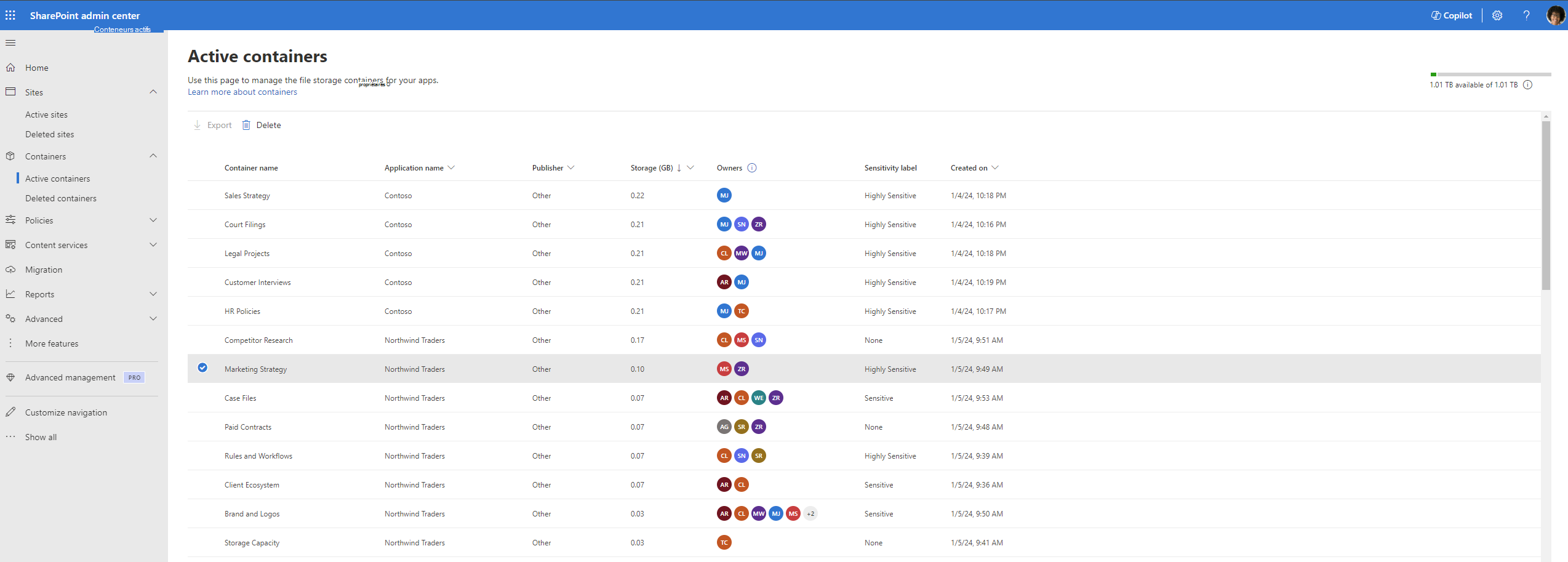
Cela ouvre un panneau latéral qui avertit l’utilisateur de l’effet sur l’application SPE associée en raison de la suppression d’un conteneur et informe l’utilisateur de la stratégie de restauration. À ce stade, le CTA peut annuler le panneau et revenir à la page des conteneurs actifs ou poursuivre la suppression en cliquant sur « Supprimer le conteneur ».
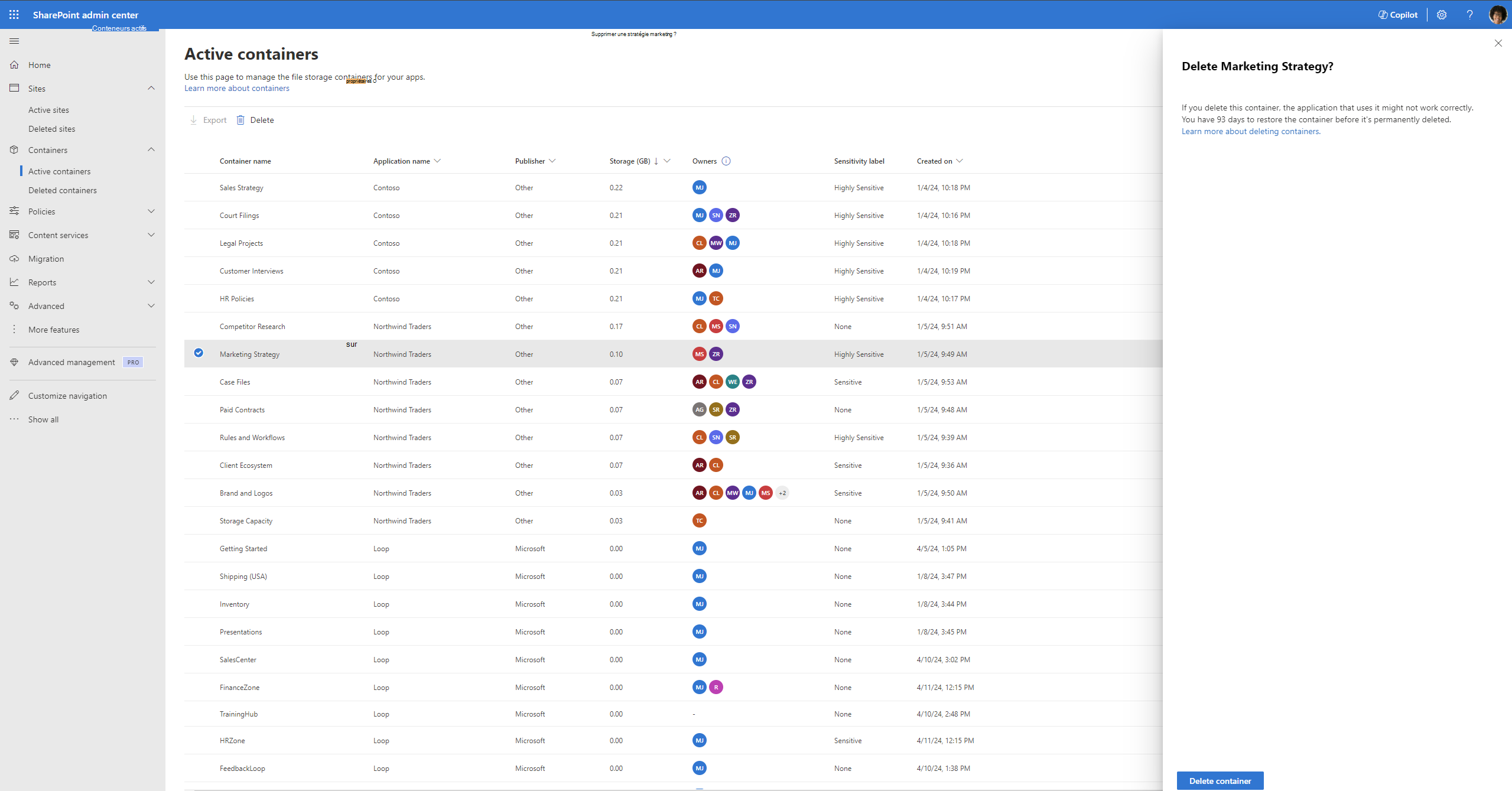
Le conteneur sélectionné est supprimé et déplacé dans la page des conteneurs supprimés.
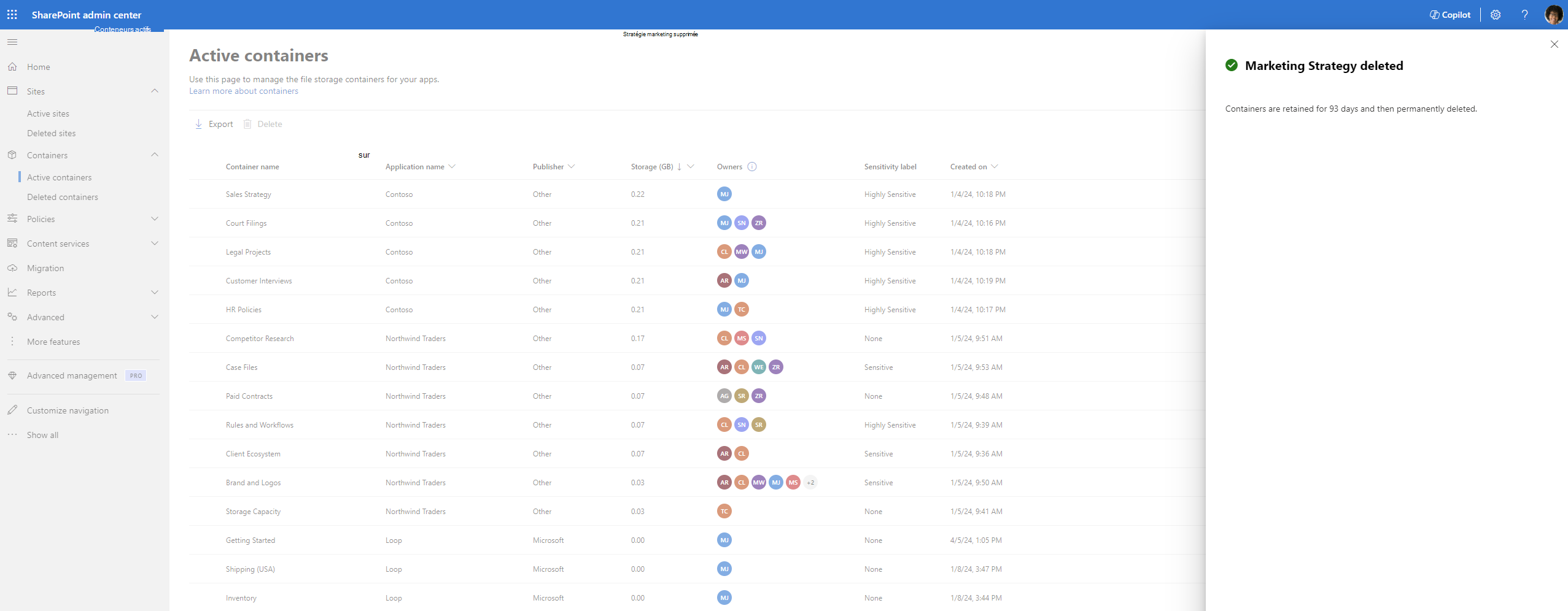
Les conteneurs supprimés sont définitivement vidés après 93 jours, sauf si une stratégie de rétention est appliquée aux conteneurs.
La page Conteneurs archivés offre également la même expérience de suppression pour la sélection des conteneurs archivés et la suppression.
Restaurer un conteneur
Un conteneur de la collection de conteneurs supprimée peut être restauré dans la page Conteneurs supprimés en sélectionnant les conteneurs correspondants en sélectionnant le lien « Restaurer »

La restauration du conteneur se produit en arrière-plan et la status du même est affichée dans le coin supérieur droit de la page. Une fois la restauration réussie, le conteneur est disponible dans la page Conteneurs actifs. Si le conteneur était à l’état archivé au moment de la suppression, le conteneur est restauré à l’état archivé.

Supprimer définitivement un conteneur
Avertissement
La suppression d’un conteneur peut entraîner des problèmes inattendus pour l’application SharePoint Embedded à laquelle il appartient et peut interrompre l’utilisation de l’application. Cette action ne doit être effectuée par les administrateurs que si nécessaire.
Le CTA peut supprimer définitivement un conteneur supprimé de la collection de conteneurs supprimée s’il le décide.
Le CTA sélectionne le conteneur à supprimer définitivement. Le bouton « Supprimer définitivement » est activé.

Lorsque vous sélectionnez le bouton, une fenêtre contextuelle s’affiche. avertir le CTA de l’action qu’il effectue. Si c’est le cas, le CTA peut continuer et sélectionner « Supprimer ». Sinon, le CTA peut annuler l’action.

Lorsque vous sélectionnez Supprimer, le conteneur est supprimé définitivement et le status du même s’affiche dans le coin supérieur droit de la page. Une fois la suppression réussie, le conteneur est définitivement supprimé de la collection de conteneurs supprimée et ne peut pas être restauré.

Tri sur la page Conteneurs actifs
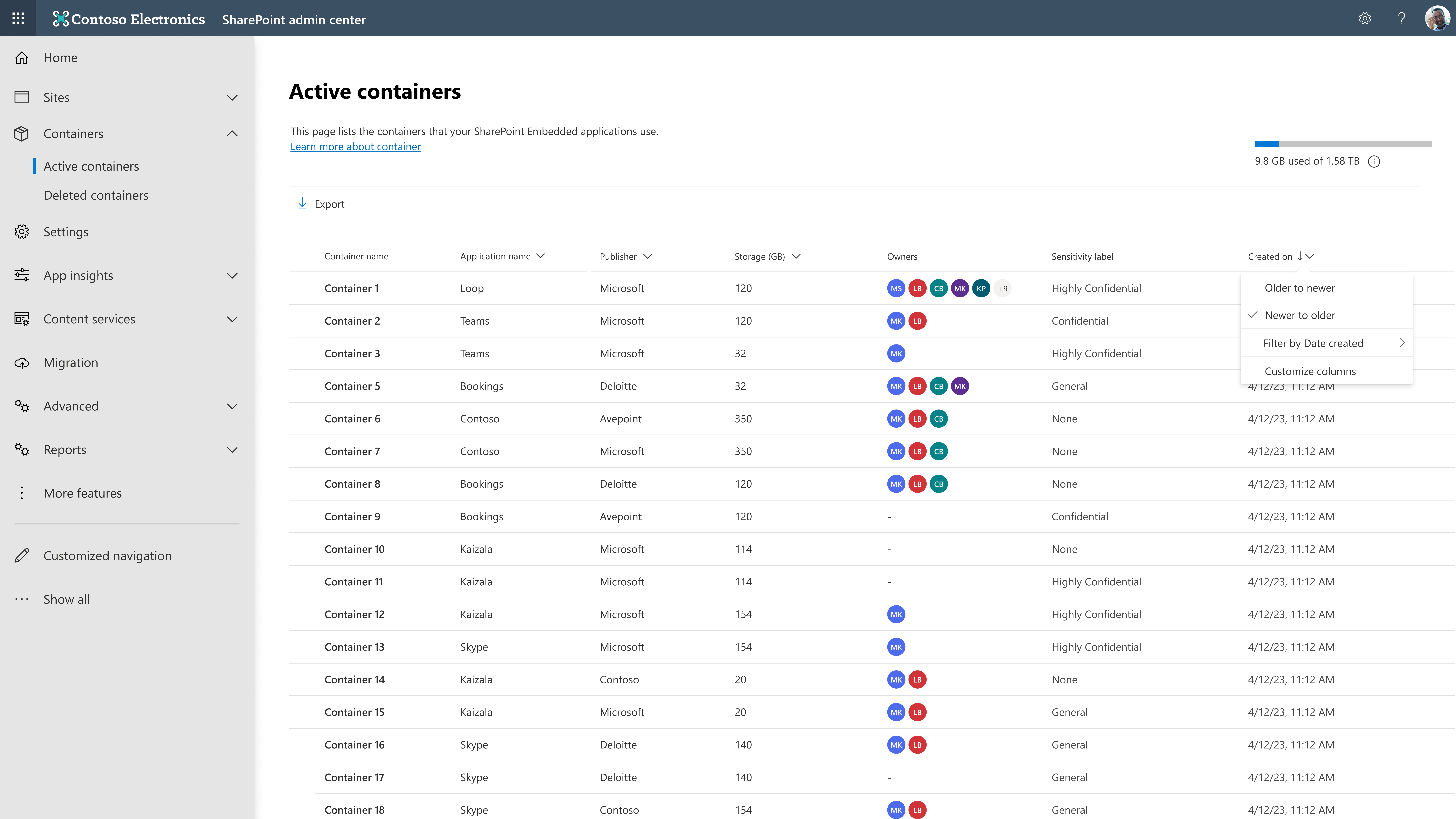
Le CTA peut mieux effectuer ses tâches de conformité et de gestion du stockage à l’aide des fonctionnalités de tri dans la page Conteneurs actifs. Actuellement, le tri est pris en charge sur les colonnes suivantes :
- Stockage
- Créé le
Filtrage sur la page Conteneurs actifs
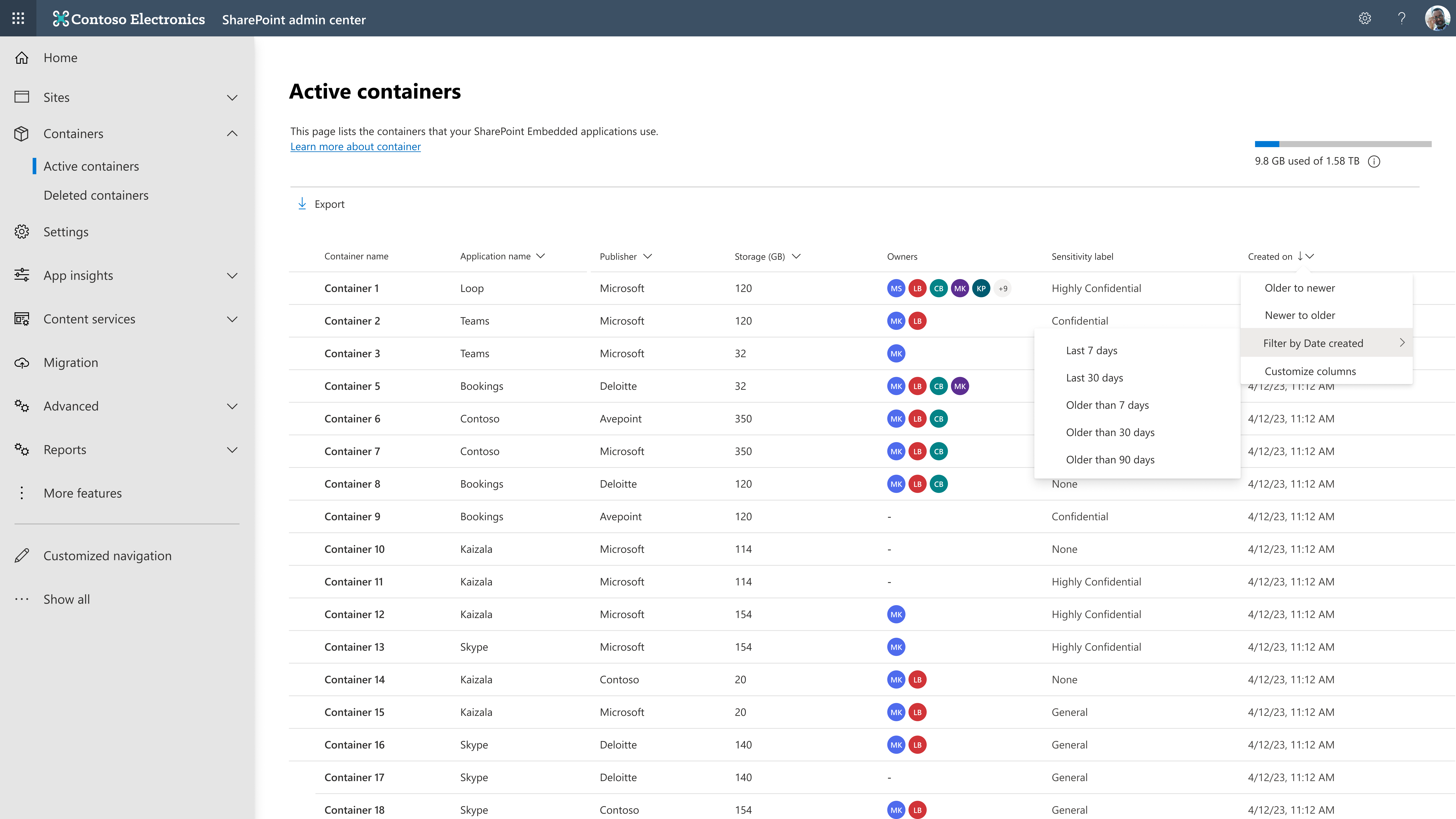
Le CTA peut mieux effectuer ses tâches de conformité et de gestion du stockage à l’aide des fonctionnalités de filtrage de la page Conteneurs actifs. Actuellement, le filtrage est pris en charge sur les colonnes suivantes :
- Nom de l’application : le filtre fournit la liste de toutes les applications Microsoft SharePoint Embedded ainsi que toutes les applications SharePoint Embedded publiées par d’autres éditeurs inscrites dans le locataire.
- Éditeur : décrit si l’application appartient à Microsoft ou si elle est publiée par un éditeur « Autre ».
- Type de propriété : le filtre fournit les options Locataire, Utilisateur et Groupe, quel que soit le type de conteneurs présent dans le locataire.
- Propriétaire principal : l’expérience de filtrage est une expérience de sélecteur de personnes.
- Nombre de propriétaires : ce filtre fournit une plage de nombre de propriétaires que l’administrateur peut choisir.
- Créé sur : ce filtre fournit une plage de dates que l’administrateur peut choisir.
Importante
Le comportement de l’expérience de filtrage sur la page Conteneurs actifs diffère de l’expérience de la page Sites actifs dans le Centre Administration SharePoint.
Recherche dans la page Conteneurs actifs
La barre de recherche de la page Conteneurs actifs peut être utilisée pour rechercher des conteneurs à l’état actif par leur « nom de conteneur ».
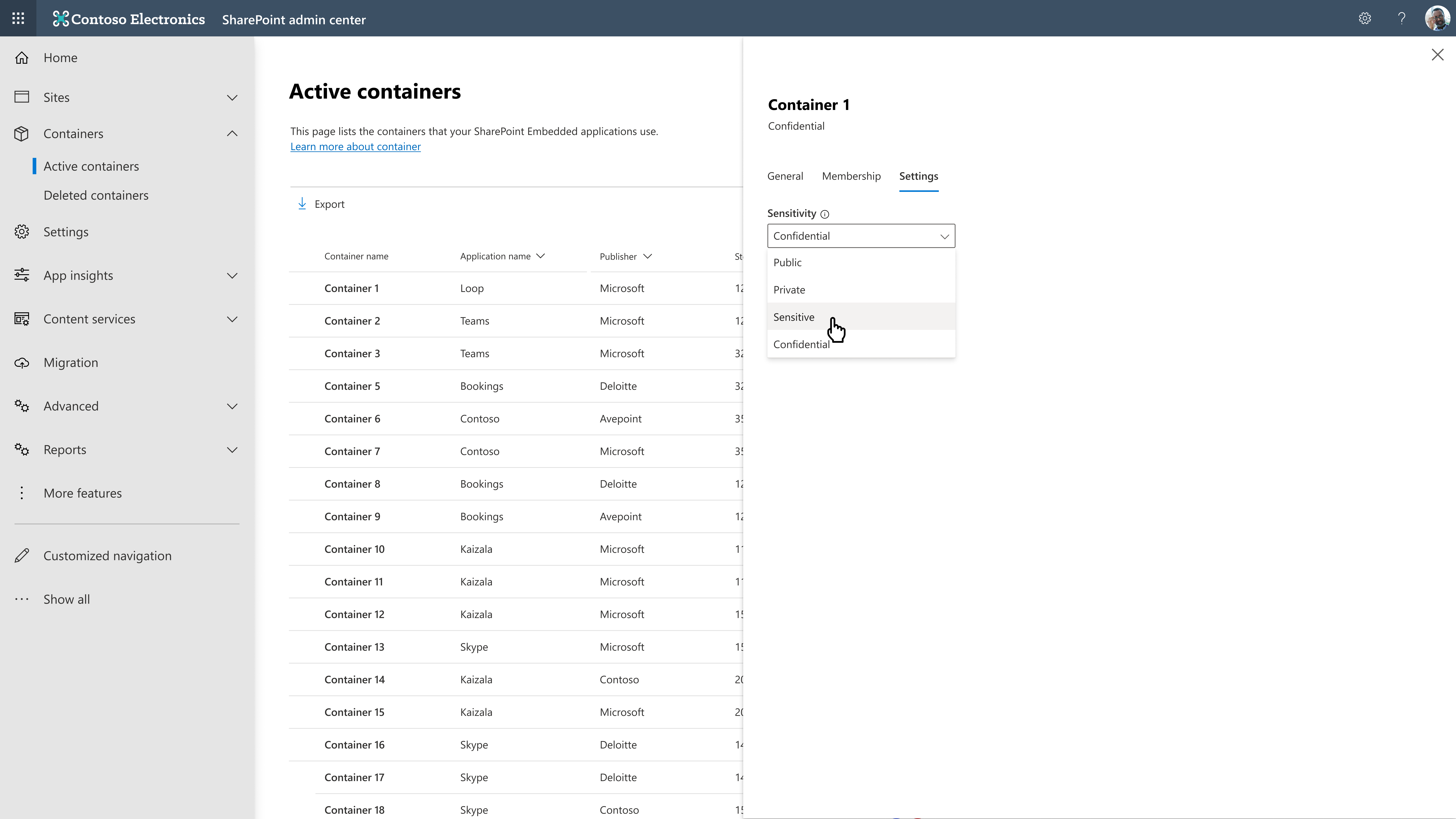
Modification de l’étiquette de confidentialité d’un conteneur dans la page Conteneurs actifs
L’étiquette de confidentialité d’un conteneur peut être définie dans la page Conteneur actif, dans le panneau détaillé d’un conteneur. Dans le panneau des paramètres, l’administrateur peut définir l’étiquette de confidentialité à partir d’une liste d’étiquettes de confidentialité disponibles.
Gestion de l’appartenance utilisateur d’un conteneur
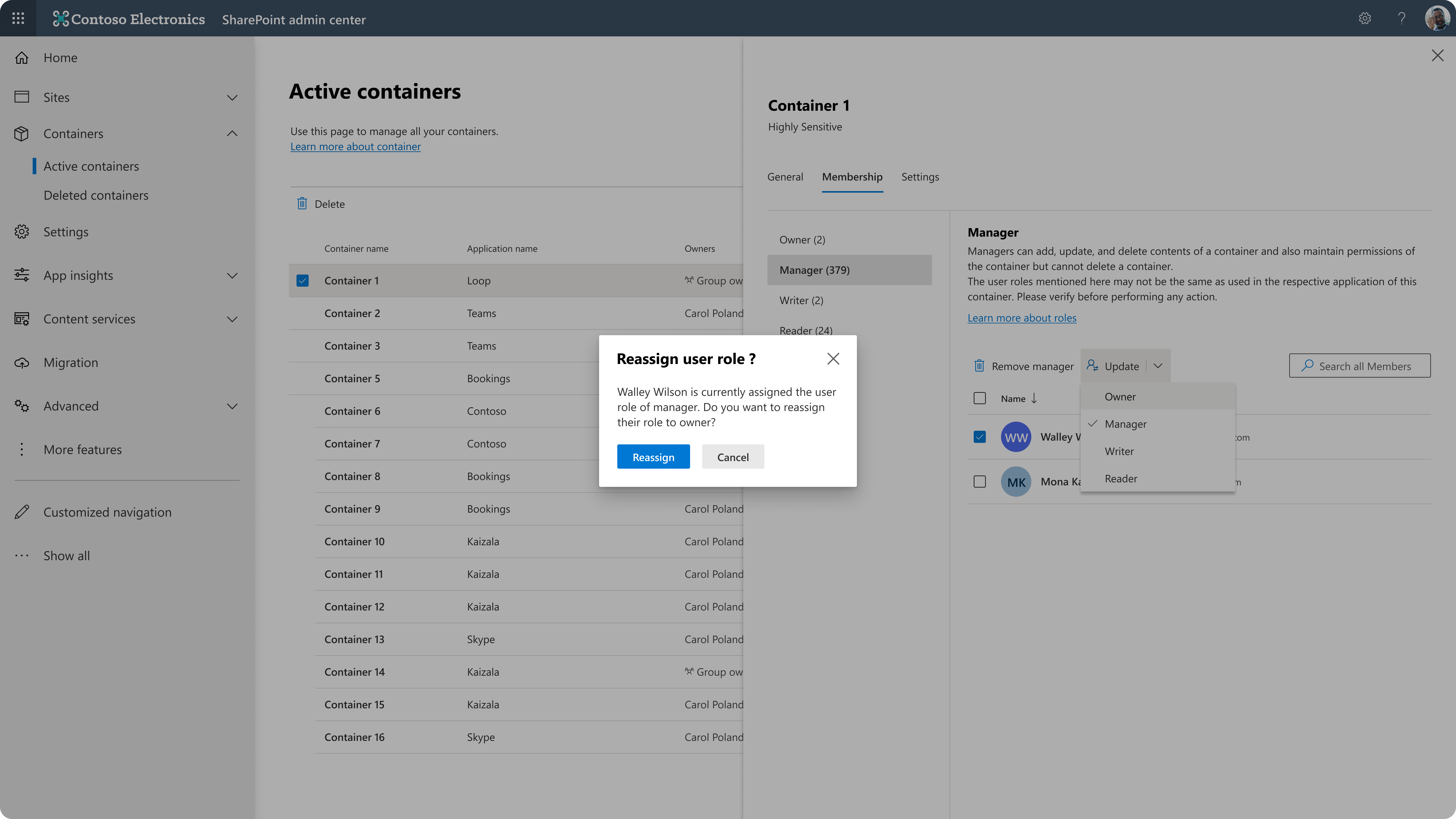
L’administrateur peut gérer l’appartenance des utilisateurs d’un conteneur dans la page Conteneur actif, dans le panneau détaillé d’un conteneur. Dans le panneau d’appartenance, l’administrateur peut afficher les quatre rôles et les utilisateurs correspondants dans chaque rôle. L’administrateur peut :
Ajouter un utilisateur à un rôle : L’administrateur peut accéder au rôle souhaité à l’aide du volet gauche et sélectionner l’option Ajouter. Cela ouvre un sélecteur, à l’aide duquel l’administrateur peut sélectionner un utilisateur dans le locataire et attribuer le rôle. Si l’utilisateur sélectionné est déjà affecté à un autre rôle, le rôle s’affiche lorsque le rôle est sélectionné et que l’opération passe de Ajouter à Réaffecter.


Réaffecter l’utilisateur à un autre rôle : L’administrateur peut accéder à l’utilisateur souhaité sous un rôle à l’aide du volet gauche. Lorsque vous sélectionnez l’utilisateur, l’option Réaffecter s’affiche. Lors de la sélection de l’option, un menu déroulant s’affiche et l’administrateur peut sélectionner le rôle auquel l’utilisateur doit être réaffecté.
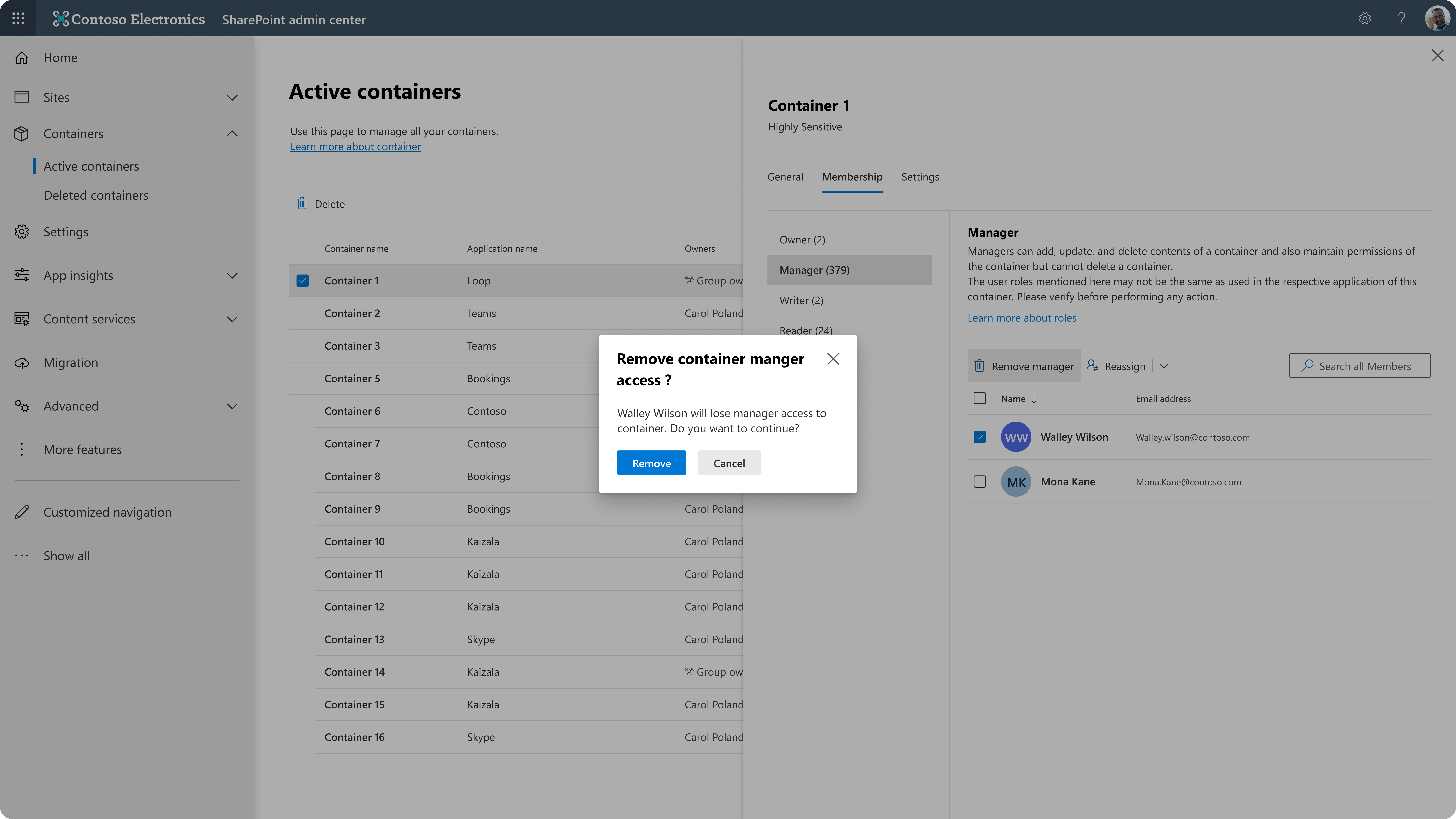
Supprimer un utilisateur d’un rôle : L’administrateur peut accéder à l’utilisateur souhaité sous un rôle à l’aide du volet gauche. Lorsque vous sélectionnez l’utilisateur, l’option Supprimer s’affiche. Lors de la sélection de l’option, un écran contextuel s’affiche et l’administrateur peut confirmer la suppression de l’utilisateur du rôle.
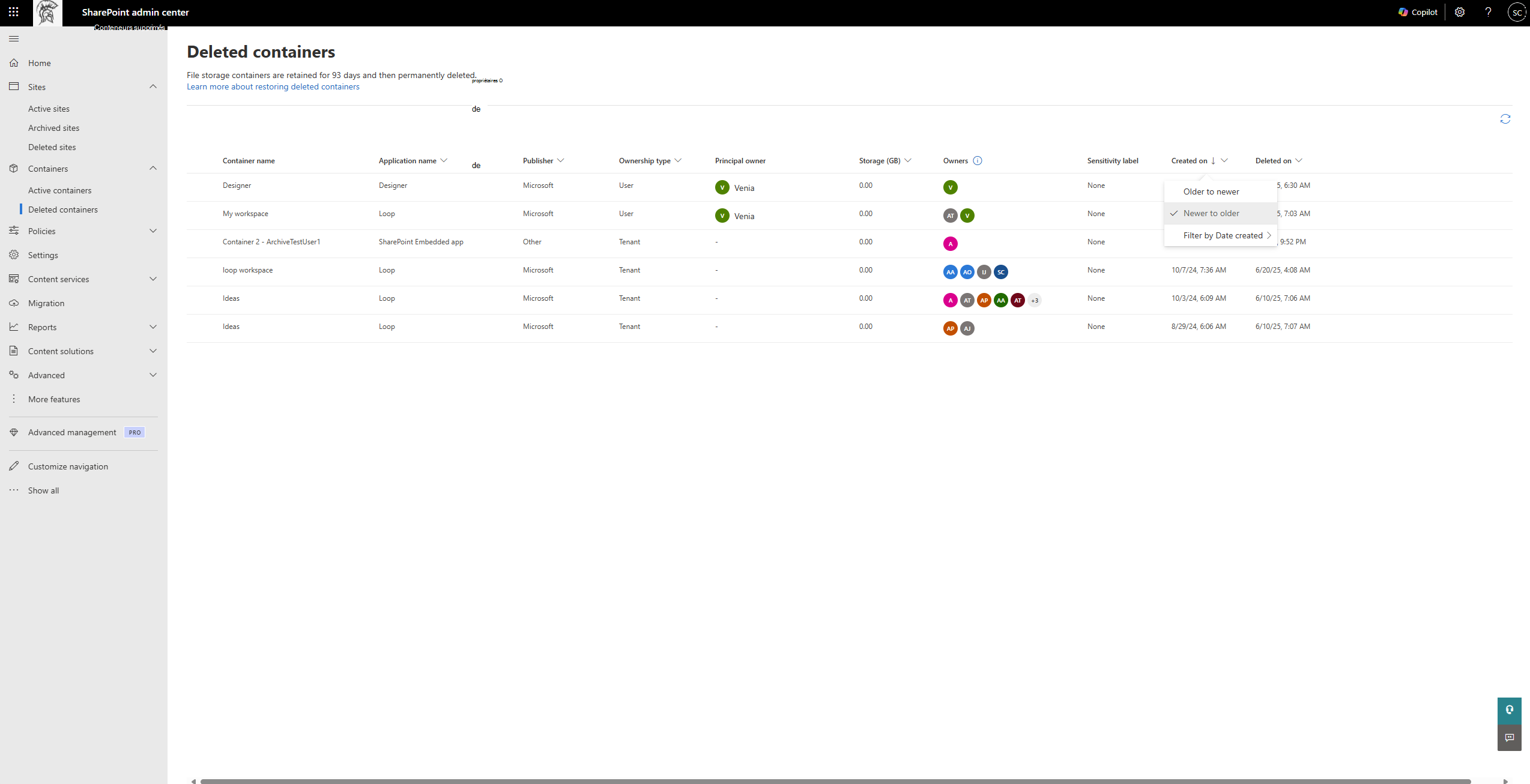
Tri sur la page Conteneurs supprimés
À l’instar de l’expérience de tri dans la page Conteneurs actifs, le CTA peut utiliser des fonctionnalités de tri sur la page Conteneurs supprimés. Actuellement, le tri est pris en charge sur les colonnes suivantes :
- Stockage
- Créé le
- Supprimé le
Filtrage sur la page Conteneurs supprimés
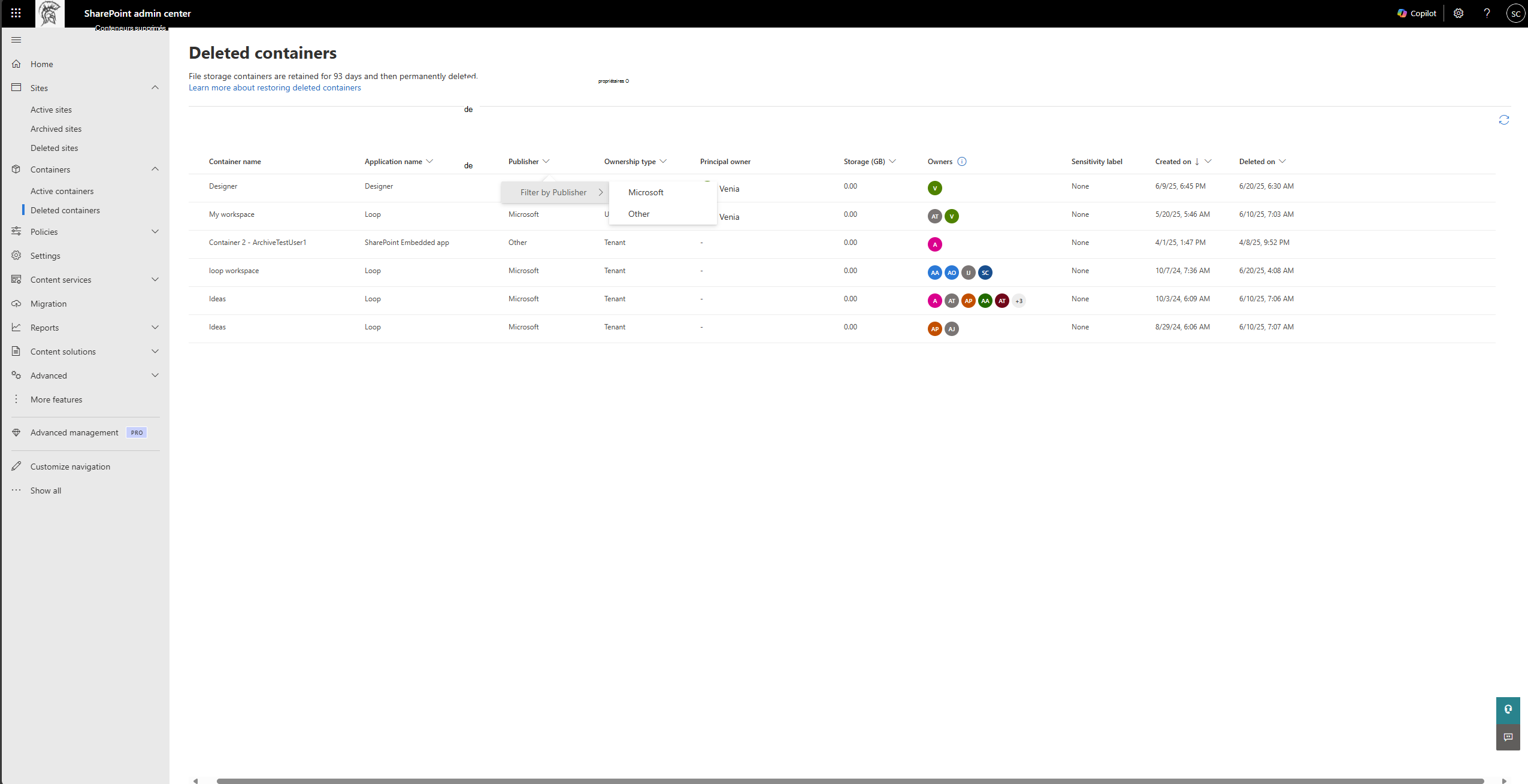
Le CTA peut mieux effectuer ses tâches de conformité et de gestion du stockage à l’aide des fonctionnalités de filtrage de la page Conteneurs supprimés, dans les colonnes suivantes :
- Nom de l’application : le filtre fournit la liste de toutes les applications Microsoft SharePoint Embedded ainsi que toutes les applications SharePoint Embedded publiées par d’autres éditeurs inscrites dans le locataire.
- Éditeur : décrit si l’application appartient à Microsoft ou si elle est publiée par un éditeur « Autre ».
- Type de propriété : le filtre fournit les options Locataire, Utilisateur et Groupe, quel que soit le type de conteneurs présent dans le locataire.
- Propriétaire principal : l’expérience de filtrage est une expérience de sélecteur de personnes.
- Nombre de propriétaires : ce filtre fournit une plage de nombres de propriétaires que l’administrateur peut choisir.
- Créé sur : ce filtre fournit une plage de dates que l’administrateur peut choisir.
- Supprimé le : ce filtre fournit une plage de dates que l’administrateur peut choisir.
Fonctionnalités à venir
- Rechercher dans la page Conteneurs supprimés
- Tri et filtrage sur la colonne Étiquette de confidentialité