Remarque
L’accès à cette page nécessite une autorisation. Vous pouvez essayer de vous connecter ou de modifier des répertoires.
L’accès à cette page nécessite une autorisation. Vous pouvez essayer de modifier des répertoires.
Lorsque vous pensez à une zone de texte, vous pensez probablement à une zone autonome contenant du texte sur une surface telle que Microsoft Office PowerPoint. Dans le Générateur de rapports, certaines zones de texte sont similaires et peuvent afficher du texte littéral pour les titres, les descriptions et les étiquettes, ou du texte dynamique basé sur des expressions. Toutefois, chaque cellule d’une table ou d’une matrice (région de données de tableau matriciel) contient également une zone de texte, qui peut être mise en forme de la même façon que les zones de texte autonomes dans votre rapport.
Remarque
Si vous faites glisser une valeur de champ de dataset de rapport directement vers l'aire de conception ou vers une zone de texte de l'aire de conception du rapport, seule la première valeur du jeu de résultats est visible lorsque vous exécutez le rapport. Pour afficher toutes les valeurs d’un champ, vous devez faire glisser le champ vers une cellule d’un tableau ou d’une matrice. Ainsi, lorsque vous exécuterez le rapport, vous verrez toutes les valeurs dans ce champ.
Pour afficher le texte répétitif dans une disposition de forme libre, placez une zone de texte dans une région de données de liste. Utilisez une liste lorsque vous souhaitez répéter un formulaire pour plusieurs valeurs, par exemple une facture client utilisée une seule fois pour chaque client. Pour plus d’informations, consultez Listes (Générateur de rapports et SSRS).
Utilisez un conteneur rectangle lorsque vous souhaitez contrôler la disposition des zones de texte et l'espace blanc en dessous de la dernière zone de texte. Pour plus d’informations, consultez Rectangles et lignes (Générateur de rapports et SSRS).
Les expressions dans une zone de texte peuvent contenir du texte littéral, pointer vers un champ de la base de données ou calculer des données. Toutes les expressions sont affichées sous la forme de texte d'espace réservé de sorte que vous pouvez mettre en forme des nombres, des couleurs et d'autres propriétés d'apparence. Vous pouvez également combiner des espaces réservés avec le texte littéral dans la même zone de texte.
Vous pouvez mettre en forme le texte dans toute zone de texte unique en utilisant plusieurs polices, couleurs, styles et actions. Pour plus d’informations, consultez Mise en forme du texte et des espaces réservés (Générateur de rapports et SSRS).
Remarque
Vous pouvez créer et modifier des définitions de rapport (.rdl) dans le Générateur de rapports et dans le Concepteur de rapports dans SQL Server Data Tools. Chaque environnement de création offre différentes façons de créer, d’ouvrir et d’enregistrer des rapports et des éléments associés. Pour plus d’informations, consultez Conception de rapports dans le Concepteur de rapports et le Générateur de rapports (SSRS) sur le web à microsoft.com.
Agrandissement et réduction d'une zone de texte
Par défaut, les zones de texte ont une taille fixe. Vous pouvez autoriser la réduction ou l'agrandissement d'une zone de texte de manière verticale en fonction de son contenu. Pour plus d’informations, consultez Autoriser l’agrandissement ou la réduction d’une zone de texte (Générateur de rapports et SSRS).
Orientation d’une zone de texte
L’orientation des zones de texte peut vous aider à créer des rapports plus lisibles, à prendre en charge l’orientation du texte spécifique aux paramètres régionaux, à ajuster davantage de colonnes sur un rapport imprimé dont la taille de page est fixe et à créer des rapports avec un appel graphique plus important. Une zone de texte peut être orientée dans différentes directions : horizontale, verticale ou pivotée de 270 degrés. L'option verticale est utilisée le plus communément pour les langues asiatiques qui sont écrites de haut en bas. Dans la plupart des renderers, l’option verticale gère la propriété de rotation du glyphe afin que le texte soit écrit en haut en bas, mais que les caractères ne se trouvent pas sur leurs côtés. Pour d'autres langues, le texte orienté verticalement et selon une rotation à 270 degrés est écrit obliquement.
Vous pouvez appliquer l’orientation aux zones de texte qui contiennent du texte littéral, des champs d’un jeu de données de rapport ou des données calculées. La zone de texte peut être autonome dans le corps d’un rapport, dans une table ou une matrice, ou dans un en-tête ou pied de page de rapport.
L'image suivante affiche trois versions d'un rapport de tableau qui regroupe des données par mois. La zone de texte qui contient la valeur de mois utilise une orientation de zone de texte différente.
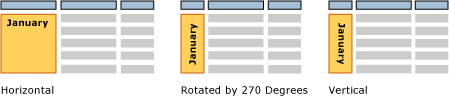
L'orientation est définie sur la zone de texte et s'applique à tout le texte de la zone. Vous ne pouvez pas spécifier d'orientation différente pour certaines parties de la zone de texte.
Pour commencer rapidement à modifier l’orientation du texte, consultez la section sur la rotation du texte dans le didacticiel : Mettre en forme le texte (Générateur de rapports). Pour plus d’informations, consultez Définir l’orientation de la zone de texte (Générateur de rapports et SSRS).
Rubriques de procédures
Ajouter, déplacer ou supprimer une zone de texte (Générateur de rapports et SSRS)
Mettre en forme du texte dans une zone de texte (Générateur de rapports et SSRS)
Définir l'orientation d'une zone de texte (Générateur de rapports et SSRS)
Autoriser l'agrandissement ou la réduction d'une zone de texte (Générateur de rapports et SSRS)
Voir aussi
Mise en forme du texte et des espaces réservés (Générateur de rapports et SSRS)
Mise en forme des nombres et des dates (Générateur de rapports et SSRS)