Remarque
L’accès à cette page nécessite une autorisation. Vous pouvez essayer de vous connecter ou de modifier des répertoires.
L’accès à cette page nécessite une autorisation. Vous pouvez essayer de modifier des répertoires.
Cette référence en plusieurs parties couvre l’installation et l’exécution d’une suite standard de tests pour les développeurs de connecteurs Power Query. Cette référence est destinée à être effectuée de manière séquentielle pour vous assurer que votre environnement est configuré pour tester votre connecteur personnalisé.
Note
Cet article traite des tests à l’aide de l’Explorateur de tests Visual Studio Code. Pour connaître la méthode de l’utilitaire PowerShell, consultez Power Query framework de test sdk partie 5b - Test de votre connecteur d’extension avec PowerShell.
Jusqu'à présent, vous avez effectué les étapes suivantes :
- Configurer l’environnement
- Chargement des données de test
- Téléchargement de la suite de tests
- Découverte de différents formats de fichiers et de leurs fonctionnalités
Vous êtes enfin prêt à commencer à vérifier votre connecteur d’extension avec la suite de tests. Cette section se concentre sur l’utilisation de l’explorateur intégré Test Explorer dans Visual Studio Code, qui fournit une interface utilisateur riche pour la découverte, l’exécution et le débogage des tests. Sous le capot, cette intégration utilise l'API Visual Studio Code Testing et exécute des tests à l'aide de la commande PQTest de l'utilitaire run-compare (voir documentation run-compare ).
Dans cette section, vous allez :
- Configurer votre espace de travail pour l’Explorateur de tests
- Créer et configurer le fichier de paramètres de test
- Découvrir et exécuter des tests à l’aide de l’interface utilisateur
- Afficher les résultats des tests et comparer les sorties
Prerequisites
Pour utiliser l’intégration de l’Explorateur de tests, vérifiez que vous disposez des conditions préalables suivantes :
Visual Studio Code : version 1.100 ou ultérieure.
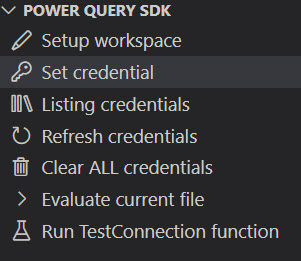
Power Query extension sdk : vérifiez que l’extension sdk Power Query est installée et mise à jour vers la version 0.7.0 ou ultérieure. Votre projet de connecteur est reconnu par le SDK Power Query, comme indiqué par la section Power Query SDK dans le volet Explorateur affichant les tâches du projet.
Configuration
Pour permettre à l’Explorateur de tests de rechercher et d’exécuter vos tests, vous devez configurer un ou plusieurs fichiers de paramètres de test spécifiques et vos paramètres d’espace de travail Visual Studio Code.
1. Fichier de paramètres de test (.testsettings.json)
Le .testsettings.json fichier pilote la découverte de test. Ce fichier est fonctionnellement identique au fichier de paramètres (.settings) introduit dans la spécification du format de test, mais utilise l’extension .testsettings.json pour l’identification explicite par l’Explorateur de tests.
Vous pouvez créer un .testsettings.json fichier ou migrer un fichier de paramètres existant en le renommant pour utiliser l’extension .testsettings.json . Placez le fichier dans votre projet (par exemple, dans votre Settings dossier) avec la configuration nécessaire.
Important: Les chemins spécifiés dans le .testsettings.json fichier (par QueryFilePathexemple, , DiagnosticsPathetc.) sont censés être relatifs à l’emplacement du fichier de paramètres lui-même.
Exemple .testsettings.json:
{
  "QueryFilePath": "../TestSuites/contoso.query.pq",
  "ParameterQueryFilePath": "../ParameterQueries/contoso.parameterquery.pq",
  "DiagnosticsPath": "../Diagnostics",
  "FailOnMissingOutputFile": true
}
2. Configurer l’extension
Vous devez configurer le sdk Power Query avec l’emplacement de vos paramètres de test, votre fichier d’extension de connecteur et l’utilitaire PQTest.
Ouvrez vos paramètres dans Visual Studio Code.
- Paramètres de l’espace de travail (pour les chemins spécifiques au projet) : ouvrez la palette de commandes (Ctrl+Maj+P ou Cmd+Maj+P), tapez Préférences : Ouvrir les paramètres de l’espace de travail (JSON) et sélectionnez-le.
- Paramètres utilisateur (pour les chemins globaux) : ouvrez la palette de commandes, tapez Préférences : Ouvrir les paramètres utilisateur (JSON) et sélectionnez-le.
Ajoutez les configurations suivantes :
-
powerquery.sdk.tools.location: chemin absolu du dossier d’installation PQTest (contenantPQTest.exe). Ce paramètre peut être défini dans les paramètres Utilisateur ou Espace de travail .- Exemple :
"C:\\Users\\<username>\\.vscode\\extensions\\powerquery.vscode-powerquery-sdk-<version>\\.nuget\\Microsoft.PowerQuery.SdkTools.<version>\\tools"
- Exemple :
-
powerquery.sdk.test.settingsFiles: liste des fichiers de paramètres de test à découvrir. Accepte un chemin d’accès de fichier unique, un chemin d’accès au répertoire (pour découvrir tous les.testsettings.jsonfichiers à l’intérieur) ou un tableau de chemins de fichier/répertoire. (Paramètre d’espace de travail ) -
powerquery.sdk.test.ExtensionPaths: liste des fichiers d’extension de connecteur à.meztester. Accepte un chemin d’accès de fichier unique ou un tableau de chemins d’accès. S’il n’est pas fourni, le Kit de développement logiciel (SDK) utilisepowerquery.sdk.defaultExtension(qui prend en charge un chemin d’accès unique). (Paramètre d’espace de travail )
-
Exemple .vscode/settings.json:
{
  "powerquery.sdk.tools.location": "C:\\Users\\<username>\\.vscode\\extensions\\powerquery.vscode-powerquery-sdk-0.7.0-win32-x64\\.nuget\\Microsoft.PowerQuery.SdkTools.2.150.3\\tools",
  "powerquery.sdk.test.settingsFiles": [
    "${workspaceFolder}/Tests/Settings/MyConnector.testsettings.json"
  ],
  "powerquery.sdk.test.ExtensionPaths": [
    "${workspaceFolder}/bin/AnyCPU/Debug/MyConnector.mez"
  ]
}
Conseil / Astuce
Vous pouvez utiliser des variables comme ${workspaceFolder} pour créer des chemins d’accès par rapport à la racine de votre projet. Les chemins d’accès relatifs sont settings.json résolus par rapport à la racine de l’espace de travail.
3. Configurer les informations d’identification
Si votre connecteur nécessite une authentification, vous devez stocker des informations d’identification valides avant d’exécuter des tests. Le sdk Power Query fournit une tâche pour gérer les informations d’identification directement à partir de l’interface utilisateur Visual Studio Code.
Pour obtenir des instructions détaillées, reportez-vous à la section Set credential dans la vue d’ensemble du KIT de développement logiciel (SDK) Power Query.
Découverte des tests
Une fois configuré, vous pouvez découvrir vos tests dans la vue Explorateur de tests.
Ouvrez l’affichage Testing dans Visual Studio Code (sélectionnez l’icône beaker dans la barre d’activité).
Vous devez voir vos fichiers de paramètres de test répertoriés.
Développez les nœuds pour voir les tests découverts. La hiérarchie reflète votre structure de dossiers.

Actualisation des tests
Si vous ajoutez de nouveaux tests, modifiez les paramètres ou la découverte des tests échouent pour une raison quelconque, vous pouvez actualiser la découverte :
Actualiser tous les tests : sélectionnez le bouton Actualiser tous les tests (icône de flèche circulaire) en haut du volet Explorateur de tests pour redécouvrir les tests de tous les fichiers de paramètres.

Actualiser les tests référencés par un fichier paramètres de test : pointez sur un fichier de paramètres de test spécifique et sélectionnez le bouton Actualiser les tests (icône de flèche circulaire) pour redécouvrir les tests pour ce fichier uniquement.

Exécution des tests
Vous pouvez exécuter des tests à différents niveaux de granularité directement à partir de l’interface utilisateur :
Exécuter tout : sélectionnez l’icône Exécuter les tests (icône de lecture) en haut du volet.

Exécuter un groupe/dossier : pointez sur un dossier ou un élément de paramètres, puis sélectionnez le bouton Exécuter le test .

Exécuter un test individuel : pointez sur un élément de test spécifique et sélectionnez le bouton Exécuter le test .
Note
Si vous exécutez un élément de paramètres qui n’est pas encore découvert, l’extension découvre automatiquement les tests avant de les exécuter.
À mesure que les tests s’exécutent, les icônes d’état sont mises à jour en temps réel pour afficher la progression (exécution, réussite ou échec).
Affichage des résultats et du débogage
Le volet Résultats des tests (situé dans le volet inférieur par défaut) affiche les résultats bruts des tests à partir de PQTest ou de tous les messages d’erreur. Il répertorie également l’historique de la dernière exécution, affichant les tests réussis et échoués.
Affichage Diff pour les échecs
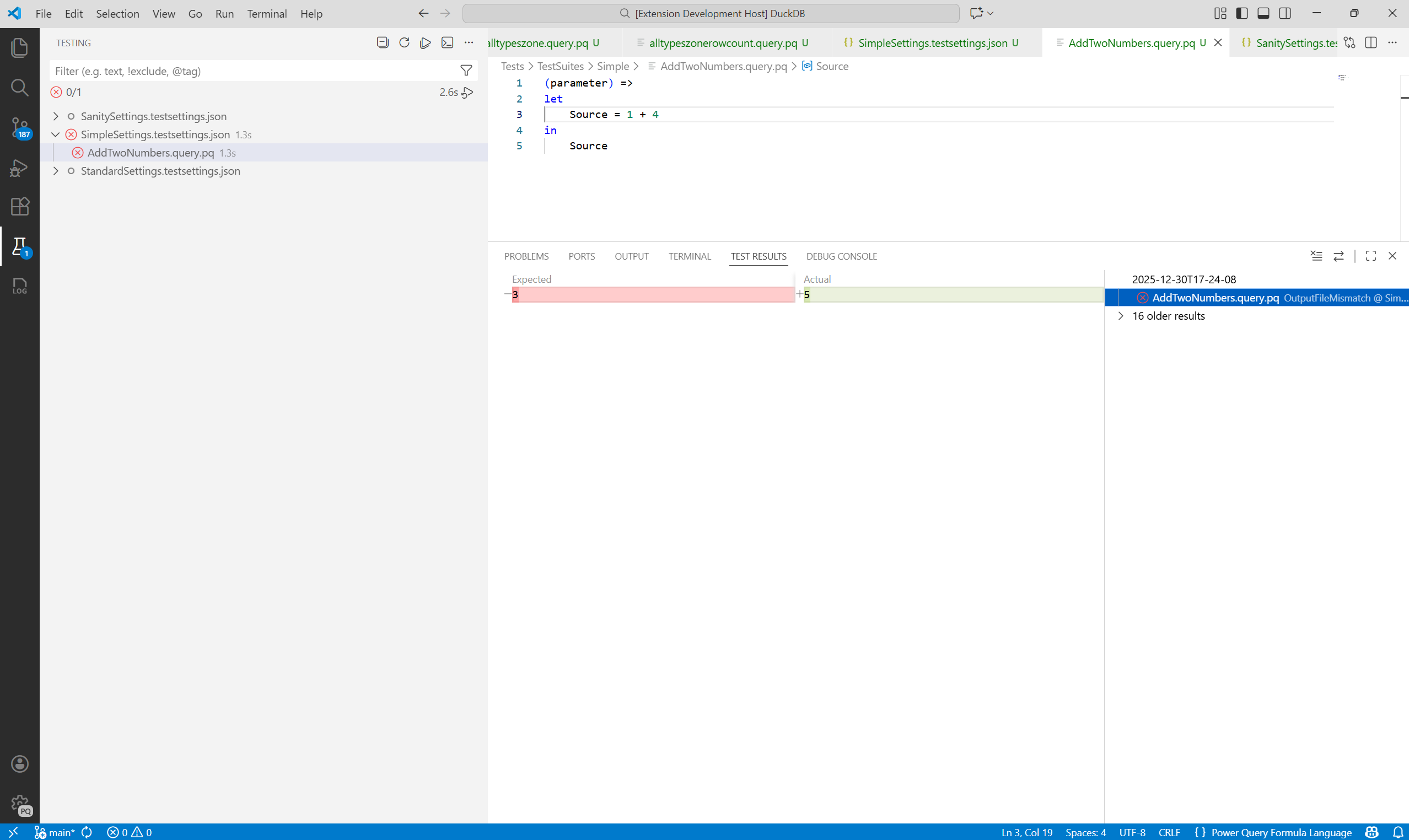
Si un test échoue, car la sortie ne correspond pas au résultat attendu, l’Explorateur de tests fournit une vue diff intégrée. Sélectionnez l’échec dans le volet Résultats des tests pour afficher une comparaison côte à côte de la sortie réelle et attendue .
Interroger les diagnostics de pliage
Si votre configuration de test active la validation du pliage des requêtes (en spécifiant un DiagnosticsPath), l’extension compare également les diagnostics générés par rapport à la base de référence attendue.
Si un test échoue en raison d’une incompatibilité de diagnostics, vous pouvez afficher les différences entre les fichiers de diagnostic réel et attendu en sélectionnant l’échec dans le volet Résultats des tests.

Afficher la sortie attendue
Vous pouvez rapidement afficher le fichier de sortie attendu (.pqout) pour tout test. Sélectionnez l’icône Afficher la sortie de test attendue (Presse-papiers) qui s’affiche lors du pointage sur un test, ou cliquez avec le bouton droit sur l’élément de test, puis sélectionnez Afficher la sortie de test attendue dans le menu contextuel. Cette action ouvre le fichier correspondant .pqout dans l’éditeur.

Résolution des problèmes
Si vous rencontrez des problèmes, vérifiez le Power Query SDK canal de sortie pour les journaux. Elle peut vous aider à vérifier l’exécution de la PQTest run-compare commande et à identifier tout comportement inattendu.
Problèmes courants
-
PQTest.exe introuvable : vérifiez que le
powerquery.sdk.tools.locationparamètre pointe vers le chemin absolu correct du dossier d’installation PQTest. -
Non valide QueryFilePath ou Aucun test détecté : vérifiez que les chemins d’accès dans votre fichier de paramètres de test sont corrects.
QueryFilePathdoit pointer vers un fichier valide.query.pqou un répertoire contenant ces fichiers. N’oubliez pas que les chemins d’accès relatifs sont.testsettings.jsonrelatifs au fichier de paramètres lui-même. - Le développement d’un fichier de paramètres ne fait rien : si le développement d’un nœud dans l’Explorateur de tests n’affiche aucun test, essayez d’utiliser la commande Actualiser les tests (icône d’actualisation inline avec l’élément de paramètres) pour déclencher à nouveau la découverte.
Conclusion
Cette section vous a montré comment utiliser l’Explorateur de tests Visual Studio Code pour découvrir, exécuter et déboguer efficacement vos tests de connecteur. Cette approche basée sur l’interface utilisateur offre une alternative simplifiée aux outils en ligne de commande.
Dans la section suivante, vous allez apprendre à ajouter vos propres tests personnalisés à l’infrastructure.
Étapes suivantes
Power Query framework de test sdk partie 6 - Ajout de vos tests