Remarque
L’accès à cette page nécessite une autorisation. Vous pouvez essayer de vous connecter ou de modifier des répertoires.
L’accès à cette page nécessite une autorisation. Vous pouvez essayer de modifier des répertoires.
[Cet article fait partie de la documentation préliminaire et peut faire l’objet de modifications.]
Un contrôle utilisé pour accepter l’entrée utilisateur.
Note
La documentation complète et le code source sont accessibles dans le Référentiel de composants de code GitHub.
Important
- Il s’agit d’une fonctionnalité en préversion.
- Les fonctionnalités en version préliminaire ne sont pas destinées à une utilisation en production et peuvent être restreintes. Ces fonctionnalités sont mises à la disposition des clients avant le lancement officiel pour leur permettre d’y accéder en avant-première et de fournir des retours d’expérience.
Description
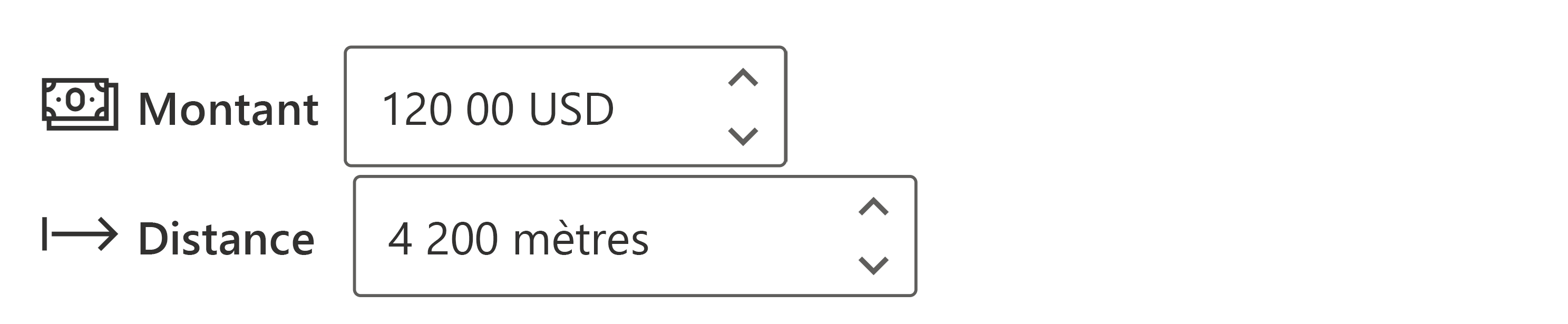
Un bouton rotatif (SpinButton) permet à quelqu’un d’ajuster progressivement une valeur par petites étapes. Il est principalement utilisé pour les valeurs numériques, mais d’autres valeurs sont également prises en charge.
Ce composant de code fournit une enveloppe autour du contrôle SpinButton de l’interface utilisateur Fluent pour une utilisation dans les pages de canevas et les pages personnalisées.
Propriétés principales
| Nom | Description |
|---|---|
Label |
Intitulé descriptif du paramètre de contrôle. |
IconName |
Nom de l’icône Fluent UI à utiliser (voir Icônes Fluent UI). |
Min |
Valeur maximale du contrôle. S’il n’est pas fourni, le contrôle n’a pas de valeur maximale. |
Max |
Valeur minimale du contrôle. S’il n’est pas fourni, le contrôle n’a pas de valeur minimale. |
Step |
Différence entre deux valeurs adjacentes du contrôle. Cette valeur est utilisée pour calculer la précision de l’entrée si aucune précision n’est donnée. La précision ainsi calculée sera toujours >= 0. |
Value |
Valeur actuelle du contrôle. |
DefaultValue |
Valeur initiale du contrôle lors du premier rendu. |
Suffix |
Suffixe pour définir n’importe quelle unité (par exemple cm, kg, ml) |
Propriétés supplémentaires
| Nom | Description |
|---|---|
AccessibilityLabel |
Étiquette aria pour les lecteurs d’écran |
InputEvent |
Un événement à envoyer au contrôle. Par exemple, SetFocus. Voir ci-dessous. |
Theme |
Accepte une chaîne JSON générée à l’aide du Concepteur de thème Fluent UI (windows.net). Si vous laissez ce champ vide, le thème par défaut défini par Power Apps sera utilisé. |
Comportement
- Prend en charge SetFocus en tant que
InputEvent.
Exemple
Connexion de SpinButton à une carte de données Edit Form
- Déverrouillez la carte de données
- Masquer le contrôle par défaut du champ
- Ajouter le SpinButton dans la carte de données
- Mettez à jour la propriété
Updatede la carte de données pour référencer la propriétéSpinButton.Valuede sortie
Limitations
Ce composant de code ne peut être utilisé que dans les applications canevas et les pages personnalisées.