Remarque
L’accès à cette page nécessite une autorisation. Vous pouvez essayer de vous connecter ou de modifier des répertoires.
L’accès à cette page nécessite une autorisation. Vous pouvez essayer de modifier des répertoires.
La création de scripts de flux dans Power Automate avec clarté et organisation améliore l’efficacité du développement, favorise la collaboration et simplifie le dépannage. Suivez ces recommandations pour rationaliser les workflows, améliorer le travail d’équipe et faciliter la gestion et la mise à l’échelle des scripts.
Utiliser des conventions d’affectation de noms cohérentes
Fournissez des noms descriptifs et significatifs pour les sous-flux, les variables, les éléments d’interface utilisateur et les images.
Pour les variables (variables d’entrée/sortie et de flux) :
- Utilisez camelCase, PascalCase ou des traits de soulignement pour séparer les mots.
- Ajouter un préfixe de type de données aux noms de variables.
- Pour les variables d’entrée/sortie, ajoutez un préfixe au nom de la variable et au nom externe pour les distinguer des variables de flux et d’autres variables en dehors du concepteur de flux de bureau.
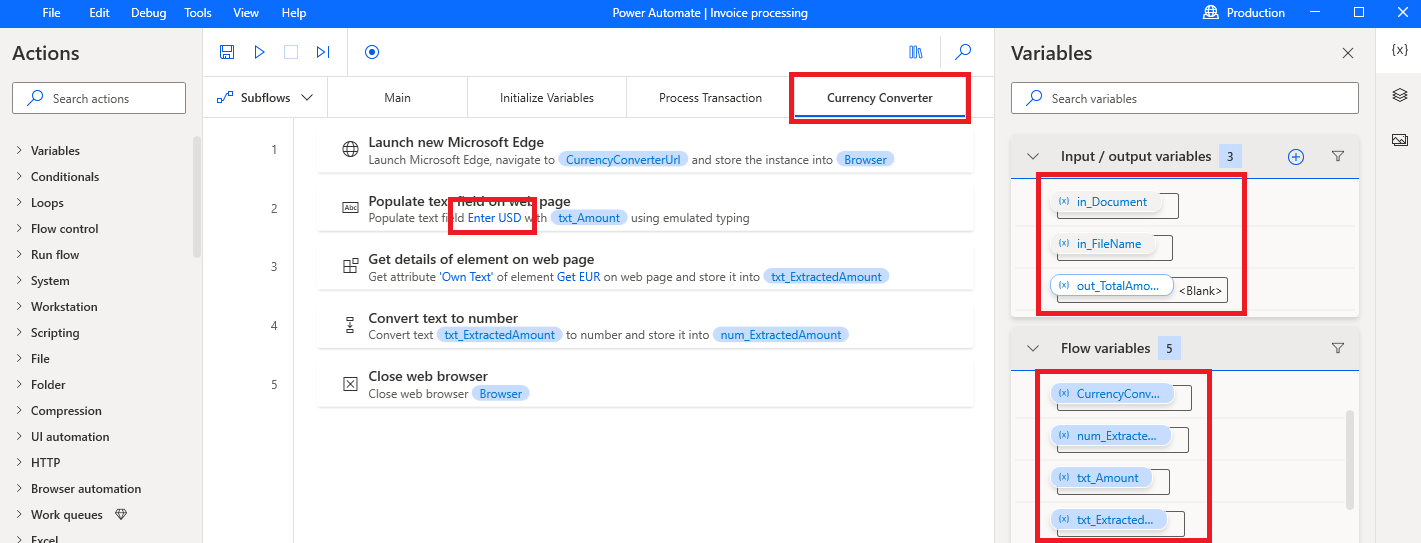
Suivez les meilleures pratiques pour les flux de cloud en apprenant davantage sur l’utilisation d’une dénomination cohérente pour les composants de flux. En savoir plus sur la gestion des variables et du volet des variables dans le concepteur de flux de bureau.
Ajouter des commentaires
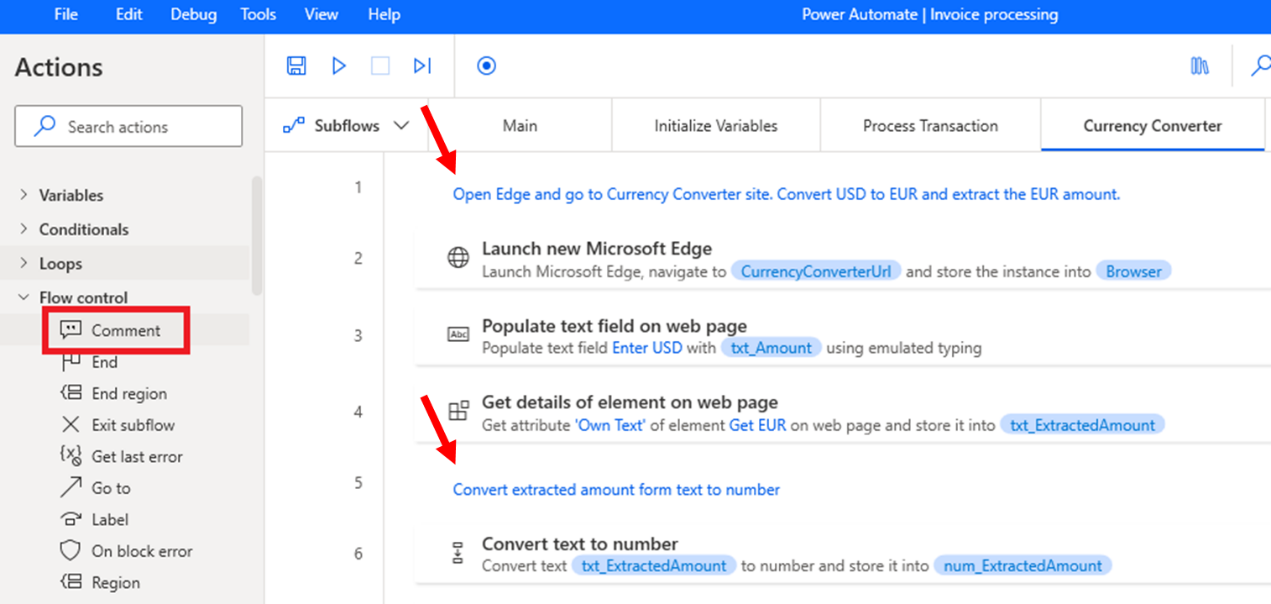
Utilisez l’action Commenter pour ajouter des notes dans le script de flux :
Ajoutez un commentaire au début du sous-flux principal pour introduire le flux. Fournissez une brève description du processus, de l’audience cible et des flux associés.
Ajoutez des commentaires pour expliquer les changements lors de la correction de bogues.
Ajoutez des commentaires au début de chaque sous-flux pour décrire son objectif.
Note
Obtenez de l’aide pour ajouter des commentaires à l’aide de la compétence compétence Copilot Résumer les actions et les sous-flux
Ajouter des régions
Utilisez les actions Région et Fin de région pour regrouper logiquement les actions au sein d’un sous-flux afin qu’elles puissent être développées ou réduites.

Utiliser une conception modulaire et des composants réutilisables
Décomposez votre flux en modules ou sections logiques en fonction des fonctionnalités ou des tâches.
Sous-flux
Créez des sous-flux pour regrouper des actions associées ou des tâches réutilisables.
Identifiez les actions qui exécutent une tâche ou qui doivent être répétées, et regroupez-les dans un sous-flux.

Appelez le sous-flux avec l’action Exécuter le sous-flux.


En savoir plus sur la configuration des sous-flux.
Flux réutilisables
Créez des flux réutilisables pour simplifier les processus complexes en éléments gérables à utiliser dans différents workflows.
- Identifiez les flux qui peuvent être réutilisés dans d’autres flux de bureau et créez un flux dédié à utiliser comme composant réutilisable.
- Partagez le flux réutilisable avec d’autres utilisateurs dans un environnement.
- Convertissez un sous-flux en flux réutilisable en copiant et collant toutes ses actions dans l’espace de travail du nouveau flux.
- Appelez-le avec l’action Exécuter le flux de bureau en tant que flux de bureau enfant.

En savoir plus sur l’exécution d’un flux de bureau à partir d’autres flux de bureau.
Suivez les meilleures pratiques pour les flux de cloud en découvrant comment créer du code réutilisable.