Remarque
L’accès à cette page nécessite une autorisation. Vous pouvez essayer de vous connecter ou de modifier des répertoires.
L’accès à cette page nécessite une autorisation. Vous pouvez essayer de modifier des répertoires.
Lorsqu’un utilisateur d’application sélectionne l’un de ces liens dans une ligne, l’affichage associé pour la table s’affiche. Dans cet article, le volet de navigation de formulaire est utilisé pour ajouter des liens à des tables associées.
Connectez-vous à Power Apps.
Sélectionnez Tables sur le volet de navigation de gauche. Si l’élément ne se trouve pas dans le volet latéral, sélectionnez …Plus, puis sélectionnez l’élément souhaité.
Sélectionnez le tableau souhaité, puis sélectionnez la zone Formulaires .
Dans la liste, ouvrez un formulaire avec le type Main pour le modifier.
Sélectionnez Basculer vers classique pour modifier le formulaire dans le concepteur de formulaires classique.
Pour ajouter un lien à une table associée, sous l’onglet Accueil , dans le groupe Sélectionner , choisissez Navigation.
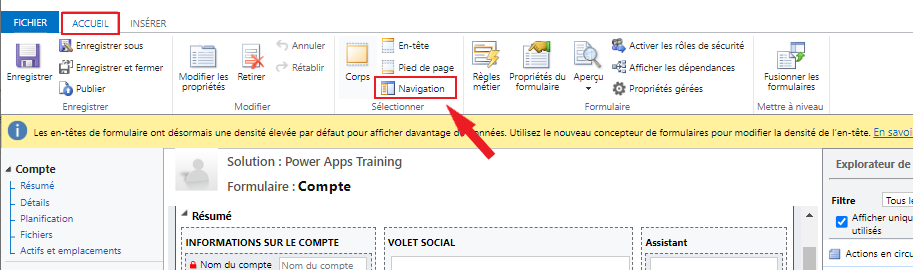
Le volet Explorateur de relations s’ouvre sur le côté droit de l’éditeur de formulaires.
Dans le volet Explorateur de relations, dans la liste Filtre, sélectionnez l’une des options suivantes :
Relations disponibles. Répertorie toutes les tables pouvant être associées à la table à laquelle le formulaire est associé.
Relations 1 à N. Répertorie les tables qui peuvent être associées dans une relation 1 :N à la table à laquelle le formulaire est associé.
Relations N à N. Répertorie les tables qui peuvent être associées dans une relation N :N à la table avec laquelle le formulaire est associé.
Note
Si aucune table associée n’apparaît dans le volet Explorateur de relations , vous ne pouvez pas créer de lien sur ce formulaire vers une table associée.
Sélectionnez la table associée à laquelle vous souhaitez créer un lien, faites-la glisser vers le volet de navigation, puis déposez-la là où vous souhaitez qu’elle soit affichée.
Conseil / Astuce
Vous pouvez également créer une relation en sélectionnant les boutons Nouvelle relation 1:N ou Nouvelle relation N:N du volet Explorateur de relations.
Pour modifier les propriétés de ce lien ou tout autre lien de table associé, dans le volet de navigation, sélectionnez le lien, puis, sous l’onglet Accueil , choisissez Modifier les propriétés.
Dans la boîte de dialogue Propriétés de relation , sous l’onglet Affichage , tapez une nouvelle étiquette d’affichage.
Sous l’onglet Nom , choisissez Modifier pour afficher ou modifier les détails associés à la ligne de relation.
Choisissez OK.
Affichez un aperçu de la façon dont le formulaire principal s’affichera et dont les événements se produiront :
- Sous l’onglet Accueil, sélectionnez Aperçu, puis sélectionnez Créer un formulaire, Formulaire de mise à jour ou Formulaire en lecture seule.
- Pour fermer le formulaire Aperçu, dans le menu Fichier, sélectionnez Fermer.
Lorsque la modification du formulaire est terminée, sélectionnez Enregistrer et fermer pour le fermer.
Une fois vos personnalisations terminées, publiez-les :
Pour publier des personnalisations uniquement pour le composant que vous modifiez actuellement, dans le volet de navigation, choisissez la table sur laquelle vous avez travaillé, puis choisissez Publier.
Pour publier des personnalisations pour tous les composants non publiés à la fois, dans le volet de navigation, choisissez Tables, puis, dans la barre de commandes, choisissez Publier toutes les personnalisations.
Note
L’installation de personnalisations de la solution ou de la publication peuvent compromettre le fonctionnement normal du système. Nous vous recommandons de planifier une importation de solution lorsqu’elle est la moins perturbatrice pour les utilisateurs.
Étapes suivantes
Création et modification de relations de table pour Microsoft Dataverse