Remarque
L’accès à cette page nécessite une autorisation. Vous pouvez essayer de vous connecter ou de modifier des répertoires.
L’accès à cette page nécessite une autorisation. Vous pouvez essayer de modifier des répertoires.
Cet article explique comment configurer et utiliser le serveur MCP (Microsoft Dataverse Model Context Protocol) avec GitHub Copilot dans Visual Studio Code et GitHub Copilot CLI.
GitHub Copilot dans Visual Studio Code
Prerequisites
- Le client Microsoft GitHub Copilot MCP doit être autorisé dans l’environnement. Plus d’informations : Configurer et gérer le serveur Dataverse MCP pour un environnement
- Visual Studio Code installé avec l’extension GitHub Copilot. Plus d’informations : extension GitHub Copilot pour Visual Studio Code
Étapes de connexion au serveur Dataverse MCP dans Visual Studio Code
Ouvrez Visual Studio Code. Sélectionnez Afficher> la palette de commandes (Ctrl+Maj+P), tapez MCP : Ajouter un serveur, puis sélectionnez HTTP ou événements envoyés par le serveur.
Collez l’URL de votre instance, par
https://contoso.crm.dynamics.com/exemple, ajoutez /api/mcp à celle-ci, puis appuyez sur Entrée. Vous pouvez obtenir l'URL de l'instance à make.powerapps.com >Paramètres (icône d'engrenage) >Détails de la session>URL de l'instance.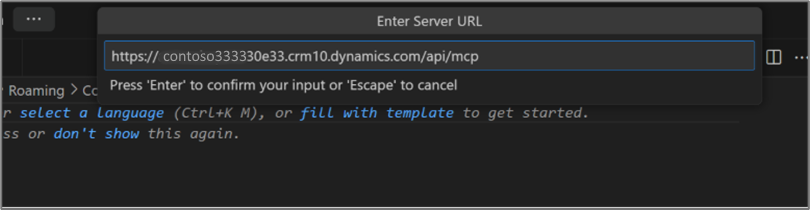
Cette étape génère la configuration du serveur MCP dans Visual Studio Code.
Tapez un nom de serveur MCP ou appuyez sur Entrée pour accepter le nom par défaut.
Choisissez Global ou espace de travail.
Appuyez sur Ctrl+Alt+I et vérifiez que le mode agent est sélectionné. Mode agent dans Visual Studio Code GitHub Copilot
CLI GitHub Copilot
Prerequisites
- GitHub Copilot CLI installée. Plus d’informations : GitHub Copilot CLI
- Le client Microsoft GitHub Copilot MCP doit être autorisé dans l’environnement. Plus d’informations : Configurer et gérer le serveur Dataverse MCP pour un environnement
Option 1 : Ajouter manuellement le serveur MCP
Vous pouvez configurer le serveur Dataverse MCP dans GitHub Copilot CLI en modifiant directement le fichier de configuration MCP.
Ouvrez votre fichier de configuration MCP. Pour la configuration globale, modifiez
~/.copilot/mcp-config.json. Pour la configuration délimitée par le projet, modifiez.mcp/copilot/mcp.jsondans votre répertoire de projet.Ajoutez l’extrait de code JSON suivant. Remplacez
<your org URL>par votre URL d’environnement Dataverse (par exemple,https://contoso.crm.dynamics.com).{ "mcpServers": { "DataverseMcp": { "type": "http", "url": "<your org URL>/api/mcp" } } }Enregistrez le fichier et redémarrez GitHub Copilot CLI pour que les modifications prennent effet.
Option 2 : Utiliser le plug-in Dataverse à partir de la Place de marché Awesome Copilot
La Place de marché Awesome Copilot fournit un plug-in Dataverse qui inclut une mcp-configure compétence. Cette compétence vous guide tout au long de la configuration interactive du serveur Dataverse MCP, notamment la découverte de l’environnement et la sélection du point de terminaison.
Ajoutez la Place de marché Awesome Copilot à votre interface CLI Copilot :
copilot plugin marketplace add github/awesome-copilotInstallez le plug-in Dataverse :
copilot plugin install dataverse@awesome-copilotDans une session de conversation Copilot, utilisez la
/dataverse:mcp-configurecompétence pour configurer le serveur MCP Dataverse. La compétence vous guide pour sélectionner votre environnement et choisir entre les points de terminaison en disponibilité générale (/api/mcp) et en version préliminaire (/api/mcp_preview).
Articles connexes
Se connecter à Dataverse avec le protocole de contexte de modèle