Remarque
L’accès à cette page nécessite une autorisation. Vous pouvez essayer de vous connecter ou de modifier des répertoires.
L’accès à cette page nécessite une autorisation. Vous pouvez essayer de modifier des répertoires.
[Cet article fait partie de la documentation en version préliminaire et peut faire l’objet de modifications.]
Les créateurs peuvent utiliser le contrôle de réponse Copilot pour définir des questions prédéfinies que les utilisateurs finaux peuvent utiliser pour obtenir des informations générées par l’IA en un seul clic. Le contrôle est alimenté par Microsoft Copilot et est conçu pour les utilisateurs mobiles afin de leur fournir des réponses immédiates aux questions fréquemment posées.
Important
À compter du 2 février 2026, cette fonctionnalité sera supprimée. Les applications existantes avec ce contrôle restent fonctionnelles pendant une durée limitée, mais elles ne seront finalement plus prises en charge. Microsoft 365 Copilot dans les applications de canevas est la nouvelle solution recommandée pour les interactions en langage naturel dans les applications de canevas. Pour garantir une transition fluide et éviter toute interruption, nous vous recommandons de migrer vers Microsoft 365 Copilot dès qu’il est disponible dans votre environnement.
Note
- Cette fonctionnalité est en version préliminaire.
- Les fonctionnalités en version préliminaire ne sont pas destinées à une utilisation en production et peuvent être restreintes. Ces fonctionnalités sont soumises à des conditions d’utilisation supplémentaires, et sont disponibles avant une version officielle de telle sorte que les clients puissent tirer parti d’un accès anticipé et fournir leurs commentaires.

Activer le réglage de contrôle de réponse de Copilot pour votre environnement
Pour utiliser le contrôle de réponse Copilot dans une application canevas, un administrateur doit d’abord activer la fonctionnalité permettant aux éditeurs de canevas d'insérer le composant de réponse Copilot, qui permet aux utilisateurs de recevoir une réponse basée sur l’IA à une requête de données prédéfinie dans leur environnement.
Ce paramètre peut être trouvé dans le centre d’administration Power Platform en accédant à Environnements> [sélectionner un environnement] >Paramètres>Produit>Fonctionnalités. Pour en savoir plus, consultez Gérer les paramètres d’une fonctionnalité.
Activer le contrôle des réponses Copilot dans le centre d'administration Power Platform
Ajouter le contrôle de réponse Copilot
Une fois que votre application canvas s’ouvre pour modification dans Power Apps Studio :
Dans la barre de commandes, sélectionnez Insérer puis réponse Copilot (version préliminaire)
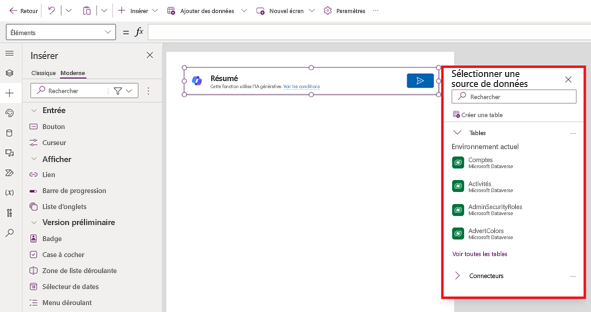
Lorsque le contrôle réponse Copilot (préversion) est ajouté à l'application de canevas, sélectionnez une source de données dans le panneau. Copilot prend uniquement en charge les tables Dataverse.
Dans le volet des propriétés du contrôle, sélectionnez l’onglet Propriétés.
Dans les propriétés, entrez les Title, Questions pour Copilot et Show answer pour la question. Vous pouvez également modifier d’autres propriétés du contrôle selon vos besoins.

Une fois que vous avez terminé, enregistrez et publiez votre application.
Utiliser le contrôle de réponse Copilot
Les utilisateurs finaux peuvent régénérer des réponses et fournir des commentaires sur la qualité des réponses.
Suivez ces étapes pour afficher les réponses générées par le contrôle de réponse Copilot :
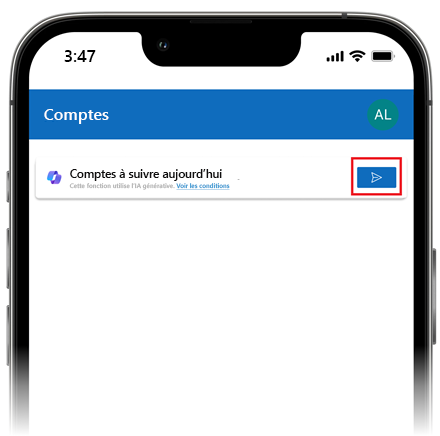
Ouvrez une application canevas sur Power Apps mobile et accédez au contrôle de réponse de Copilot dans votre application.
Dans le contrôle de réponse Copilot, sélectionnez Envoyer.