Remarque
L’accès à cette page nécessite une autorisation. Vous pouvez essayer de vous connecter ou de modifier des répertoires.
L’accès à cette page nécessite une autorisation. Vous pouvez essayer de modifier des répertoires.
Les sujets peuvent être rédigés et édités dans l’éditeur de code, qui prend en charge l’utilisation de YAML. YAML signifie « YAML Ain't Markup Language ». YAML est généralement utilisé pour écrire des fichiers de configuration et est plus facile à lire que XML ou JSON. Les fichiers YAML utilisent l’extension de fichier .yaml ou .yml. Vous formatez des fichiers YAML avec des espacements et des indentations pour représenter des structures de données, telles que des chaînes, des nombres, des valeurs booléennes, des listes et des dictionnaires.
Pour accéder à l’éditeur de code depuis un sujet, sélectionnez (...) Plus sur la barre d’outils, puis sélectionnez Ouvrir l’éditeur de code.
Regardez cette vidéo pour avoir un aperçu de la façon d’utiliser YAML dans l’éditeur de code :
Important
Tout créateur peut utiliser l’éditeur de code pour explorer la configuration d’une rubrique. Les développeurs et les utilisateurs avancés peuvent choisir de concevoir et de modifier dans l’éditeur de code. Cependant, soyez prudent lors des modifications dans l’éditeur de code. Des erreurs de ponctuation ou de syntaxe peuvent entraîner des messages d’erreur complexes ou interrompre la conversation en cours. Nos équipes de support technique ne peuvent pas aider à corriger les erreurs de l’éditeur de code. Si vous débutez dans la révision de YAML, faites une copie du sujet avant de faire des modifications.
Quand utiliser l’éditeur de code
Copilot Studio ne vous oblige pas à écrire YAML à partir de zéro. À la place, YAML est généré automatiquement lorsque vous créez des objets dans le canevas de rubrique. Vous pouvez ensuite soit examiner la configuration dans l’éditeur de code pour mieux comprendre les paramètres, soit choisir d’apporter des modifications à YAML. Voici des exemples de cas d’utilisation de l’éditeur de code :
- L’éditeur de code affiche la configuration complète d’une rubrique sans qu’il soit nécessaire d’interagir avec les éléments de boîte de dialogue individuels de la rubrique. Il s’agit d’un guichet unique permettant d’afficher tous les paramètres d’une rubrique.
- Les créateurs peuvent choisir de copier des nœuds spécifiques d’une rubrique et de les coller dans d’autres rubriques, plutôt que d’utiliser les icônes Copier et Coller. Cela peut être plus simple que de sélectionner plusieurs nœuds d’une configuration.
- Les créateurs peuvent choisir de mettre à jour un ID de flux Power Automate dans YAML, plutôt que d’attendre la synchronisation dans le menu Appel et Action.
- Les créateurs peuvent choisir de cloner et de réviser les nœuds Question ou les nœuds Message lorsqu’ils sont similaires. Toutefois, dans ces cas, il est essentiel de s’assurer que tous les ID et variables restent uniques. N’oubliez pas de réviser les ID clonés pour les transformer en ID uniques.
- Les créateurs peuvent choisir de faire des révisions simples dans l’éditeur de code, comme ajouter un terme aux phrases thématiques, car il est plus rapide de taper ou de copier-coller le texte dans le code YAML.
Comprendre YAML dans l’éditeur de code
L’image suivante présente un exemple de bloc de code YAML typique.
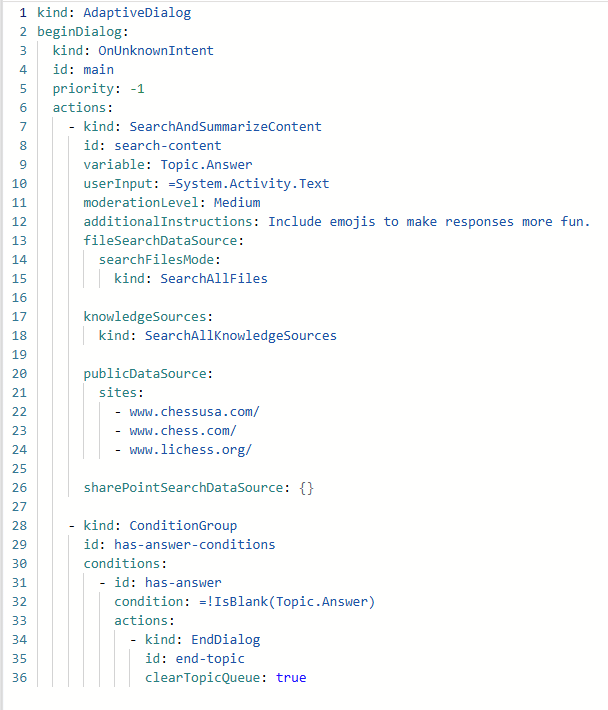
Voici comment ce code s’applique à la rubrique correspondante telle qu’elle apparaît sur le canevas.
- Ligne 1 : Le type de sujet.
- Lignes 2-3 : Indiquez le début d'un sujet de renforcement de la conversation.
- Ligne 7 : Indique un nœud de réponses génératives.
- Ligne 9 : La variable pertinente.
- Lignes 11-12 : Détails sur le prompt et les instructions spéciales.
- Lignes 20-26 : Liens sources de connaissances.
- Lignes 28-32 : Groupe de conditions. Chaque condition possède un identifiant unique, ainsi que les détails de formule et les redirections de la condition.
Tester YAML dans l’éditeur de code
Si vous souhaitez tester ce code, procédez comme suit dans Copilot Studio :
créer un agent ;
Accédez à la page Paramètres de votre agent, sélectionnez IA générative et sélectionnez Générative.
Accédez à la page Rubriques, sélectionnez Système et sélectionnez la rubrique Optimisation conversationnelle.
Ouvrez l’éditeur de code.
Remplacez le code existant par l’exemple de code YAML suivant.
 kind: AdaptiveDialog
 beginDialog:
  kind: OnUnknownIntent
  id: main
  priority: -1
  actions:
    - kind: SearchAndSummarizeContent
      id: search-content
      userInput: =System.Activity.Text
      variable: Topic.Answer
      moderationLevel: Medium
      additionalInstructions: Include emojis to make responses more fun.
      publicDataSource:
        sites:
          - "www.chessusa.com/"
          - "www.chess.com/"
          - "www.lichess.org/"

      sharePointSearchDataSource: {}

    - kind: ConditionGroup
      id: has-answer-conditions
      conditions:
        - id: has-answer
          condition: =!IsBlank(Topic.Answer)
          actions:
            - kind: EndDialog
              id: end-topic
              clearTopicQueue: true
Sélectionnez Enregistrer et fermez l’éditeur de code.
Testez l’agent dans le volet Test en lui posant une question liée aux échecs, par exemple « Comment un cavalier se déplace-t-il ? »