Remarque
L’accès à cette page nécessite une autorisation. Vous pouvez essayer de vous connecter ou de modifier des répertoires.
L’accès à cette page nécessite une autorisation. Vous pouvez essayer de modifier des répertoires.
Cet article explique comment capturer des données de télémétrie à partir de votre agent de Copilot Studio à utiliser dans Azure Application Insights.
Outre les fonctionnalités d’analytique native dans Copilot Studio, vous pouvez envoyer des données de télémétrie à Application Insights. La télémétrie offre des informations sur votre agent en suivant :
- Messages et événements consignés envoyés vers et depuis votre agent
- Rubriques à déclencher pendant les conversations utilisateur
- Événements de télémétrie personnalisés que vous pouvez envoyer à partir de vos rubriques
Important
Application Insights est une fonctionnalité de Azure Monitor, un outil extensible APM (Application Performance Management) que vous pouvez utiliser pour surveiller vos applications actives. Il nécessite un abonnement pour Microsoft Azure.
Connecter votre agent Copilot Studio à Application Insights
Pour connecter votre agent à Application Insights, ajoutez d’abord votre clé d’instrumentation à la configuration de votre agent.
Accédez à la page Paramètres pour votre agent et sélectionnez Avancé.
Dans la section Application Insights , entrez la chaîne de connexion. Pour savoir comment localiser votre chaîne de connexion, consultez la documentation Azure Monitor.
Sinon, vous pouvez aussi choisir d’activer l’un des paramètres suivants.
Activités de journal : si cette option est activée, le système enregistre les détails des messages et événements entrants et sortants.
Journaliser les propriétés d’activité sensibles : Si cette option est activée, les journaux incluent les valeurs de certaines propriétés pouvant être considérées comme sensibles dans les messages et événements entrants et sortants. Les propriétés considérées comme potentiellement sensibles sont
userid,nametextetspeak(les propriétés de texte et de parole s’appliquent uniquement aux messages).
Analyser les données de télémétrie du bot à l’aide d’Application Insights
Une fois que vous avez connecté votre bot à Application Insights, il journalise les données de télémétrie lorsque les utilisateurs interagissent avec le bot, notamment lors du test dans Copilot Studio. Pour afficher les données de télémétrie journalisées, accédez à la section Logs de votre ressource Application Insights dans Azure.
De là, vous pouvez utiliser des Requêtes Kusto pour interroger et analyser vos données. Voir les exemples de requêtes.
Exemples de requêtes
Une requête peut être aussi simple que la spécification d’une table unique, telle que customEvents, qui affiche tous les événements de télémétrie personnalisés enregistrés à partir de Copilot Studio. Toutefois, vous pouvez également utiliser des requêtes Kusto pour affiner vos résultats, notamment :
- Ajout d’un intervalle de temps
- Étendre vos résultats à l’aide de dimensions personnalisées. Les dimensions personnalisées sont des propriétés personnalisées que vous journalisez avec les champs prédéfinis, tels que l’horodatage ou le nom de l’événement
- Ajout d’une clause where pour limiter les données retournées en fonction d’une condition
- Utiliser davantage de fonctions Kusto intégrées pour déterminer la nature et l’affichage des informations
L’exemple de requête suivant génère un graphique en courbes qui indique le nombre d’utilisateurs distincts communiqués avec votre bot par jour au cours des 14 derniers jours.
let queryStartDate = ago(14d);
let queryEndDate = now();
let groupByInterval = 1d;
customEvents
| where timestamp > queryStartDate
| where timestamp < queryEndDate
| summarize uc=dcount(user_Id) by bin(timestamp, groupByInterval)
| render timechart
Important
Les données de certains champs varient et sont plus ou moins applicables, selon le canal utilisé. Par exemple, vous obtenez uniquement un nombre correct d’utilisateurs uniques dans la requête si les utilisateurs sont authentifiés et que leurs ID d’utilisateur sont cohérents entre les conversations. Dans les scénarios anonymes où un ID utilisateur aléatoire est généré dans chaque conversation, le champ ID utilisateur est moins utile.
Exclure la télémétrie des conversations de test dans vos requêtes
Votre bot journalise les données de télémétrie pour toutes les conversations, y compris celles qui se produisent dans Copilot Studio pendant les tests. Si vous souhaitez exclure les données de télémétrie collectées pendant le test, étendez votre requête à l’aide de la designMode dimension personnalisée que tous les événements capturent et utilisez une clause where dans votre requête.
L’exemple suivant montre tous les événements personnalisés, à l’exception de ceux capturés via le canevas de test.
customEvents
| extend isDesignMode = customDimensions['designMode']
| where isDesignMode == "False"
Dimensions personnalisées
La plupart des données d’activité spécifiques reçues de Copilot Studio sont stockées dans le champ customDimensions. Vous pouvez voir un champ de dimension personnalisé utilisé dans une requête pour exclure la télémétrie des conversations de test.
| Champ | Description | Exemples de valeurs |
|---|---|---|
| type | Type d’activité |
message, conversationUpdate, event, invoke |
| channelId | Identificateur du canal |
emulator, directline, msteams, webchat |
| fromId | Identificateur de formulaire | <id> |
| fromName | Nom d’utilisateur du client |
John Bonham, Keith Moon, Steve Smith, Steve Gadd |
| locale | Paramètres régionaux d’origine du client |
en-us, zh-cn, , en-GB, de-de, zh-CN |
| recipientId | Identificateur du destinataire | <id> |
| recipientName | Nom du destinataire |
John Bonham, Keith Moon, Steve Smith, Steve Gadd |
| text | Texte dans un message | find a coffee shop |
| designMode | Conversation qui a eu lieu dans le canevas de test | True / False |
Affichage des résultats de la surveillance (Aperçu)
Important
Cet article contient la documentation en préversion de Microsoft Copilot Studio et est susceptible d'être modifié.
Les fonctionnalités en version préliminaire ne sont pas destinées à une utilisation en production et peuvent être restreintes. Ces fonctionnalités sont disponibles avant une publication officielle afin que vous puissiez y accéder en avant-première et fournir des commentaires.
Si vous créez un assistant prêt pour la production, consultez Vue d’ensemble de Microsoft Copilot Studio.
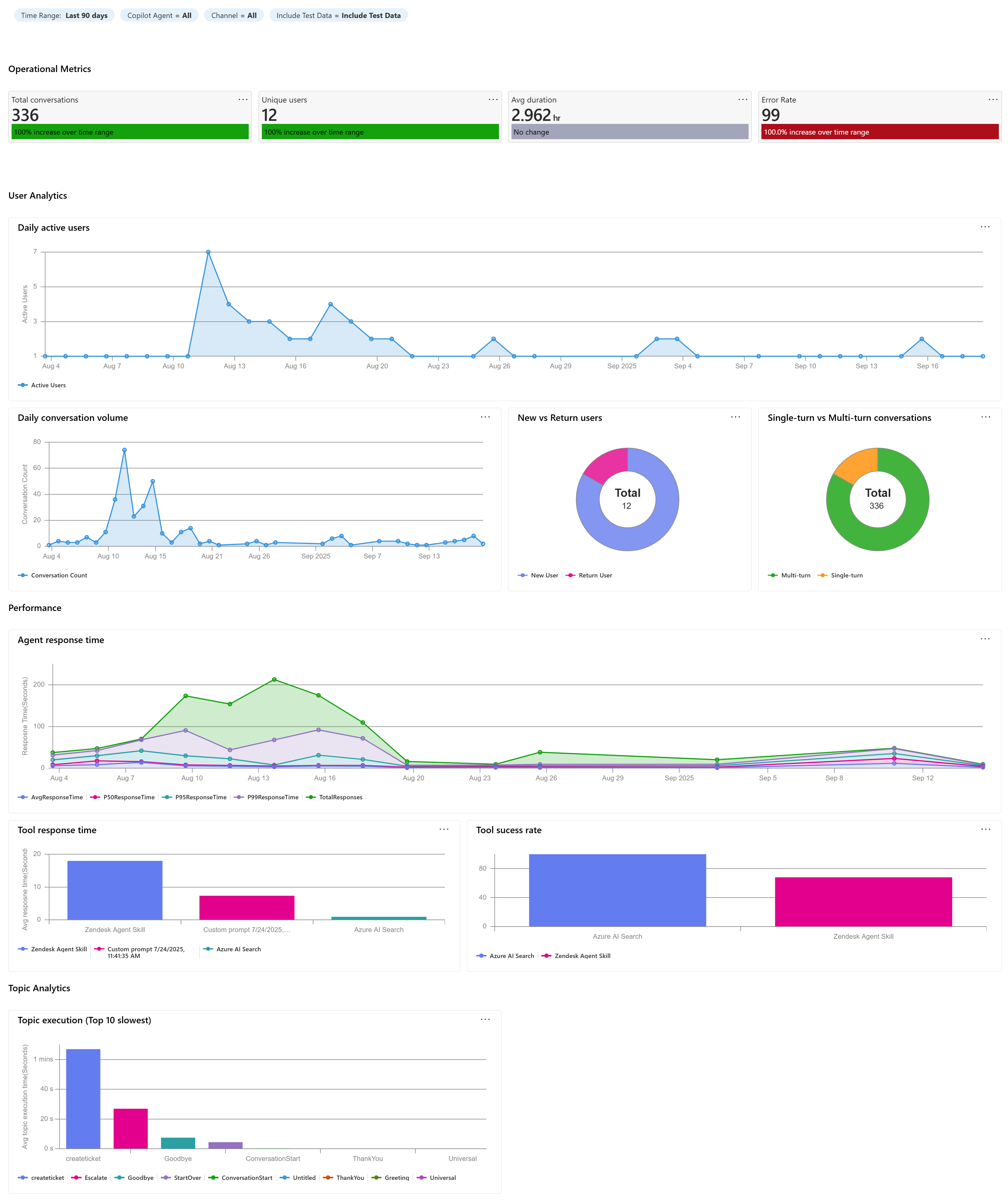
La vue de tableau de bord Copilot Studio utilise des signaux provenant de Azure Monitor Application Insights. Il interroge Application Insights via des classeurs Azure et crée des visualisations.
Ces vues apportent des métriques clés, telles que le nombre total de conversations, la latence, les exceptions, l’utilisation des outils et l’analytique des rubriques, dans une vue unique. La vue unique fournit aux équipes une transparence afin qu’elles puissent suivre la santé opérationnelle et la qualité, comprendre les tendances et évaluer en continu pour améliorer leur application.
Pour accéder à la vue de supervision intégrée dans Application Insights et l’utiliser, procédez comme suit :
- Accédez à votre ressource Application Insights.
- Sélectionnez l’onglet Surveillance dans le volet de navigation gauche.
- Sous l’onglet Surveillance, sélectionnez Classeurs. Ouvrez Copilot Studio Dashboard à partir de la galerie de classeurs.

Personnaliser et partager votre tableau de bord
Application Insights est un outil puissant pour l’analyse des performances des applications (APM) qui fournit des insights sur l’intégrité et les performances de vos applications.
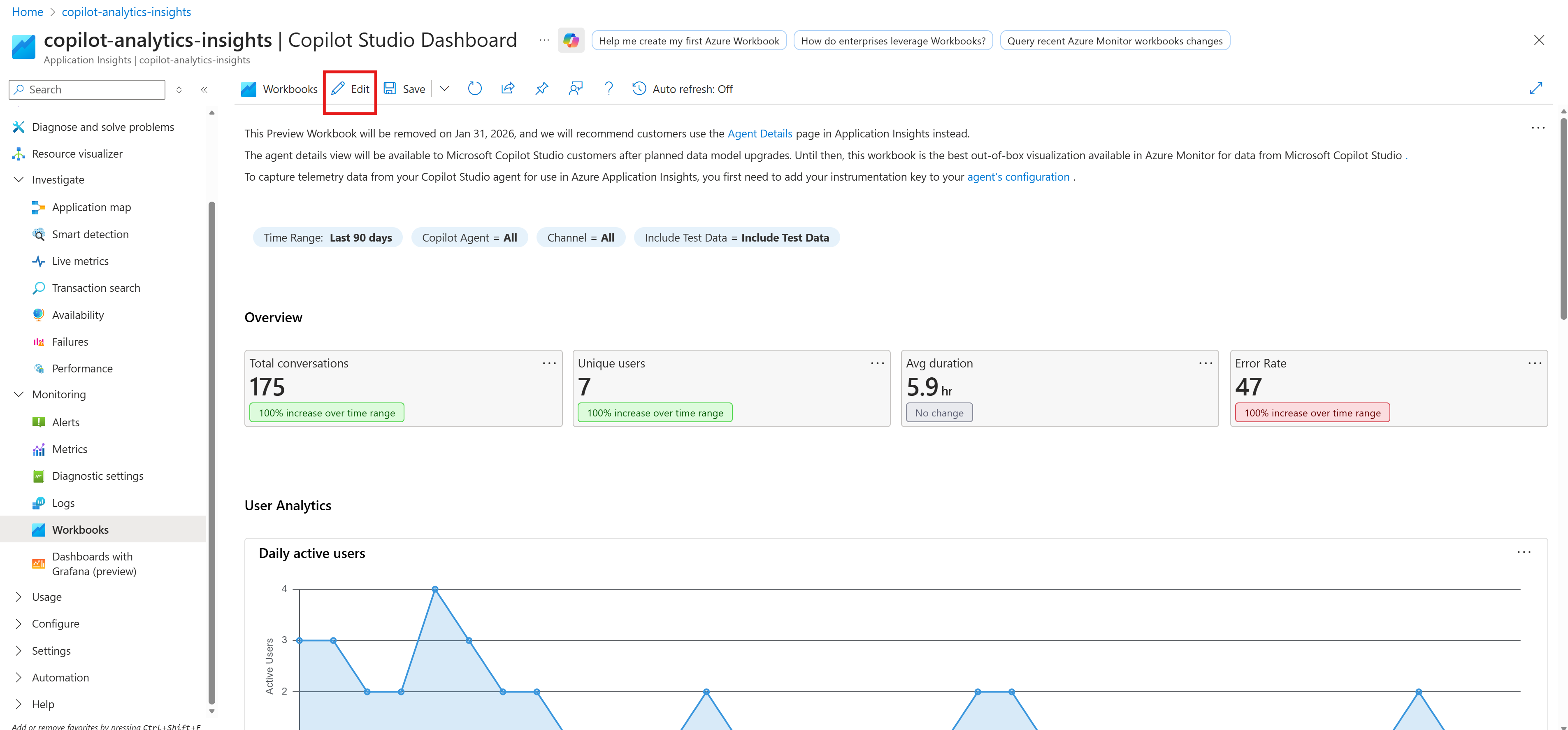
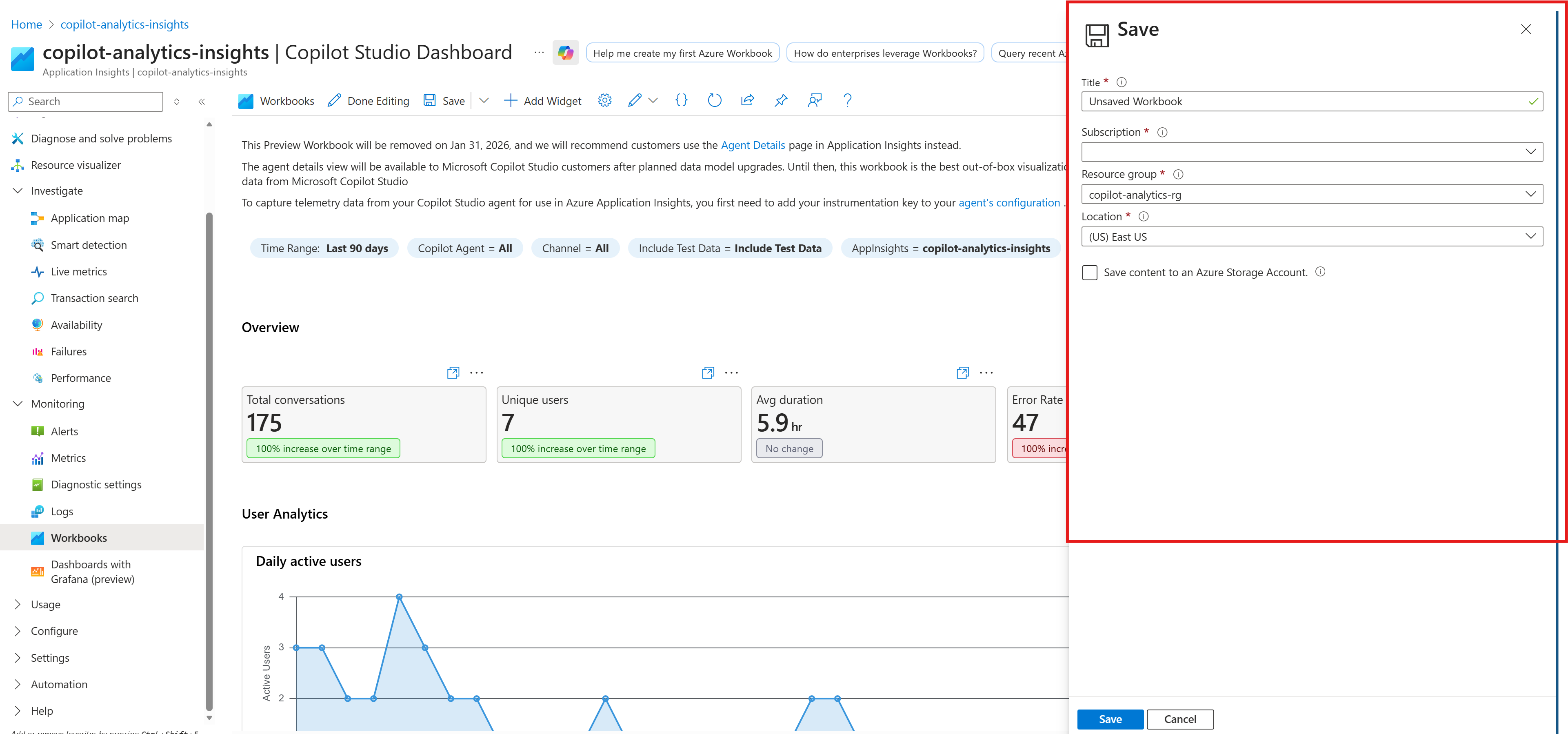
Le tableau de bord s’ouvre en tant que classeur modifiable dans lequel vous pouvez personnaliser le classeur et l’enregistrer en fonction de vos besoins.
Sélectionnez Modifier dans la barre de commandes.
Modifiez les éléments en fonction des besoins de votre cas d’usage. Sélectionnez les trois points (...) pour qu’un élément puisse l’éditer, l’ajouter, déplacer ou le redimensionner, le cloner ou le retirer. Par exemple, vous pouvez ajouter une vignette qui utilise KQL pour suivre un attribut personnalisé que vous collectez et que la vue intégrée ne présente pas.
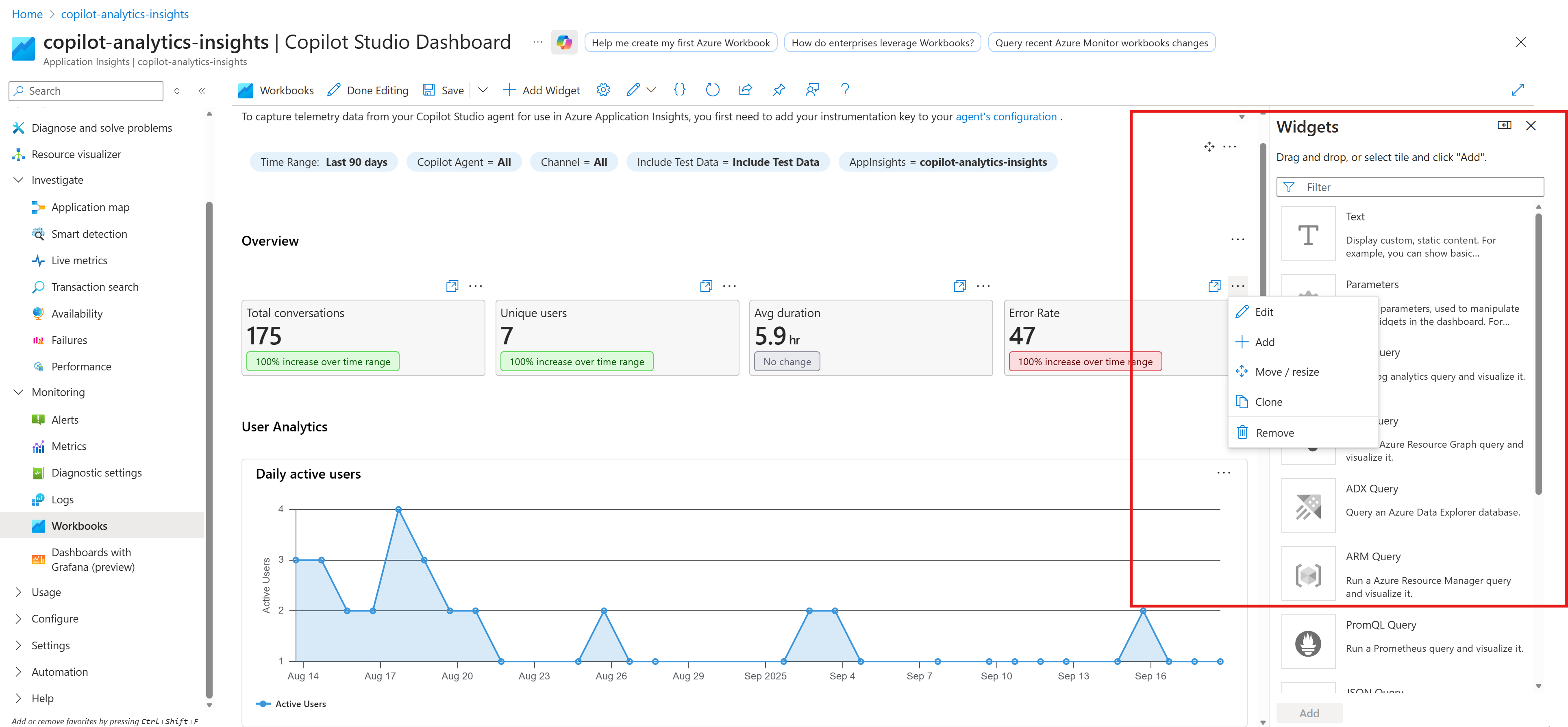
Sélectionnez Enregistrer pour enregistrer vos dernières modifications et créer des vues différentes en fonction des besoins.
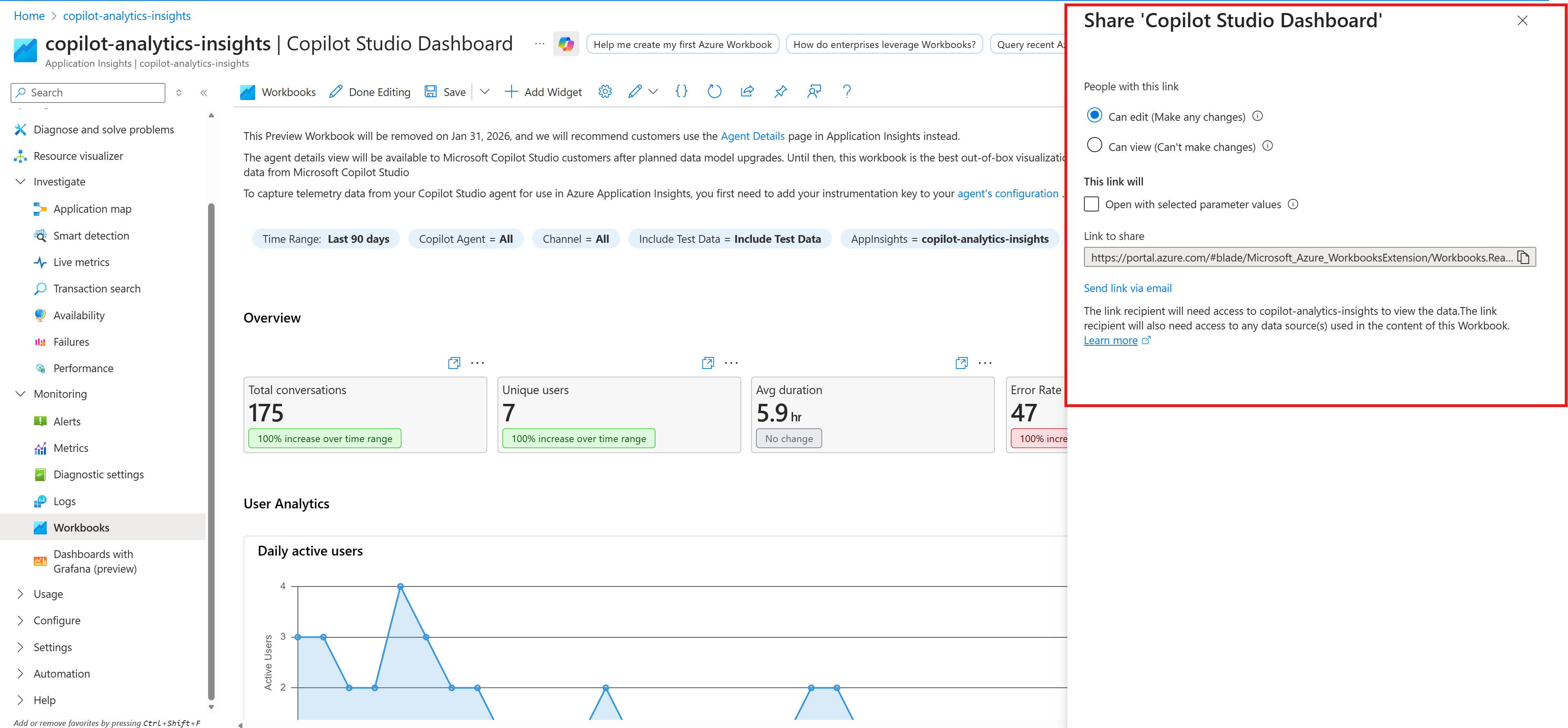
Sélectionnez l’icône Partager dans la barre de commandes à partager avec votre équipe.
Note
Lorsque vous partagez ce classeur avec les membres de votre équipe, ils doivent avoir au moins le rôle Lecteur pour la ressource Application Insights connectée pour afficher les informations affichées.