Remarque
L’accès à cette page nécessite une autorisation. Vous pouvez essayer de vous connecter ou de modifier des répertoires.
L’accès à cette page nécessite une autorisation. Vous pouvez essayer de modifier des répertoires.
Les administrateurs doivent tenir Microsoft 365 Apps à jour afin que les utilisateurs aient accès aux dernières mises à jour de sécurité et aux améliorations des performances. Dans Intune, utilisez le catalogue de paramètres pour mettre à jour les applications Microsoft 365 sur vos appareils Windows, y compris la définition du canal de mise à jour.
Cet article explique comment utiliser le catalogue de paramètres pour gérer les mises à jour des applications Microsoft 365. Il fournit également des conseils pour confirmer que vos stratégies s’appliquent correctement, ce qui peut vous aider lors de la résolution des problèmes.
Dans ce scénario, vous créez une stratégie de catalogue de paramètres dans Intune qui met à jour Microsoft 365 sur vos appareils. Pour plus d’informations sur le catalogue de paramètres, consultez Utiliser le catalogue de paramètres Intune pour configurer les paramètres.
Cette fonctionnalité s’applique à :
- Windows
- Microsoft 365
Configuration requise
 Conditions requises pour les licences
Nécessite Microsoft Intune et un abonnement Microsoft 365. Pour plus d’informations sur les licences Intune, consultez licences Microsoft Intune.
 Conditions requises pour les rôles
Pour configurer la stratégie de catalogue de paramètres, connectez-vous au minimum au centre d’administration Intune avec le rôle Gestionnaire de stratégies et de profils. Pour plus d’informations sur les rôles intégrés dans Intune, consultez Contrôle d’accès en fonction du rôle (RBAC) avec Microsoft Intune.
 Configuration requise de l’appareil
Ajoutez et activez Microsoft 365 Apps Mises à jour automatique pour vos applications Office. Vous pouvez activer les mises à jour automatiques à l’aide de stratégie de groupe ou des paramètres du catalogue Intune Office :


Définir le canal de mise à jour Microsoft 365 dans le catalogue des paramètres Intune
Utilisez une stratégie de Intune pour définir le canal de mise à jour pour les applications Microsoft 365. Le canal de mise à jour détermine la fréquence à laquelle Office vérifie les mises à jour.
Dans votre stratégie de catalogue de paramètres , recherchez Canal de mise à jour, puis sélectionnez-le. Fermez la fenêtre Paramètres.

Définissez Le canal de mise à jour sur Activé et sélectionnez le nom du canal. Par exemple, sélectionnez
Semi-Annual Enterprise Channel:
Conseil
- Il est recommandé de mettre à jour plus fréquemment. Semi-annuel est utilisé uniquement à titre d’exemple.
- Pour plus d’informations sur les différents canaux de mise à jour, consultez Vue d’ensemble des canaux de mise à jour pour Microsoft 365 Apps.
Lorsque la stratégie est prête, affectez la stratégie à vos appareils clients Windows. Pour tester votre stratégie plus tôt, vous pouvez également synchroniser la stratégie.


Vérifier les clés de Registre Intune
Une fois que vous avez affecté la stratégie et que l’appareil est synchronisé, vous pouvez vérifier que la stratégie Intune est appliquée.
Sur l’appareil, ouvrez l’application Éditeur du Registre.
Accédez au chemin d’accès à la stratégie Intune :
Computer\HKEY_LOCAL_MACHINE\SOFTWARE\Microsoft\PolicyManager\Providers\<Provider ID>\default\Device\office16v2~Policy~L_MicrosoftOfficemachine~L_Updates.La valeur
<Provider ID>dans la clé de Registre est modifiée. Pour trouver l’ID de fournisseur de votre appareil, ouvrez l’application Éditeur du Registre, puis accédez àComputer\HKEY_LOCAL_MACHINE\SOFTWARE\Microsoft\PolicyManager\AdmxInstalled. L’ID du fournisseur s’affiche.Lorsque la stratégie est appliquée, la clé de Registre suivante s’affiche :
L_UpdatePath
Si vous observez l’exemple suivant,
L_UpdatePatha une valeur semblable à<enabled/><data id="L_UpdatePathID" value="http://officecdn.microsoft.com/pr/7ffbc6bf-bc32-4f92-8982-f9dd17fd3114" />. Cette valeur signifie que le canal de mise à jour est défini comme dans l’image suivante :
Conseil
Gestion de Microsoft 365 Apps avec Configuration Manager présente les valeurs et leur signification. Les valeurs de Registre sont basées sur le canal de distribution sélectionné :
- Canal actuel - value=
http://officecdn.microsoft.com/pr/492350f6-3a01-4f97-b9c0-c7c6ddf67d60 - Canal actuel (préversion) - value=
http://officecdn.microsoft.com/pr/64256afe-f5d9-4f86-8936-8840a6a4f5be - Canal Entreprise mensuel - value=
http://officecdn.microsoft.com/pr/55336b82-a18d-4dd6-b5f6-9e5095c314a6 - Semi-Annual Canal Entreprise - value=
http://officecdn.microsoft.com/pr/7ffbc6bf-bc32-4f92-8982-f9dd17fd3114 - Semi-Annual Canal Entreprise (préversion) - value=
http://officecdn.microsoft.com/pr/b8f9b850-328d-4355-9145-c59439a0c4cf - Bêta - value=
http://officecdn.microsoft.com/pr/5440fd1f-7ecb-4221-8110-145efaa6372f

À ce stade, la stratégie Intune est correctement appliquée à l’appareil.
Vérifier les clés de Registre Office
Sur l’appareil, ouvrez l’application Éditeur du Registre.
Accédez au chemin d’accès à la stratégie Office :
Computer\HKEY_LOCAL_MACHINE\SOFTWARE\Microsoft\Office\ClickToRun\Configuration.Vous voyez les clés de Registre suivantes :
-
UpdateChannel: clé dynamique qui change selon les paramètres configurés. -
CDNBaseUrl: définie pendant l’installation de Microsoft 365 sur l’appareil.
-
Examinez la valeur
UpdateChannel. La valeur indique la fréquence à laquelle Office est mis à jour. Gestion de Microsoft 365 Apps avec Configuration Manager présente les valeurs et leur définition.En examinant l’exemple suivant, vous voyez
UpdateChannelque est défini surhttp://officecdn.microsoft.com/pr/492350f6-3a01-4f97-b9c0-c7c6ddf67d60, qui est le canal actuel (mensuel) :
Cet exemple signifie que la stratégie n’est pas encore appliquée, car le paramètre de Registre est toujours défini sur mensuel, au lieu de semi-annuel.

Cette clé de Registre est mise à jour lorsquel’Mises à jour office office automatique duplanificateur> de tâches 2.0 s’exécute ou lorsqu’un utilisateur se connecte à l’appareil. Pour confirmer, ouvrez l’application> Planificateur de tâches Déclencheurs de tâches >Microsoft>Office>Office Automatic Mises à jour 2.0. Selon vos déclencheurs, la mise à jour de la clé de UpdateChannel Registre peut prendre au moins un jour et plus.
Forcer l’exécution des mises à jour automatiques Office sur l’appareil
Pour tester votre stratégie, forcez les paramètres de stratégie sur l’appareil. Les étapes suivantes mettent à jour le Registre. Comme toujours, faites preuve de prudence lors de la mise à jour du Registre.
Effacez la clé de Registre :
- Accédez à
Computer\HKEY_LOCAL_MACHINE\SOFTWARE\Microsoft\Office\ClickToRun\Updates. - Double-sélectionnez la
UpdateDetectionLastRunTimeclé > Supprimer les données > de valeur OK.
- Accédez à
Exécutez la tâche Mises à jour automatiques d’Office :
Ouvrez l’application Planificateur de tâches sur l’appareil.
Développez Bibliothèque du Planificateur de tâches>Microsoft>Office.
Sélectionnez Mises à jour automatiques d’office 2.0>Exécuter :

Attendez que la tâche se termine, ce qui peut prendre plusieurs minutes.
Dans l’application Éditeur du Registre, accédez à
Computer\HKEY_LOCAL_MACHINE\SOFTWARE\Microsoft\Office\ClickToRun\Configuration. Vérifiez la valeurUpdateChannel.Elle doit être mise à jour avec la valeur définie dans la stratégie. Dans notre exemple, la valeur doit être définie sur
http://officecdn.microsoft.com/pr/7ffbc6bf-bc32-4f92-8982-f9dd17fd3114.

À ce stade, le canal de mise à jour Office est correctement modifié sur l’appareil. Vous pouvez ouvrir une application Microsoft 365 pour un utilisateur qui reçoit cette mise à jour pour vérifier l’état.
Forcer la synchronisation Office à mettre à jour les informations de compte
Si vous souhaitez en faire plus, vous pouvez forcer Office à obtenir la dernière mise à jour. Les étapes suivantes doivent être effectuées uniquement à titre de confirmation, ou si vous avez besoin que les appareils obtiennent rapidement la dernière mise à jour de ce canal. Dans le cas contraire, laissez Office effectuer son travail et se mettre à jour automatiquement.
Étape 1 : forcer la mise à jour de la version d’Office
Vérifiez que la version d’Office prend en charge le canal de mise à jour que vous choisissez. L’historique des mises à jour de Microsoft 365 Apps présente les numéros de build qui prennent en charge les différents canaux de mise à jour.
Dans votre stratégie de catalogue de paramètres, recherchez le paramètre Version cible , puis fermez le sélecteur de paramètres :

Entrez la version souhaitée. Le paramètre Version cible se présente comme suit :


Importante
- Veillez à affecter la stratégie.
- Si vous modifiez une stratégie existante, vos modifications affectent tous les utilisateurs affectés.
- Si vous testez cette fonctionnalité, créez une stratégie de test et affectez-la à un groupe de test d’utilisateurs.
Étape 2 : vérifier la version d’Office
Pour tester votre stratégie avant de la déployer sur tous les utilisateurs, procédez comme suit :
Dans l’application Éditeur du Registre, accédez à
Computer\HKEY_LOCAL_MACHINE\SOFTWARE\Microsoft\PolicyManager\Providers\<Provider ID>\default\Device\office16~Policy~L_MicrosoftOfficemachine~L_Updates.Examinez la valeur
L_UpdateTargetVersion. Lorsque la stratégie s’applique, la valeur est définie sur la version que vous avez entrée, par<enabled /><data id="L_UpdateTargetVersionID" value="16.0.19127.20082" />exemple .À ce stade, la stratégie Intune est correctement appliquée à l’appareil.
Ensuite, forcez Office à mettre à jour. Ouvrez une application Office, telle qu’Excel. Sélectionnez pour mettre à jour maintenant (éventuellement dans le menu Compte ).
La mise à jour prend quelques minutes. Vous pouvez confirmer qu’Office tente d’accéder à la version que vous entrez :
Sur l’appareil, accédez à
C:\Program Files (x86)\Microsoft Office\Updates\Detection\Version.Ouvrez le fichier
VersionDescriptor.xmlet passez à la section<Version>. La version disponible doit être la même que celle que vous avez entrée dans la stratégie Intune, par exemple :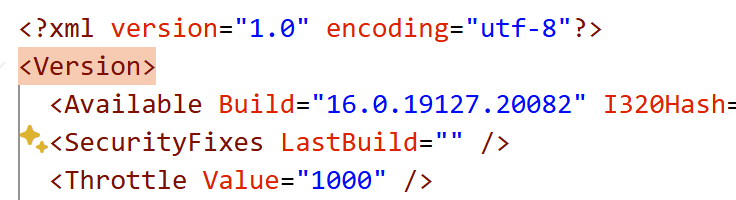
Une fois la mise à jour installée, l’application Office affiche la nouvelle version (par exemple, dans le menu Compte ).
