Remarque
L’accès à cette page nécessite une autorisation. Vous pouvez essayer de vous connecter ou de modifier des répertoires.
L’accès à cette page nécessite une autorisation. Vous pouvez essayer de modifier des répertoires.
Le Hub de charge de travail Fabric est un espace où les utilisateurs peuvent parcourir, explorer et gérer des charges de travail dans Fabric. Les charges de travail sont classées en deux groupes : les charges de travail Core Fabric et celles développées par les partenaires Microsoft. Dans le Hub de charge de travail, les utilisateurs peuvent explorer différentes fonctionnalités qui sont disponibles pour eux et ajouter ces nouvelles fonctionnalités.
Processus
La publication d’une charge de travail partenaire dans Fabric implique différentes étapes. Avant que tous les utilisateurs de Fabric aient accès à celui-ci, il existe différentes étapes disponibles pour tester la charge de travail et obtenir des commentaires préliminaires de vos clients.
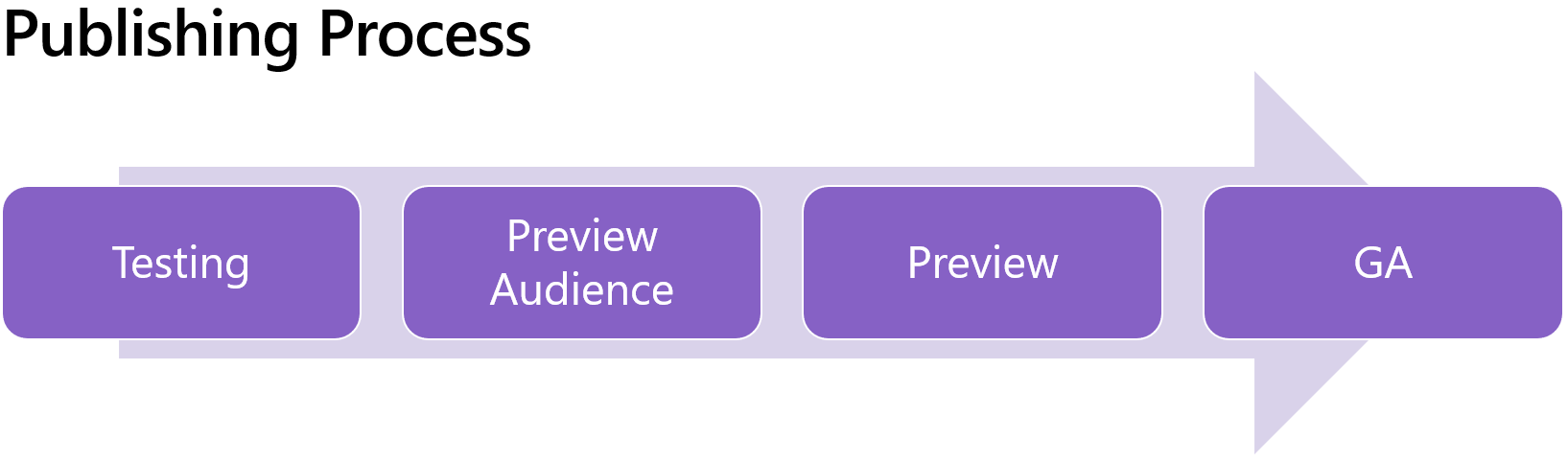
Définissez votre
Publishing tenantet leWorkload IDque vous souhaitez utiliser. Les deux sont fixes et ne peuvent pas être modifiés ultérieurement.Publisher tenant : Ce client Fabric est utilisé pour publier et gérer à l’avenir le cycle de vie des charges de travail. Veillez à utiliser un locataire de production auquel ont accès les utilisateurs qui doivent gérer le cycle de vie de la charge de travail.
Workload ID : L’ID de charge de travail se compose de deux composants combinés par un point
[Publisher].[Workload]. Pour la[Publisher], veillez à utiliser un nom significatif. Dans l’idéal, utilisez le nom ou l’abréviation de votre entreprise. Pour le[Workload], il serait préférable d'aligner avec le nom de votre produit ou de votre offre. L’ID de charge de travail doit être unique dans le système.
Préparer votre package manifeste - Consultez le manifeste de charge de travail pour obtenir des instructions détaillées. Vérifiez que le champ
WorkloadNameutilise le format[Publisher].[Workload].Chargez votre fichier
.nupkgvia le portail d’administration Fabric. Pour obtenir des étapes de chargement détaillées, consultez Charger une charge de travail. Dans le premier chargement, une boîte de dialogue Confirmer le nom de la charge de travail s’affiche. Le nom de la charge de travail est extrait de votre manifeste et ne peut pas être modifié dans cette boîte de dialogue. Confirmez le nom de la charge de travail pour commencer l’inscription, puis sélectionnez Confirmer.Important
Le nom de la charge de travail est réservé définitivement dans votre instance après confirmation et ne peut pas être modifié.
Audience de l'aperçu
Avant de publier votre charge de travail à tous les clients Fabric, vous pouvez utiliser un public de test anticipé pour évaluer et obtenir des commentaires préliminaires. Une fois que votre locataire est activé pour publier la charge de travail avec l’ID que vous avez sélectionné, vous pouvez activer jusqu’à 20 locataires. Nous vous recommandons de commencer à tester la charge de travail avec un autre tenant de test Fabric que vous possédez. Une fois que le tenant a été ajouté à l’audience de la version préliminaire, l’administrateur du tenant doit activer la fonctionnalité dans les paramètres du tenant Fabric. La modification de ce paramètre a un effet immédiat et permet à tous les utilisateurs au sein du locataire d’utiliser la fonctionnalité. La charge de travail et les éléments indiquent clairement qu’ils font partie d’une préversion et que les exigences de publication ne sont pas validées pour l’instant.
Aperçu
L'aperçu répertorie une charge de travail et tous les éléments qu'elle contient pour tous les utilisateurs Fabric dans le Hub de charges de travail. Pour déplacer une charge de travail vers la phase de préversion, les propriétaires doivent remplir le Formulaire de demande de publication qui déclenche un processus de validation. Les Exigences de publication de la charge de travail fournissent une vue d’ensemble des exigences dont la charge de travail a besoin pour être inscrite.
Une fois le formulaire envoyé, l’équipe de charge de travail Fabric valide les informations et fournit des commentaires sur la demande. Si la charge de travail répond à toutes les exigences, les partenaires sont informés du changement d’état par le biais des coordonnées fournies dans le formulaire. La charge de travail s’affiche dans le Hub de charge de travail de chaque client Fabric avec une indication indiquant qu’elle est toujours en préversion.
Disponibilité générale
Lorsque la charge de travail est prête pour la disponibilité générale, une nouvelle demande de publication en GA doit être créée via le Formulaire de demande de publication. Les Exigences de publication de la charge de travail définissent les exigences dont une charge de travail a besoin pour atteindre la disponibilité générale.
Une fois le formulaire envoyé, l’équipe de charge de travail Fabric valide les informations et fournit des commentaires sur la demande. Si la charge de travail répond à toutes les exigences, les partenaires sont informés du changement d’état via les coordonnées fournies dans le formulaire, et l'indication d'aperçu est supprimée de la charge de travail et des éléments de tous les locataires Fabric.