Remarque
L’accès à cette page nécessite une autorisation. Vous pouvez essayer de vous connecter ou de modifier des répertoires.
L’accès à cette page nécessite une autorisation. Vous pouvez essayer de modifier des répertoires.
Note
Ce tutoriel fait partie d’une série. Pour la section précédente, consultez : didacticielReal-Time Intelligence partie 2 : Obtenir des données dans le hub Real-Time.
Dans cette partie du tutoriel, vous définissez une alerte d’activateur sur votre flux d’événements pour recevoir une notification dans Teams lorsque le nombre de vélos tombe en dessous d’un certain seuil.
Définir une alerte sur le flux d’événements
Ici, vous configurez les règles de l’alerte.
Dans la barre de navigation de gauche, sélectionnez Temps réel.
Sélectionnez le flux d’événements TutorialEventstream que vous avez créé dans le didacticiel précédent. La page de détails du flux d’événements s’ouvre.
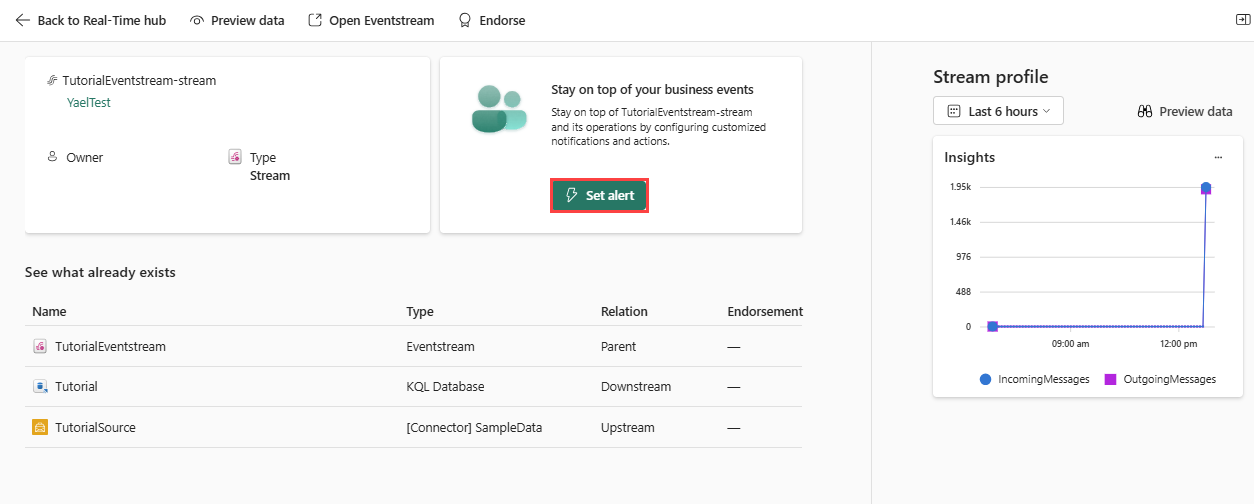
Sélectionner Définir une alerte
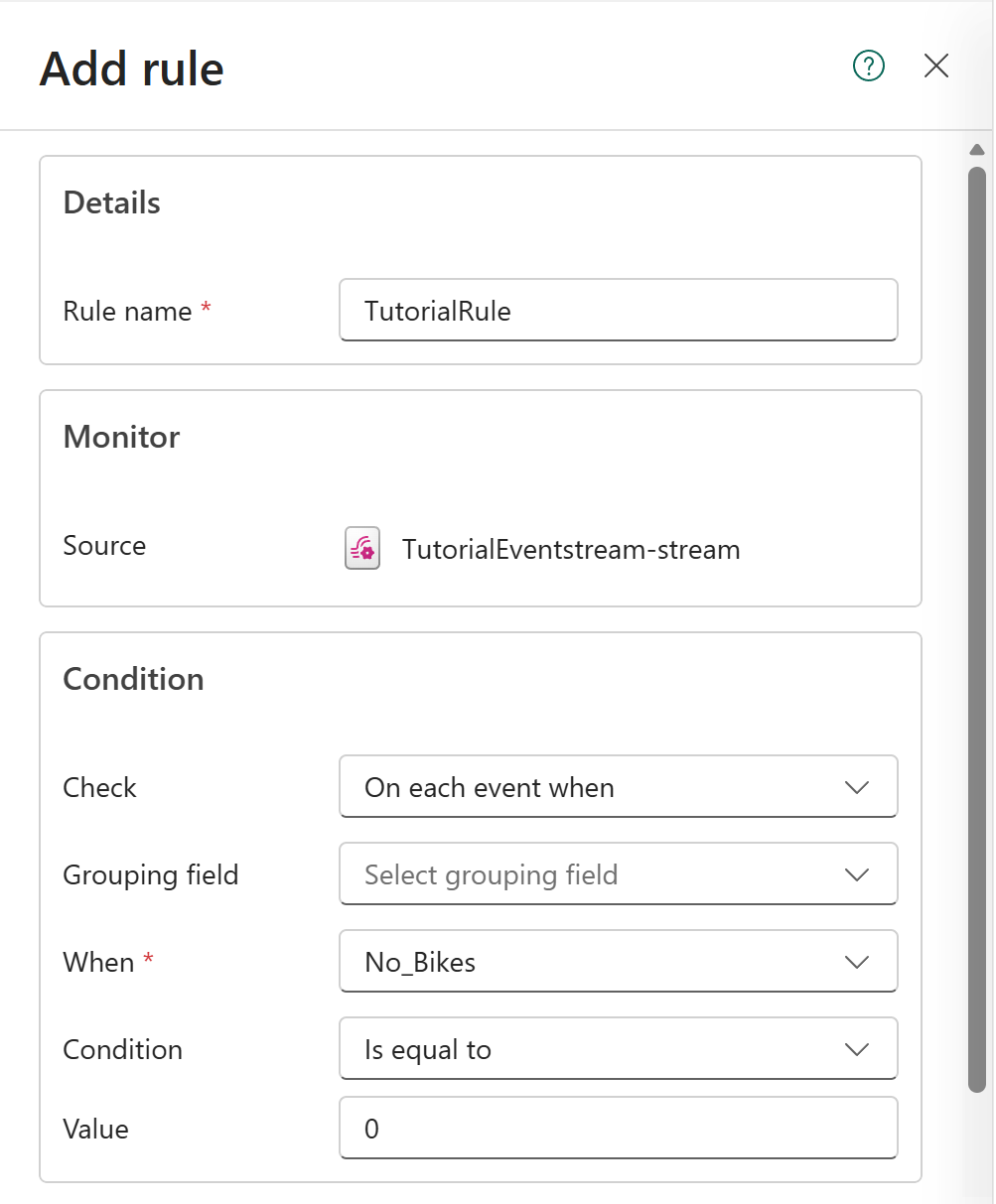
Dans la page Ajouter une règle , procédez comme suit :
Dans la section Détails , pour le nom de la règle, entrez TutorialRule.
Dans la section Monitor , procédez comme suit pour définir la condition de l’alerte :
Pour Vérifier, sélectionnez À chaque événement lorsque.
Pour Quand, sélectionnez No_Bikes.
Pour Condition, sélectionnez Est égal à.
Pour Valeur, entrez 0.
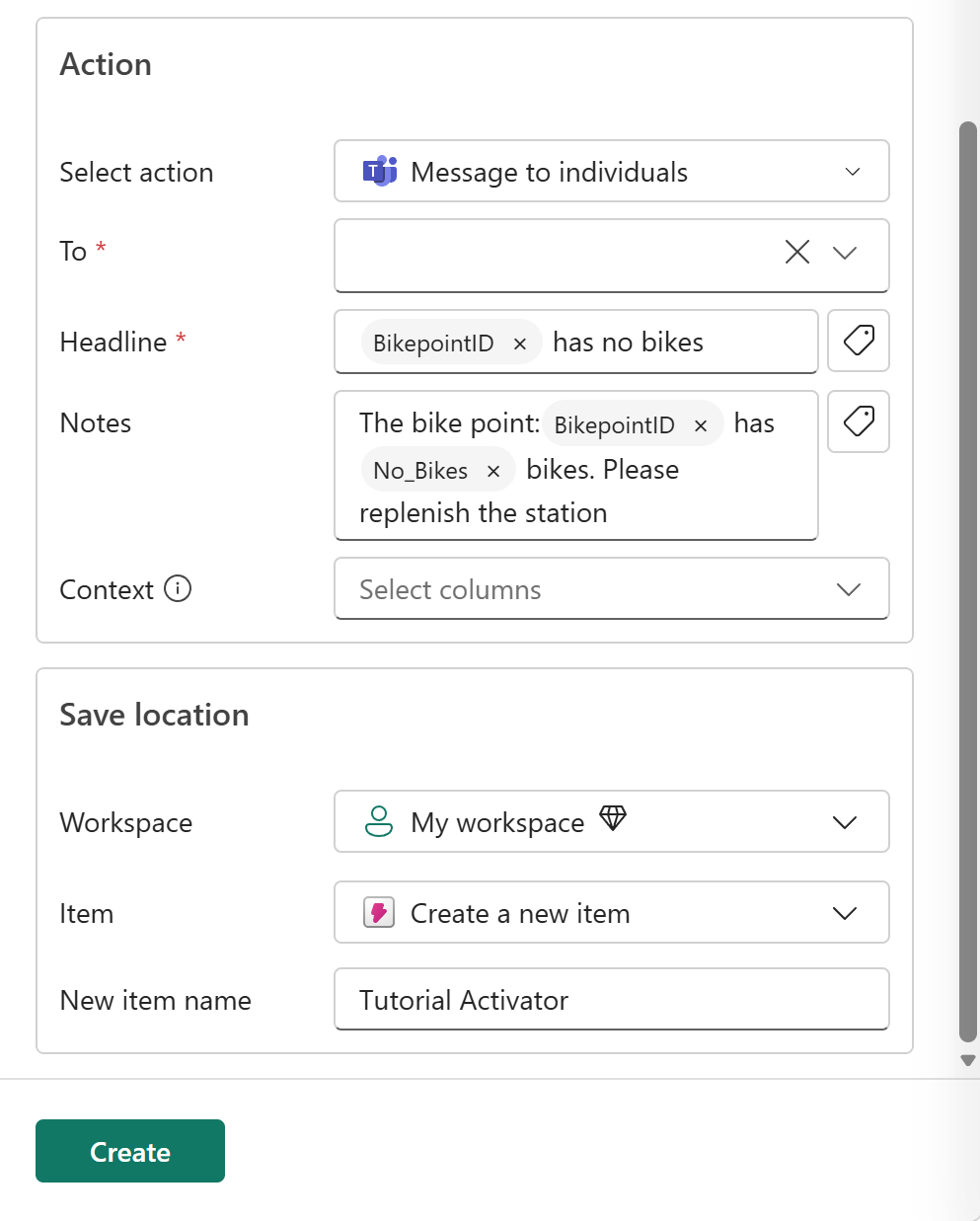
Dans la section Action , procédez comme suit pour définir l’action de l’alerte :
Pour sélectionner une action, sélectionnez Message à des personnes.
Pour cela, sélectionnez votre compte Teams.
Pour Titre, entrez @BikepointID n'a pas de vélos.
Pour les remarques, entrez dans le point de vélo : @BikepointID a @No_Bikes des vélos. Veuillez réapprovisionner la station.
Pour Le contexte, sélectionnez No_Bikes.
Dans la section Enregistrer l’emplacement , procédez comme suit pour définir l’emplacement d’enregistrement de l’alerte :
Pour l’espace de travail, sélectionnez l’espace de travail dans lequel vous avez créé des ressources pour ce didacticiel.
Pour l’élément, sélectionnez Créer un élément.
Pour le nouveau nom de l’élément, entrez TutorialActivator.
Cliquez sur Créer.
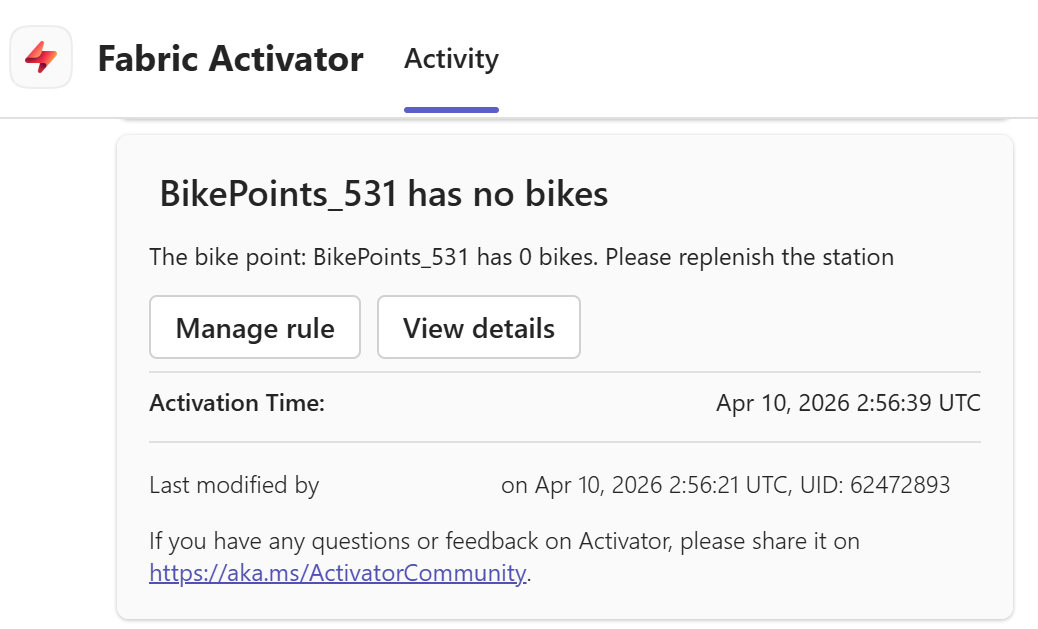
L’alerte est définie et vous recevez une notification dans Teams lorsque la condition est remplie.
Ouvrir l’élément Activateur
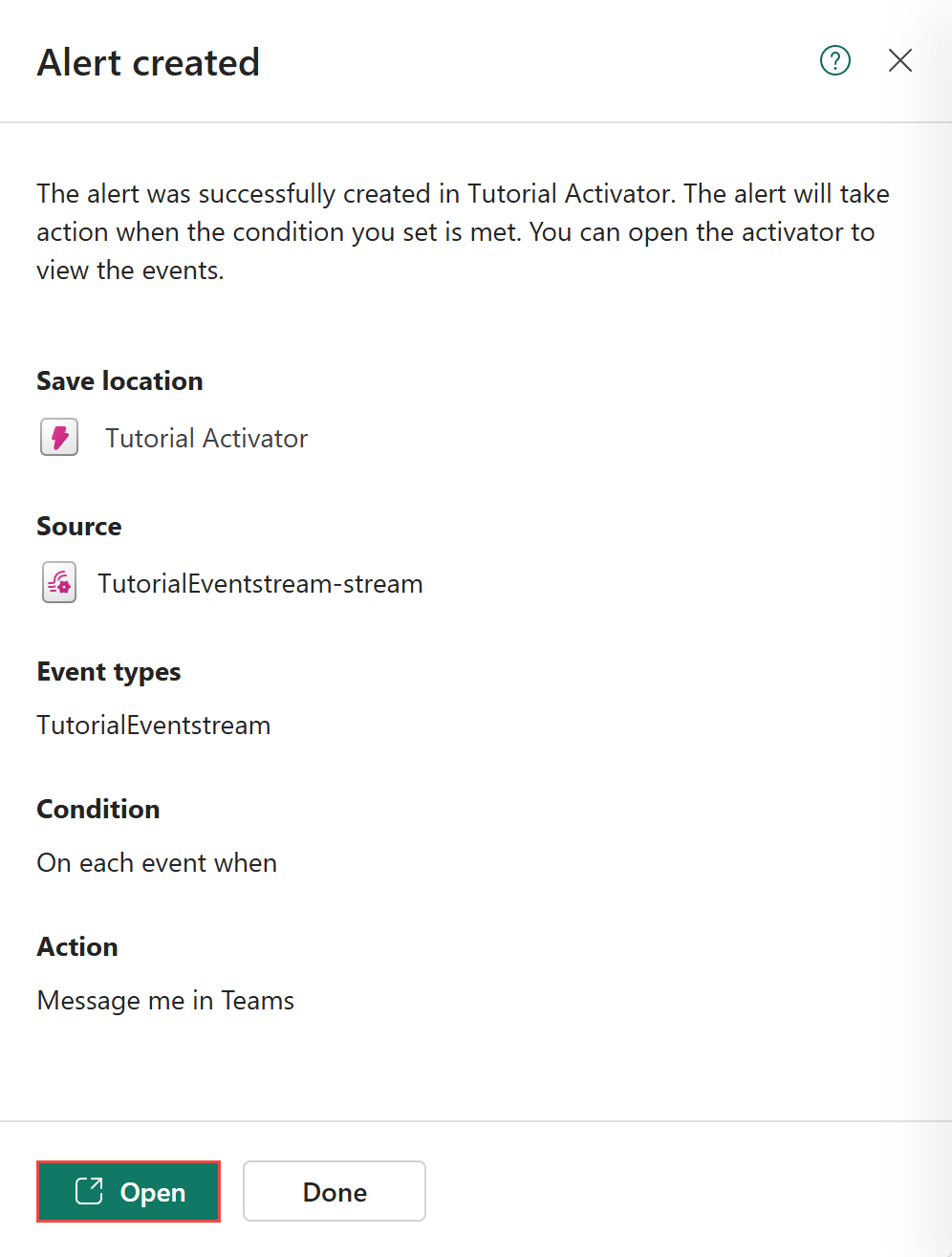
Dans le volet Créé par l’alerte , sélectionnez Ouvrir en bas du volet. L’élément Activateur que vous venez de créer s’ouvre dans un nouvel onglet.
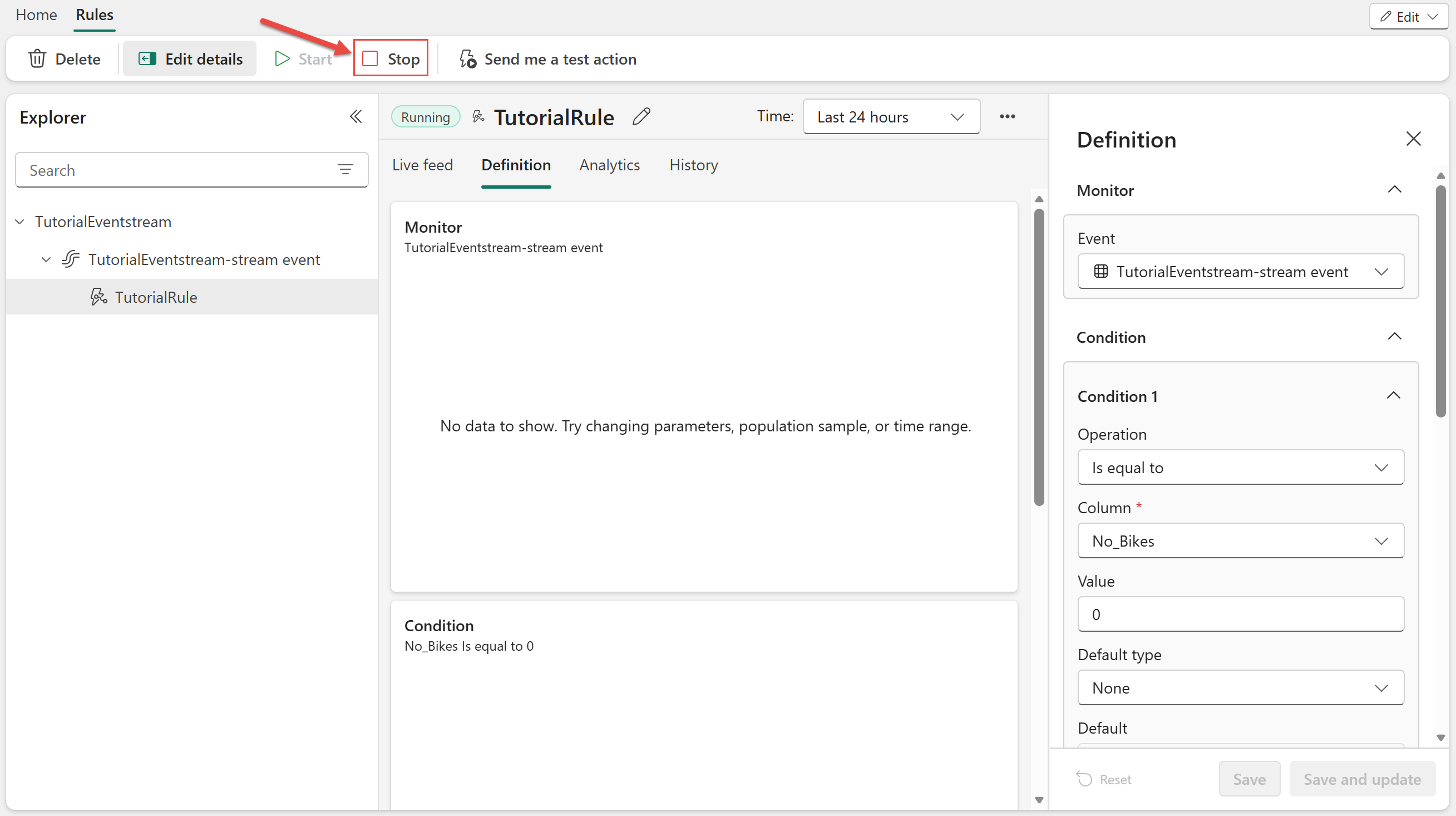
Après avoir reçu quelques notifications dans Teams, sélectionnez Arrêter dans l’élément Activateur pour arrêter l’alerte.
Contenu connexe
Pour plus d’informations sur les tâches effectuées dans ce tutoriel, consultez :