Remarque
L’accès à cette page nécessite une autorisation. Vous pouvez essayer de vous connecter ou de modifier des répertoires.
L’accès à cette page nécessite une autorisation. Vous pouvez essayer de modifier des répertoires.
Cet article explique comment ajouter une source Solace PubSub+ à un flux d’événements.
Solace PubSub+ est un répartiteur de messages d’entreprise complètement managé qui fournit des files d’attente de messages et des rubriques publication-abonnement. Microsoft Fabric flux d’événements vous permettent de vous connecter à Solace PubSub+, ce qui permet aux messages de Solace PubSub+ d’être ingérés dans Fabric flux d’événements et acheminés vers différentes destinations au sein de Fabric.
Conditions préalables
Avant de commencer, vous devez remplir les conditions préalables suivantes :
- Accès à l’espace de travail Fabric Premium avec des autorisations Contributeur ou supérieures.
- Vous devez disposer des autorisations appropriées sur les services de répartiteur d’événements Solace Pub Sub+.
- Vérifiez que le service Solace Message Format est activé pour prendre en charge la messagerie basée sur TCP.
- Vérifiez que le répartiteur d’événements est accessible publiquement, et non situé derrière un pare-feu ou sécurisé dans un réseau virtuel. S’il réside dans un réseau protégé, connectez-vous à celui-ci à l’aide de l’injection de réseau virtuel du connecteur Eventstream.
Lancer l’assistant Sélection d'une source de données
Si vous n’avez pas encore ajouté de source à votre flux d’événements, sélectionnez la vignette Connecter des sources de données . Vous pouvez également sélectionner Ajouter une source>Connecter des sources de données dans le ruban.
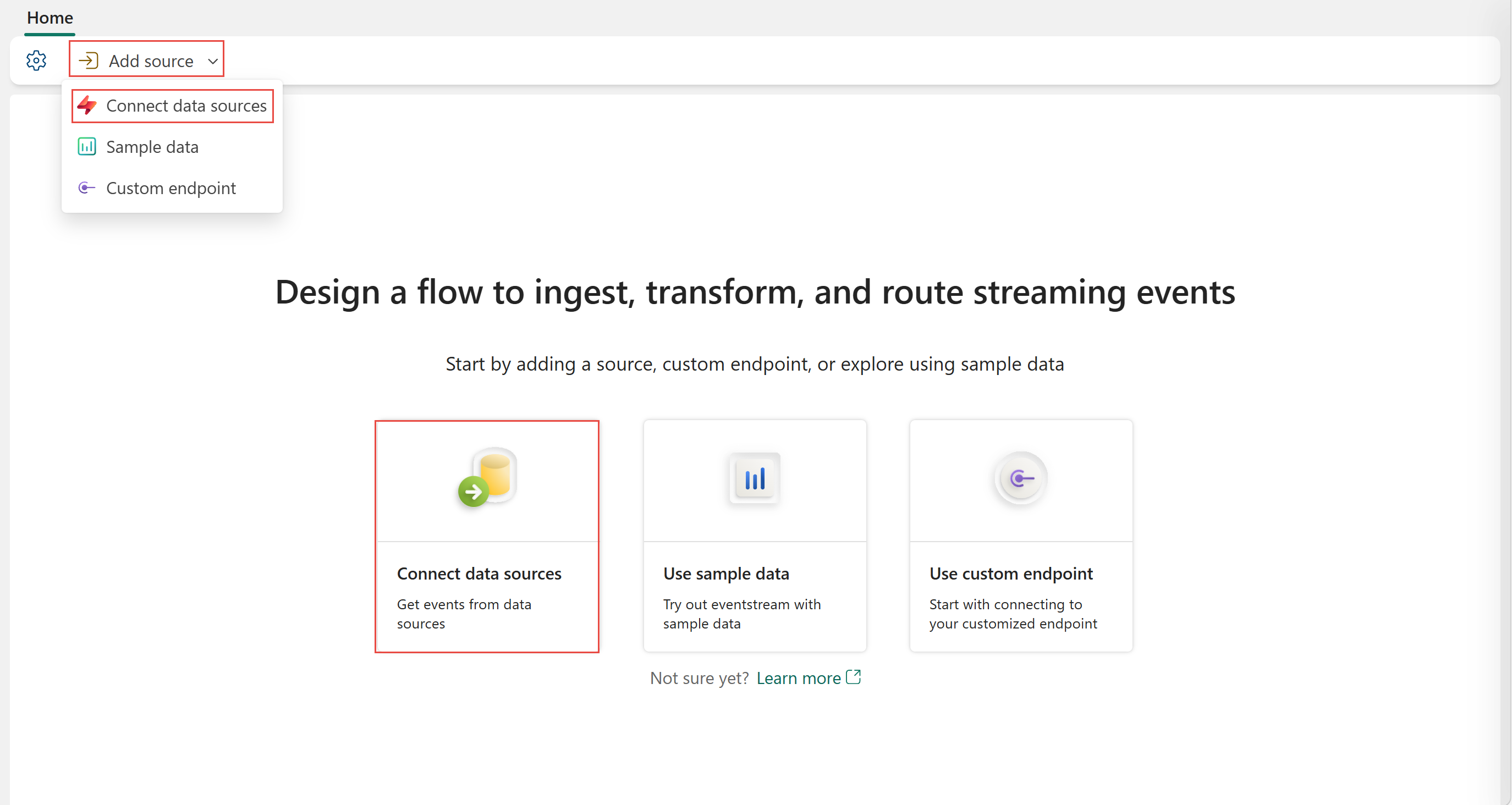
Si vous ajoutez la source à un flux d’événements déjà publié, passez en mode Édition. Sur le ruban, sélectionnez Ajouter une source>Connecter des sources de données.

Dans la page Sélectionner une source de données, recherchez et sélectionnez Se connecter dans la vignette Solace PubSub+.

Configurer le connecteur Solace PubSub+
Sur la page Connecter, sélectionnez Nouvelle connexion.

S’il existe une connexion existante à votre source Solace PubSub+, sélectionnez cette connexion existante.
Dans la section Paramètres de connexion, effectuez ces étapes :
Pour l’URL du répartiteur Solace PubSub+, entrez l’URI SMF (Solace Message Format), en commençant par
tcps://.Remarque
La source Solace PubSub+ prend en charge les connexions SMF sécurisées par TLS/SSL entre votre répartiteur Solace et Eventstream. Les connexions TLS/SSL ne sont prises en charge que si le certificat de serveur est signé par une autorité de certification incluse dans la liste d’autorité de certification approuvée.
Pour Nom de connexion, entrez un nom pour la connexion à Solace PubSub+.
Entrez le Nom d’utilisateur et le Mot de passe du client Solace PubSub+.

Sélectionnez Se connecter.
À présent, dans la page Se connecter de l’Assistant, sélectionnez un Type Solace PubSub+ : File d’attente ou Rubrique.
Si vous avez sélectionné File d’attente comme type Solace PubSub+, vérifiez que la file d’attente existe et entrez le Nom de la file d’attente.
Remarque
Si vous n’êtes pas le propriétaire de la file d’attente, vérifiez que vous disposez de l’autorisation appropriée (plus précisément : les autorisations Consommer, Modifier la rubrique et Supprimer sont valides, tandis qu’Aucun accès et Lecture seule ne fonctionneront pas).
Si vous avez sélectionné Rubrique, entrez le Nom de la rubrique. Vous pouvez entrer plusieurs noms de rubriques séparés par des virgules.
Entrez le nom du VPN de messagerie. Assurez-vous de disposer des autorisations appropriées sur le VPN de message.

Flux ou détails de la source
Dans la page Se connecter , suivez l’une de ces étapes en fonction de l’utilisation d’Eventstream ou de Real-Time hub.
Flux d’événements :
Dans le volet Détails de la source à droite, procédez comme suit :
Pour le nom de la source, sélectionnez l'icône du crayon pour modifier le nom.
Notez que le nom eventstream et le nom stream sont en lecture seule.
Hub en temps réel :
Dans la section Détails du flux à droite, procédez comme suit :
Sélectionnez l’espace de travail Fabric où vous souhaitez créer le flux d’événements.
Pour le flux d'événements, sélectionnez le bouton Crayon et entrez un nom pour le flux d'événements.
La valeur du nom du flux est générée automatiquement pour vous en ajoutant -stream au nom de l’événementstream. Ce flux s’affiche sur la page Tous les flux de données du hub en temps réel une fois que l’Assistant est terminé.
Sélectionnez Suivant en bas de la page Configurer .
Vérifier et se connecter
Dans l’écran Vérifier + se connecter , passez en revue le résumé, puis sélectionnez Ajouter (Eventstream) ou Se connecter (Real-Time hub).
Afficher le flux d’événements mis à jour
Vous voyez que la source Solace PubSub+ est ajoutée à votre flux d’événements sur le canevas dans le mode Modifier. Pour le publier en direct, sélectionnez Publier sur le ruban.

Une fois ces étapes terminées, la source est disponible pour la visualisation dans la vue en direct. Sélectionnez la vignette Solace PubSub+ dans le diagramme pour afficher la page semblable à la suivante.


Contenu connexe
Pour une liste de toutes les sources prises en charge, consultez Ajouter et gérer une source de l’événement.