Remarque
L’accès à cette page nécessite une autorisation. Vous pouvez essayer de vous connecter ou de modifier des répertoires.
L’accès à cette page nécessite une autorisation. Vous pouvez essayer de modifier des répertoires.
Note
Cette fonctionnalité est actuellement disponible en préversion publique. Cette préversion est fournie sans contrat de niveau de service, et n’est pas recommandée pour les charges de travail de production. Certaines fonctionnalités peuvent être limitées ou non prises en charge. Pour plus d’informations, consultez Conditions Supplémentaires d’utilisation pour les Préversions Microsoft Azure.
Dans cette étape du tutoriel, vous ajoutez des types de nœuds à votre modèle de graphe. Les types de nœuds représentent des entités dans vos données, telles que les clients, les produits ou les commandes. Plus tard, vous connectez ces types de nœuds avec des types de périphérie pour définir des relations entre eux.
Mappages de nœuds Adventure Works
Dans le modèle de données Adventure Works, créez un type de nœud pour chaque entité. Le tableau suivant montre les mappages de nœuds. Utilisez ces informations pour ajouter des types de nœuds à votre graphique :
| Étiquette de type de nœud | Table de mappage | ID de colonne de mappage |
|---|---|---|
Customer |
adventureworks_customers | CustomerID_K |
Employee |
adventureworks_employees | EmployeeID_K |
Order |
adventureworks_orders | SalesOrderDetailID_K |
ProductCategory |
adventureworks_productcategories | CategoryID_K |
Product |
adventureworks_products | ProductID_K |
ProductSubcategory |
adventureworks_productsubcategories | SubcategoryID_K |
VendorProduct |
adventureworks_vendorproduct | ProductID_FK |
Vendor |
adventureworks_vendors | VendorID_K |
Ajouter des types de nœuds au graphe
Pour ajouter des types de nœuds à votre graphique, procédez comme suit :
Dans votre modèle de graphique, sélectionnez Ajouter un nœud pour ajouter un nouveau type de nœud à votre graphique.
Dans la boîte de dialogue Ajouter un nœud au graphe , entrez un nom d’étiquette et sélectionnez la table de mappage et l’ID appropriés de la colonne de mappage.
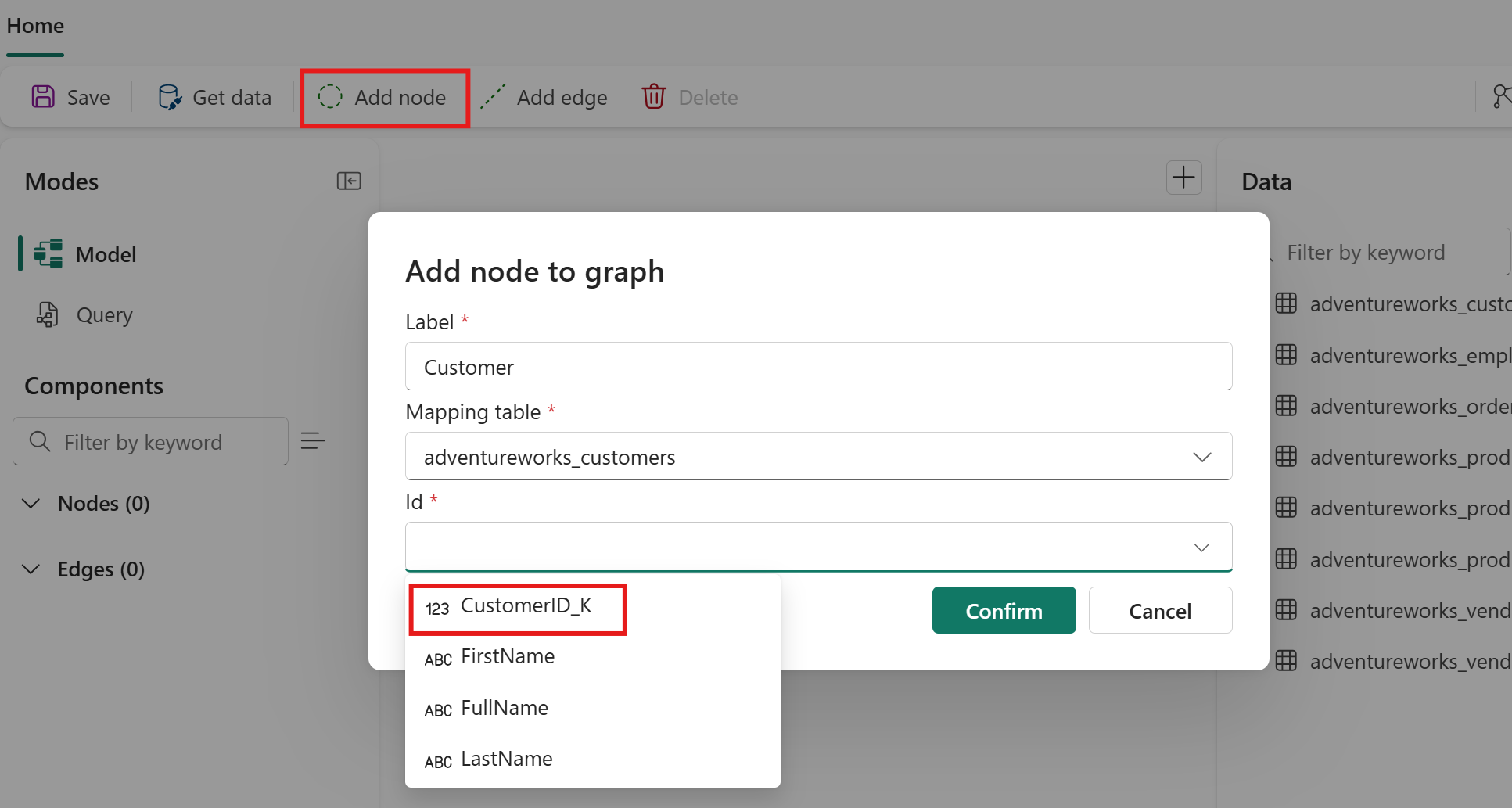
Par exemple, pour le premier nœud, utilisez ces valeurs :
-
Étiquette :
Customer - Table de mappage : adventureworks_customers
-
ID de la colonne de mappage :
CustomerID_K
Conseil / Astuce
Vous pouvez définir des clés composées (ID constitués de plusieurs colonnes). Après avoir sélectionné une table de mappage, choisissez un ID dans la liste déroulante ID , puis utilisez à nouveau la liste déroulante pour ajouter une autre table.
-
Étiquette :
Sélectionnez Confirmer pour ajouter le type de nœud à votre graphique.
Répétez le processus pour tous les types de nœuds restants répertoriés dans la table mappages de nœuds Adventure Works .
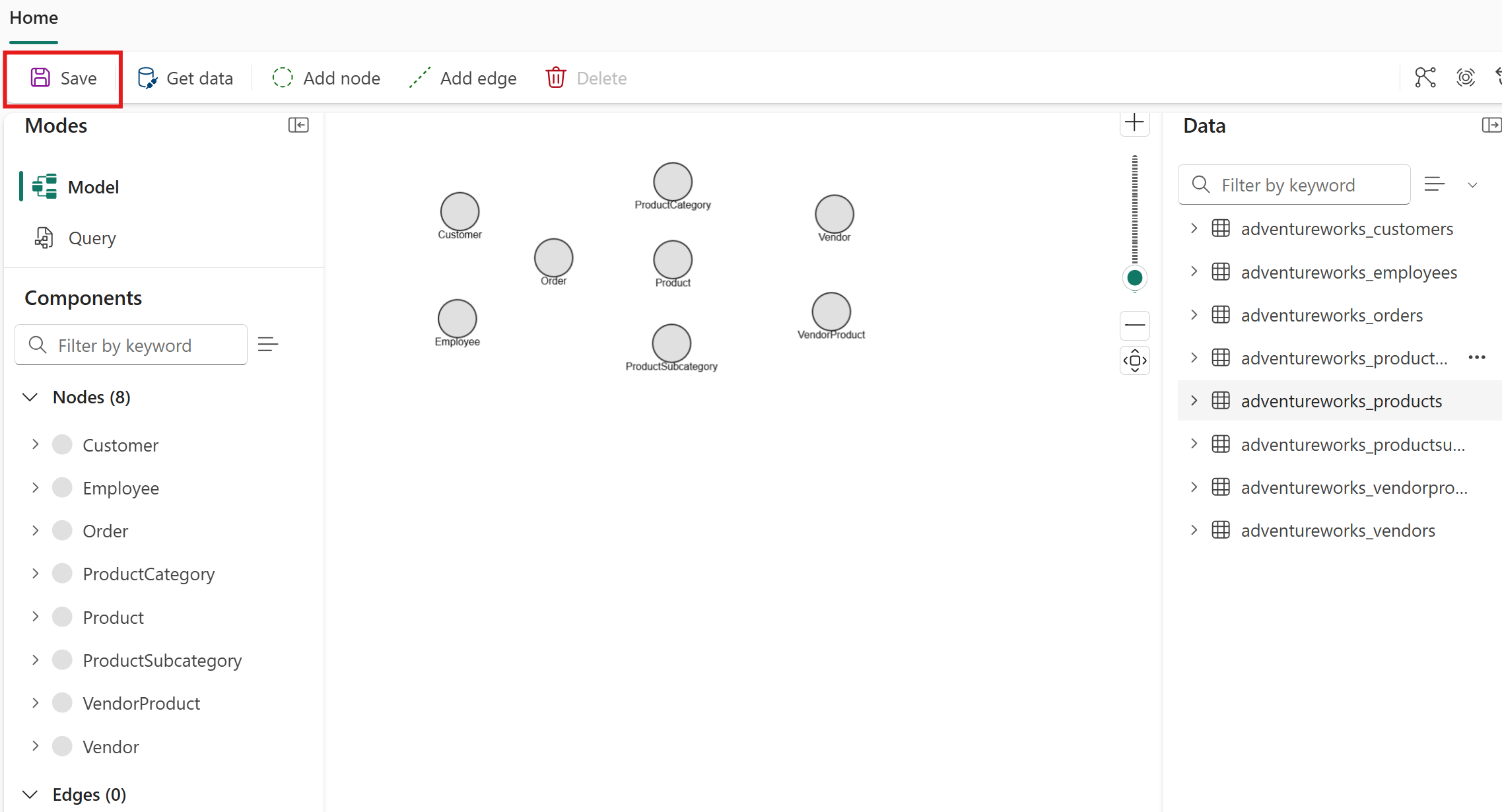
Vous voyez tous les huit types de nœuds représentés dans votre graphique. Sélectionnez Enregistrer pour enregistrer votre progression.
Comprendre les propriétés du nœud
Lorsque vous ajoutez un type de nœud, chaque colonne de la table de mappage devient automatiquement une propriété sur ce type de nœud. Vous n’avez pas besoin d’ajouter manuellement des propriétés. Pour afficher les propriétés d’un type de nœud, double-cliquez dessus dans l’éditeur de modèle de graphique pour ouvrir la boîte de dialogue Modifier le schéma du nœud .
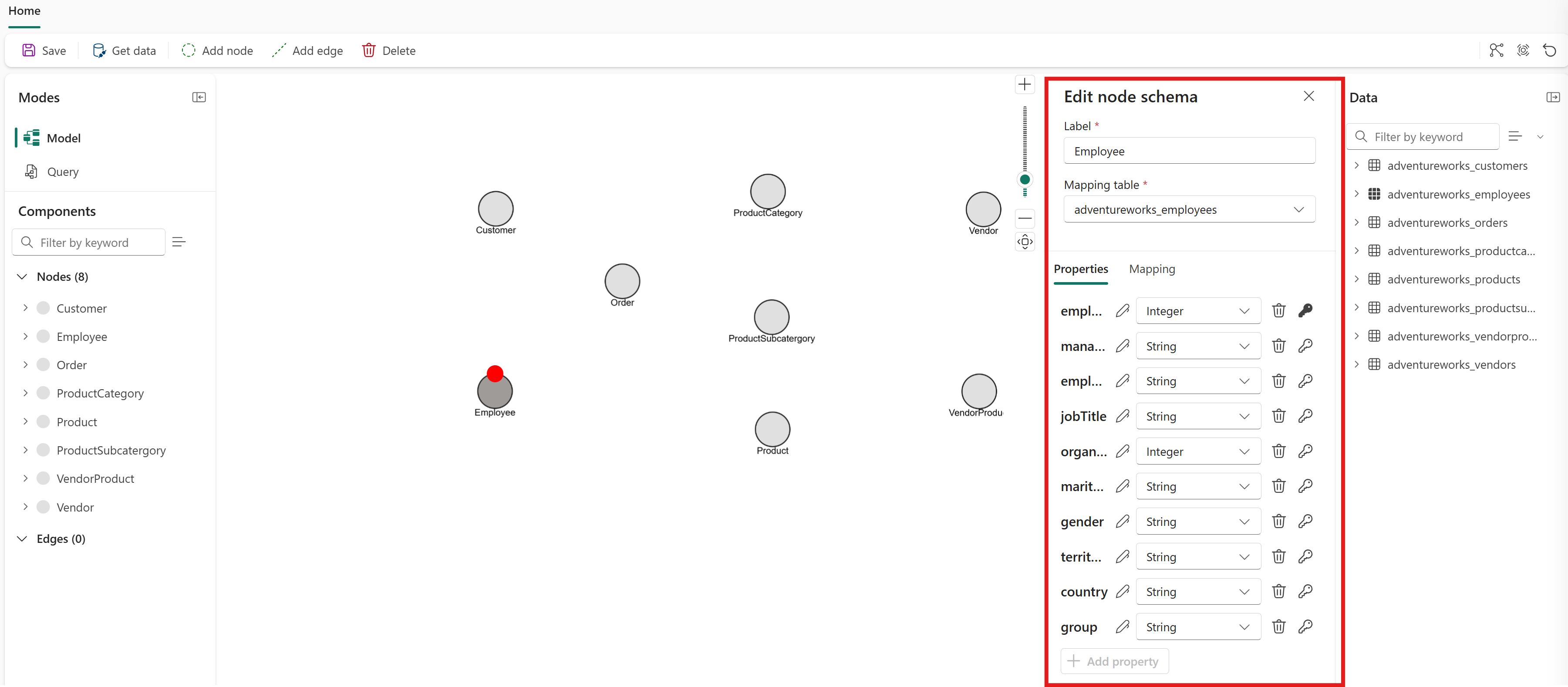
Pour ce tutoriel, conservez toutes les propriétés sur chaque type de nœud. Dans une étape ultérieure, vous extrayez une colonne dans son propre type de nœud et supprimez les propriétés redondantes. Pour plus d’informations, consultez Modeler un nœud et un bord à partir de la même table. Pour obtenir des conseils généraux sur le choix des propriétés à conserver ou supprimer, consultez Supprimer les propriétés inutiles.
Après avoir ajouté des types de nœuds à votre graphe, ajoutez des types de bord pour définir les relations entre elles.