Remarque
L’accès à cette page nécessite une autorisation. Vous pouvez essayer de vous connecter ou de modifier des répertoires.
L’accès à cette page nécessite une autorisation. Vous pouvez essayer de modifier des répertoires.
Avec un agent de données dans Microsoft Fabric, vous pouvez créer des expériences d’IA conversationnelles qui répondent aux questions sur les données stockées dans des lakehouses, des entrepôts, des modèles sémantiques Power BI, des bases de données KQL, des ontologies et des Microsoft Graph dans Fabric. Vos collègues peuvent poser des questions en anglais brut et recevoir des réponses pilotées par les données, même si elles ne sont pas des experts de l’IA ou connaissent bien les données.
Conditions préalables
- Une capacité de Fabric payante F2 ou supérieure, ou une capacité Power BI Premium par capacité (P1 ou supérieur) avec Microsoft Fabric activé.
- Activez le traitement intergéographique et le stockage intergéographique pour l’IA en fonction des exigences expliquées dans les paramètres du locataire de l’agent de données Fabric.
- Au moins une de ces sources de données, avec des données : un entrepôt, un lac de données, un modèle sémantique Power BI, une base de données KQL, une base de données mise en miroir ou une ontologie. Vous devez disposer d’un accès en lecture à la source de données.
Authentification et jetons
Vous n'avez pas besoin de créer ou de fournir une clé OpenAI Azure ou un jeton d'accès pour utiliser un agent de données Fabric. Fabric utilise un assistant OpenAI géré par Azure Microsoft et gère l’authentification pour vous.
- L’accès aux données s’exécute sous votre identité utilisateur Microsoft Entra ID et vos autorisations d’espace de travail/données. L’agent lit les schémas et exécute SQL/DAX/KQL uniquement si vous avez accès. Bien que la plupart des sources de données respectent les autorisations des espaces de travail, les interactions avec le modèle sémantique de Power BI par le biais d'agents de données sont régies par l'autorisation de lecture au niveau du modèle et ne nécessitent pas une appartenance à un rôle dans l'espace de travail.
- Pour ajouter un modèle sémantique Power BI en tant que source de données, vous avez besoin d'une autorisation lecture sur ce modèle (l'écriture n'est pas obligatoire). L’accès en lecture est également suffisant pour poser des questions sur les sources auxquelles vous pouvez accéder. Pour plus d’informations sur les autorisations de modèle sémantique, consultez Jeu de données et sécurité du modèle sémantique. Dans l’utilisation de l’agent de données, l’autorisation lecture est suffisante pour l’interrogation ; L’écriture est requise uniquement pour modifier le modèle sémantique ou activer des fonctionnalités telles que la préparation de l’IA.
- Si votre organisation utilise une capacité Power BI Premium par capacité (P1 ou supérieure) au lieu d’une référence SKU F, vérifiez que Microsoft Fabric est activé sur cette capacité.
- Les principaux du service et les jetons d’API ne sont pas requis pour l’expérience de conversation intégrée au produit. Toute automatisation avec les principaux de service est un scénario distinct et n’est pas abordée ici.
sécurité et gouvernance
Les agents de données Fabric respectent les stratégies de gouvernance Microsoft Purview. Lorsque les stratégies Purview limitent l’accès à une source de données (par exemple, par le biais de contrôles d’accès ou d’étiquettes de confidentialité), l’agent respecte ces restrictions lors du traitement des requêtes utilisateur.
La protection étendue de l’accès sortant s’applique aux opérations de l’agent. Les connexions sortantes à partir d'agents sont soumises au réseau du locataire et aux règles d'accès configurées dans le portail d'administration Fabric. Les administrateurs peuvent contrôler quels points de terminaison externes les agents sont autorisés à atteindre.
Autorisations pour les modèles sémantiques via des agents de données
L’interaction avec Power BI modèles sémantiques via un agent de données Fabric nécessite uniquement l’autorisation lecture sur le modèle sémantique. L’accès à l’espace de travail (rôles membres ou contributeurs) et l’autorisation Build ne sont pas nécessaires pour ajouter le modèle à l’agent ou poser des questions via l’agent. Cette exception s’applique uniquement aux interactions de l’agent de données ; D’autres points d’entrée (par exemple, Analyser dans Excel ou la création directe de rapports) peuvent toujours nécessiter l’autorisation Build.
L’autorisation d’écriture est nécessaire uniquement pour modifier le modèle sémantique ou utiliser des fonctionnalités telles que la préparation pour l’IA.
Accès aux données entre locataires
Lorsque votre espace de travail contient des données partagées à partir d’un autre locataire via OneLake partage de données externe, l’agent de données Fabric peut interroger ces données via le raccourci OneLake créé lors de l’acceptation du partage. Aucune configuration d’authentification supplémentaire n’est requise ; l’accès s’exécute sous vos autorisations d’identité et d’espace de travail Entra ID existantes. Les stratégies de gouvernance du locataire consommateur s’appliquent à toutes les données partagées.
Flux de bout en bout pour créer et consommer des agents de données Fabric
Cette section décrit les principales étapes à suivre pour créer, valider et partager un agent de données Fabric dans Fabric, ce qui le rend accessible à la consommation. L’agent fonctionne sur des données gérées et actives dans OneLake, y compris les tables sauvegardées par les raccourcis OneLake et les partagesentre locataires.
Le processus est simple et vous pouvez commencer à tester les ressources de l’agent de données Fabric en quelques minutes.
Créer un agent de données Fabric
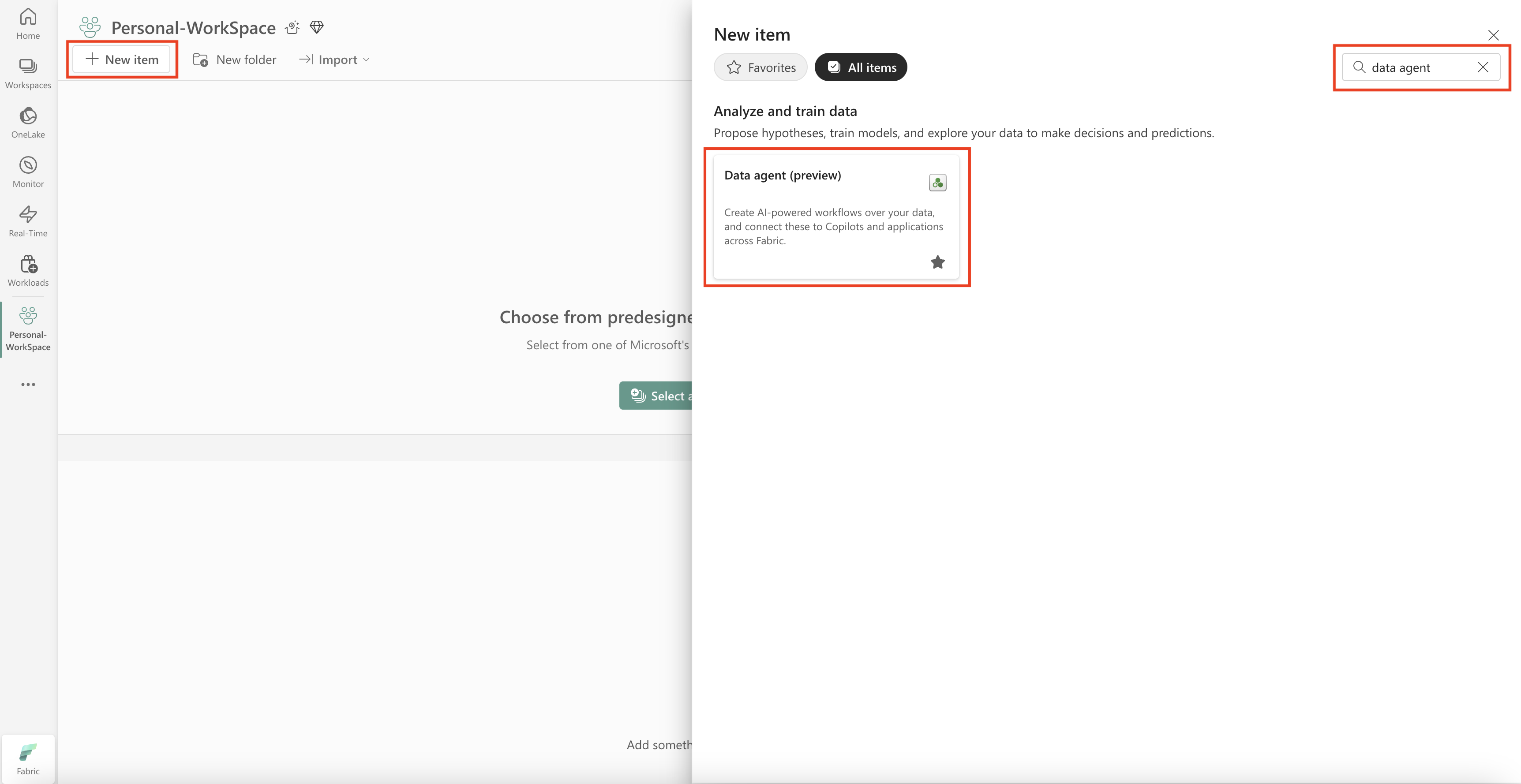
Pour créer un nouvel agent de données Fabric, accédez d’abord à votre espace de travail, puis sélectionnez le bouton + Nouvel élément. Sous l’onglet Tous les éléments, recherchez Fabric agent de données pour rechercher l’option appropriée, comme illustré dans cette capture d’écran :
Une fois sélectionné, vous êtes invité à fournir un nom pour votre agent de données Fabric, comme illustré dans cette capture d'écran :

Reportez-vous à la capture d’écran fournie pour obtenir un guide visuel sur le nommage de l’agent de données Fabric. Après avoir entré le nom, passez à la configuration pour aligner l’agent de données Fabric avec vos exigences spécifiques.
Sélectionner vos données
Après avoir créé un agent de données Fabric, vous pouvez ajouter jusqu’à cinq sources de données, notamment des lakehouses, des entrepôts, des modèles sémantiques Power BI, des bases de données KQL, des ontologies et des Microsoft Graph, dans n’importe quelle combinaison (jusqu’à cinq totaux). Par exemple, vous pouvez ajouter cinq modèles sémantiques Power BI, ou deux modèles sémantiques Power BI, un lakehouse et une base de données KQL.
Remarque
Le catalogue OneLake peut inclure des tables exposées via des raccourcis OneLake. Les agents de données Fabric peuvent interroger directement ces tables soutenues par raccourci, sans copier de données dans l'Espace de travail.
Lorsque vous créez un agent de données Fabric pour la première fois et fournissez un nom, le catalogue OneLake s’affiche automatiquement, ce qui vous permet d’ajouter des sources de données. Pour ajouter une source de données, sélectionnez-la dans le catalogue comme indiqué dans l’écran suivant, puis sélectionnez Ajouter. Chaque source de données doit être ajoutée individuellement. Par exemple, vous pouvez ajouter un lakehouse, sélectionner Ajouter, puis continuer à ajouter une autre source de données. Pour filtrer les types de sources de données, sélectionnez l’icône de filtre, puis sélectionnez le type souhaité. Vous pouvez filtrer par type de source de données pour localiser plus facilement les sources, y compris les éléments partagés entre les limites de l’organisation via le partage de données entre locataires.
Une fois que vous avez ajouté la source de données, la Explorer dans le volet gauche de la page de l’agent de données Fabric remplit les tables disponibles dans chaque source de données sélectionnée, où vous pouvez utiliser les cases à cocher pour rendre les tables disponibles ou indisponibles pour l’IA, comme illustré dans la capture d’écran suivante :

Remarque
Vous avez uniquement besoin d’une autorisation de lecture pour ajouter un modèle sémantique Power BI en tant que source de données. L’autorisation de génération n’est pas requise et les utilisateurs n’ont pas besoin d’accéder à l’espace de travail où réside le modèle sémantique lors de son utilisation via un agent de données. L’autorisation d’écriture est nécessaire uniquement pour modifier le modèle sémantique ou utiliser des fonctionnalités telles que la préparation pour l’IA.
Pour les ajouts suivants de sources de données, accédez au Explorer dans le volet gauche de la page de l’agent de données Fabric, puis sélectionnez + Source de données, comme illustré dans cette capture d’écran :

Le catalogue OneLake s’ouvre à nouveau et vous pouvez ajouter en toute transparence d’autres sources de données en fonction des besoins.
Conseil / Astuce
Veillez à utiliser des noms descriptifs pour les tables et les colonnes. Une table nommée SalesData est plus explicite que TableA, et les noms de colonnes comme ActiveCustomer ou IsCustomerActive sont plus clairs que C1 ou ActCu. Les noms descriptifs aident l’IA à générer des requêtes plus précises et fiables.
Poser des questions
Après avoir ajouté les sources de données et sélectionné les tables pertinentes pour chaque source de données, vous pouvez commencer à poser des questions. Le système gère les questions comme illustré dans cette capture d’écran :

Les questions similaires à ces exemples doivent également fonctionner :
- « Quelles sont nos ventes totales en Californie en 2023 ? »
- « Quels sont les 5 premiers produits avec les prix de liste les plus élevés et quelles sont leurs catégories ? »
- « Quels sont les articles les plus chers qui n’ont jamais été vendus ? »
Les questions comme celles-ci conviennent, car le système peut les traduire en requêtes structurées (T-SQL, DAX ou KQL), les exécuter sur des bases de données, puis retourner des réponses concrètes basées sur des données stockées.
En revanche, les questions comme celles-ci sont hors de portée :
- « Pourquoi notre productivité d’usine est-elle inférieure au T2 2024 ? »
- « Quelle est la cause racine de notre pic de ventes ? »
Ces questions sont actuellement hors de portée, car elles nécessitent un raisonnement complexe, une analyse de corrélation ou des facteurs externes non directement disponibles dans la base de données. Actuellement, l'agent de données Fabric n'effectue pas d'analyse avancée, d'apprentissage automatique ou d'inférence causale. Il récupère et traite simplement les données structurées en fonction de la requête de l’utilisateur.
Lorsque vous posez une question, l’agent de données Fabric utilise l’API de l’Assistant OpenAI Azure pour traiter la requête. Le flux fonctionne de cette façon :
Accès au schéma avec les informations d’identification de l’utilisateur
Le système utilise d’abord les informations d’identification de l’utilisateur pour accéder au schéma de la source de données (par exemple, lakehouse, entrepôt, modèle sémantique PBI, bases de données KQL ou ontologie). Cela garantit que le système extrait les informations de structure de données que l’utilisateur a l’autorisation d’afficher.
Construction du prompt
Pour interpréter la question de l’utilisateur, le système combine :
- Requête utilisateur : question de langage naturel fournie par l’utilisateur.
- Informations de schéma : métadonnées et détails structurels de la source de données récupérée à l’étape précédente.
- Exemples et instructions : exemples prédéfinis (par exemple, exemples de questions et réponses) ou instructions spécifiques fournies lors de la configuration de l’agent de données Fabric. Ces exemples et instructions permettent d’affiner la compréhension de la question par l’IA et de guider la façon dont l’IA interagit avec les données.
Toutes ces informations sont utilisées pour construire un prompt. Cette instruction est utilisée comme entrée pour l'API Azure OpenAI Assistant, qui agit en tant qu'agent de base pour l'agent de données Fabric. Cela indique essentiellement à l’agent de données Fabric comment traiter la requête et le type de réponse à produire.
Appel d’outil en fonction des besoins des requêtes
L’agent analyse l’invite construite et décide de l’outil à appeler pour récupérer la réponse :
- Langage naturel vers SQL (NL2SQL) : utilisé pour générer des requêtes SQL lorsque les données se trouvent dans un lakehouse ou un entrepôt
- Langage naturel vers DAX (NL2DAX) : utilisé pour créer des requêtes DAX pour interagir avec des modèles sémantiques dans Power BI sources de données
- Langage naturel en KQL (NL2KQL) : utilisé pour construire des requêtes KQL pour interroger des données dans des bases de données KQL. NL2KQL peut utiliser des fonctions définies par l’utilisateur (UDF) KQL lorsqu’elles sont disponibles dans les bases de données sélectionnées.
- Microsoft Graph : permet d’interroger les données organisationnelles accessibles via Microsoft Graph
L’outil sélectionné génère une requête à l’aide du schéma, des métadonnées et du contexte fourni par l’agent sous-jacent à l’agent de données Fabric. Ensuite, l’outil valide la requête, pour garantir une mise en forme et une conformité appropriées avec ses protocoles de sécurité, ainsi que ses propres stratégies d’IA responsable (RAI).
Construction de la réponse
L’agent sous-jacent à l’agent de données Fabric exécute la requête et garantit que la réponse est structurée et mise en forme de manière appropriée. L’agent inclut souvent un contexte supplémentaire pour rendre la réponse conviviale. Enfin, la réponse s’affiche à l’utilisateur dans une interface conversationnelle, comme illustré dans la capture d’écran suivante :

L’agent présente à la fois le résultat et les étapes intermédiaires qu’il a suivies pour récupérer la réponse finale. Cette approche améliore la transparence et permet la validation de ces étapes, si nécessaire. Les utilisateurs peuvent développer la liste déroulante des étapes permettant d’afficher toutes les étapes que l’agent de données Fabric a effectuées pour récupérer la réponse, comme illustré dans la capture d’écran suivante :
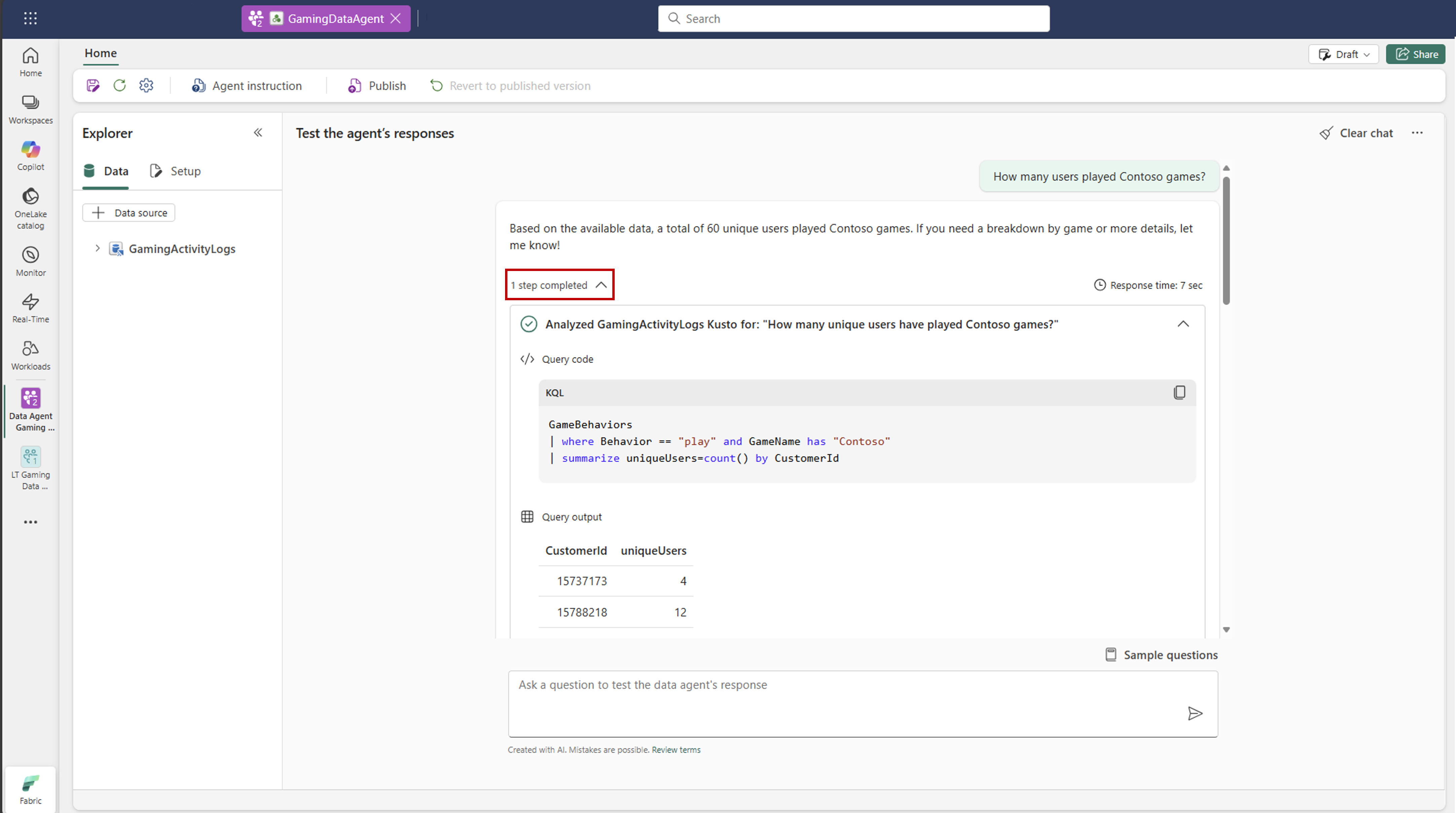
En outre, l’agent de données Fabric fournit le code généré utilisé pour interroger la source de données correspondante, ce qui fournit des informations supplémentaires sur la façon dont la réponse a été construite.
Ces requêtes sont conçues exclusivement pour interroger des données. Les opérations qui impliquent la création de données, les mises à jour de données, les suppressions de données, tout type de modification de données ne sont pas autorisées, pour protéger l’intégrité de vos données.
À tout moment, vous pouvez sélectionner le bouton Effacer la conversation pour effacer la conversation, comme illustré dans la capture d’écran suivante :

La fonctionnalité Effacer la conversation efface tout l’historique des conversations et démarre une nouvelle session. Une fois que vous avez supprimé votre historique de conversation, vous ne pouvez pas le récupérer.
Modifiez la source de données
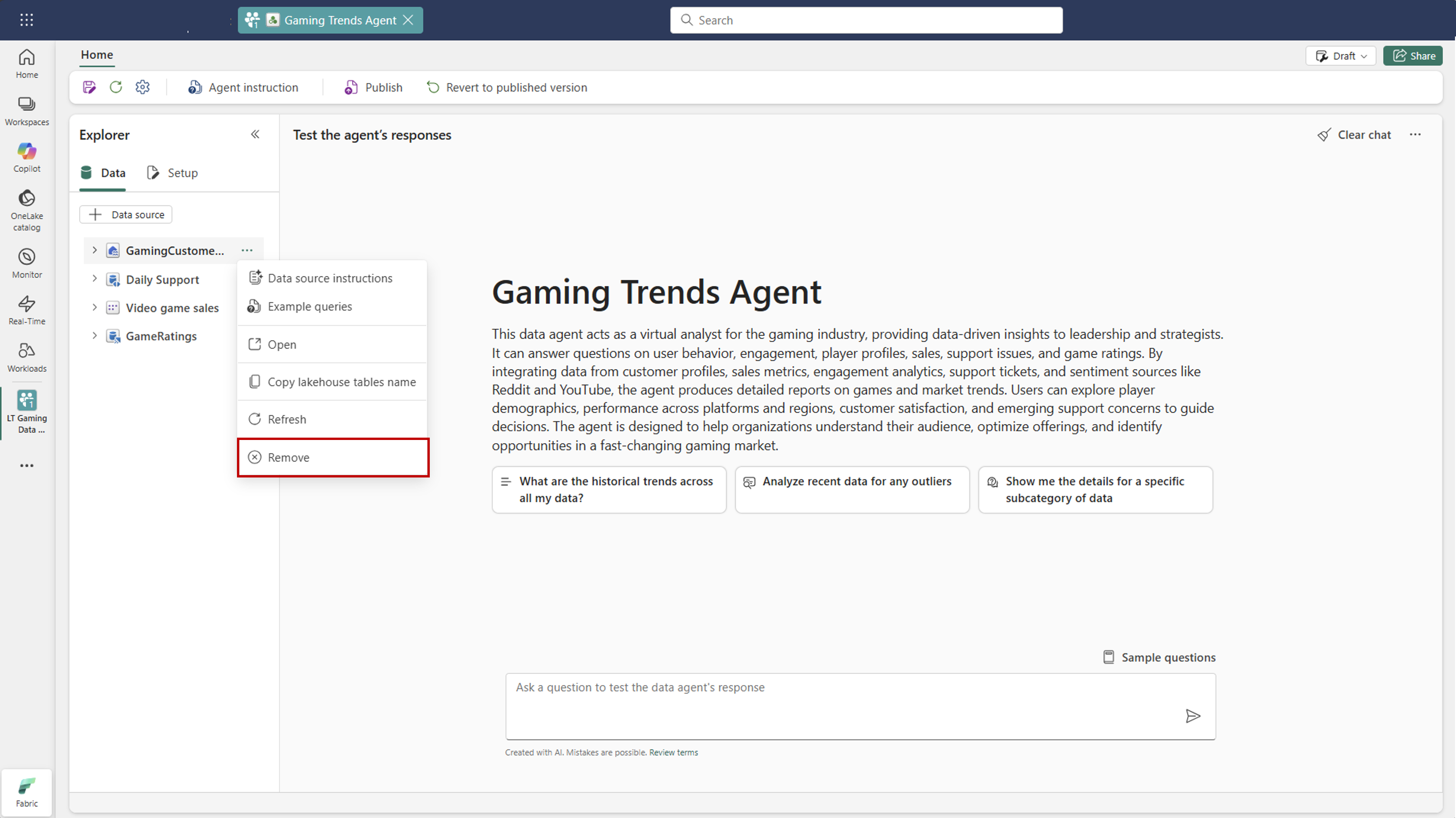
Pour supprimer une source de données, pointez sur le nom de la source de données dans le Explorer dans le volet gauche de la page de l’agent de données Fabric jusqu’à ce que le menu à trois points s’affiche. Sélectionnez les trois points pour afficher les options, puis sélectionnez Supprimer pour supprimer la source de données, comme illustré dans la capture d’écran suivante :
Sinon, si votre source de données a changé, vous pouvez sélectionner Actualiser dans le même menu, comme illustré dans la capture d’écran suivante :
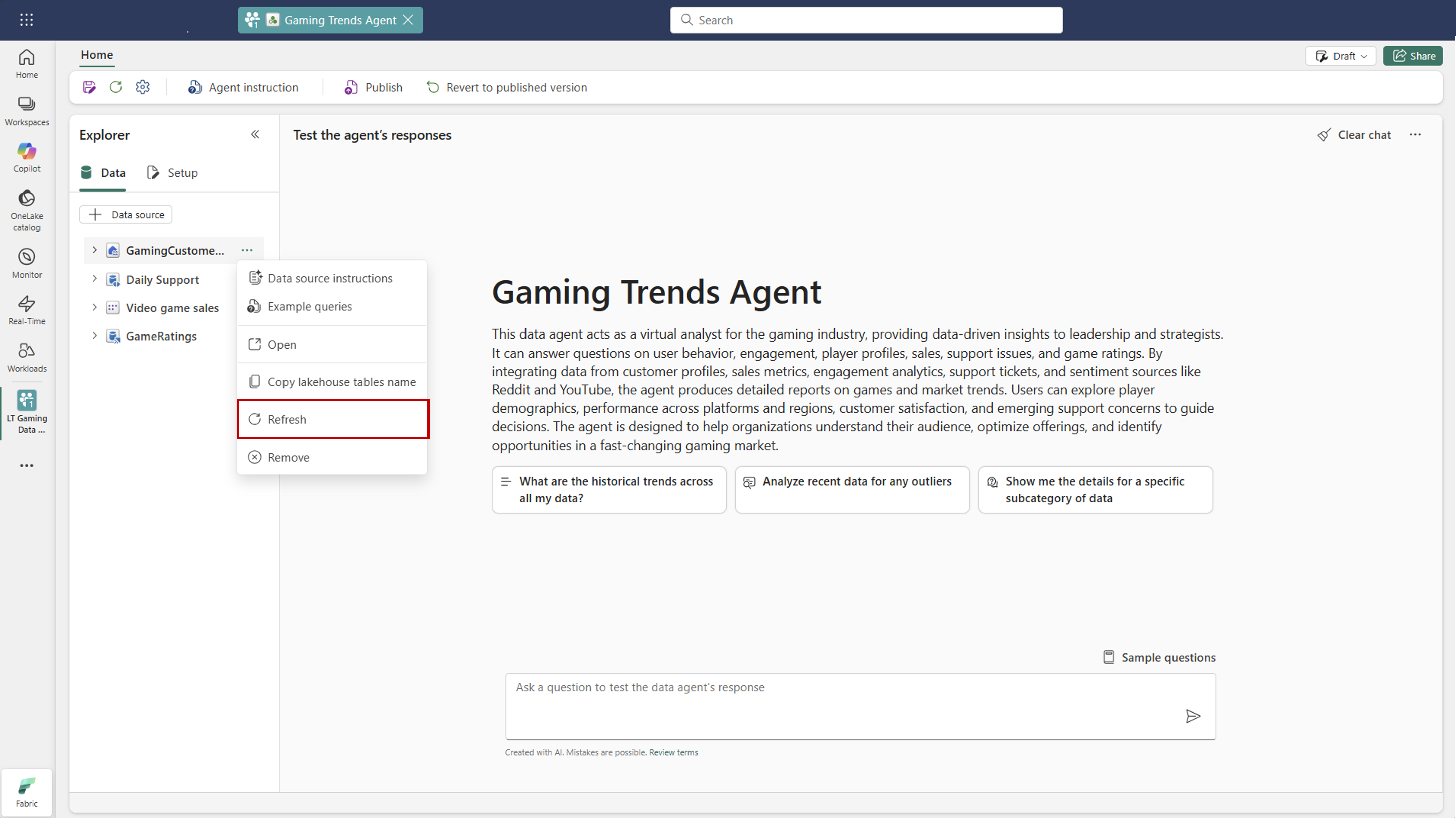
Cela garantit que toutes les mises à jour de la source de données sont répercutées et correctement renseignées dans l’Explorateur pour que votre Fabric agent de données soit synchronisé avec les données les plus récentes.
configuration de l’agent de données Fabric
L’agent de données Fabric offre plusieurs options de configuration qui permettent aux utilisateurs de personnaliser Fabric comportement de l’agent de données, afin de mieux répondre aux besoins de votre organisation. À mesure que l’agent de données Fabric traite et présente des données, ces configurations offrent une flexibilité qui permet un meilleur contrôle des résultats.
Fournir des instructions
Vous pouvez fournir des instructions spécifiques pour guider le comportement de l’IA. Pour les ajouter dans le volet d’instructions de l’agent de données Fabric, sélectionnez Instructions de l’agentData comme illustré dans la capture d’écran suivante :
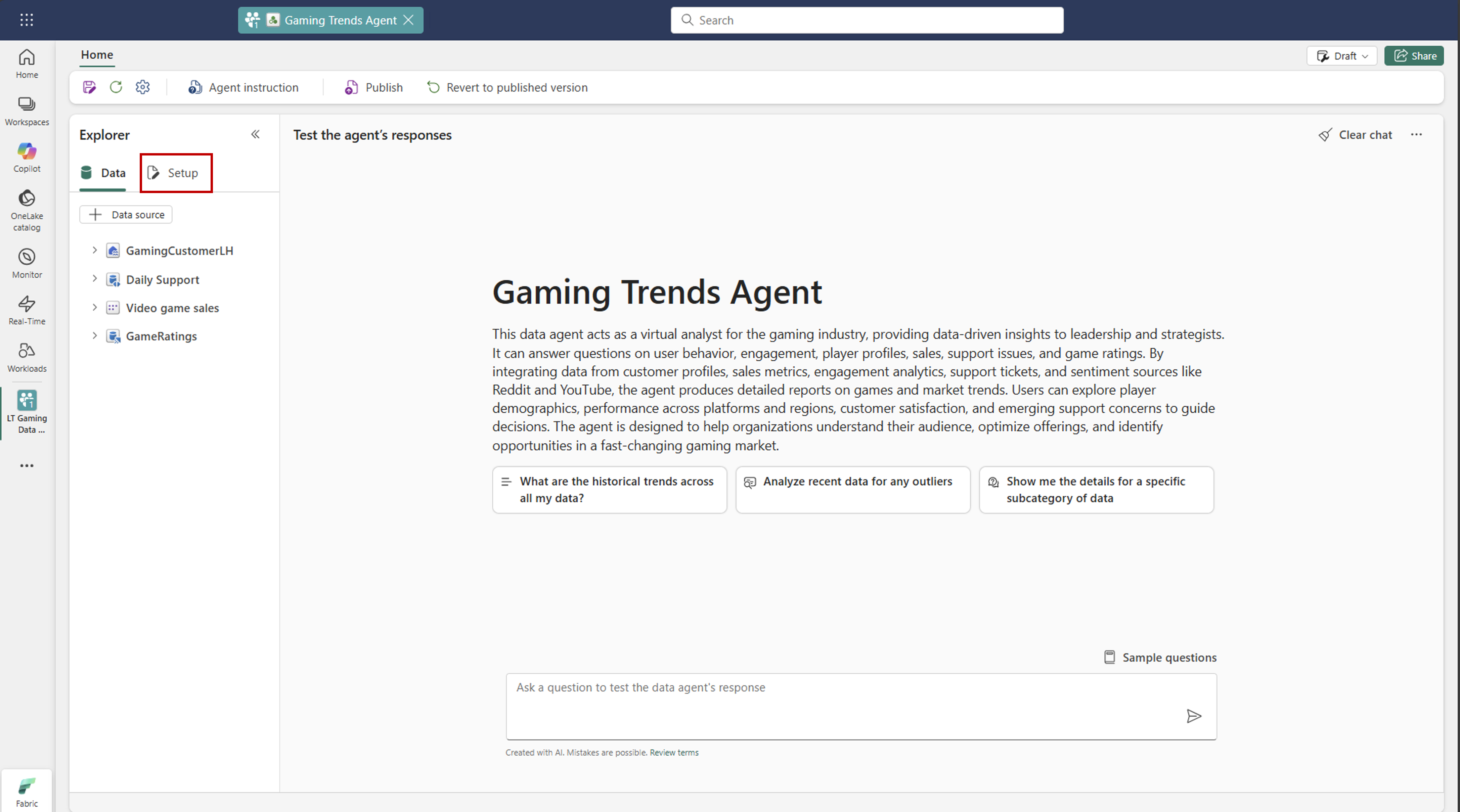
Ici, vous pouvez écrire jusqu’à 15 000 caractères en texte brut en anglais, pour indiquer à l’IA comment gérer les requêtes.
Par exemple, vous pouvez spécifier la source de données exacte à utiliser pour certains types de questions. Des exemples de choix de sources de données pourraient impliquer d'orienter l'IA à utiliser
- Power BI modèles sémantiques pour les requêtes financières
- un lakehouse pour les données commerciales
- une base de données KQL pour les métriques opérationnelles
Ces instructions garantissent que l’IA génère des requêtes appropriées, que ce soit SQL, DAX ou KQL, en fonction de vos conseils et du contexte des questions.
Si votre ressource IA interprète constamment de manière erronée certains mots, acronymes ou termes, vous pouvez essayer de fournir des définitions claires dans cette section pour vous assurer que l’IA les comprend et les traite correctement. Cela devient particulièrement utile pour la terminologie spécifique au domaine ou le jargon commercial unique.
En personnalisant ces instructions et en définissant des termes, vous améliorez la capacité de l’INTELLIGENCE artificielle à fournir des insights précis et pertinents, en alignement total avec votre stratégie de données et vos besoins métier.
Fournir des exemples de requêtes
Vous pouvez améliorer la précision de la réponse en fournissant des exemples de requêtes adaptés à chaque source de données prise en charge (lakehouse, warehouse, base de données KQL). Cette approche, appelée apprentissage few-shot dans l’IA générative, aide à guider l’agent de données Fabric pour générer des réponses qui s’alignent mieux sur vos attentes.
Lorsque vous fournissez l’IA avec des paires d’exemples de requêtes/questions, elle fait référence à ces exemples lorsqu’elle répond à des questions futures. La mise en correspondance de nouvelles requêtes aux exemples les plus pertinents aide l’IA à incorporer une logique spécifique à l’entreprise et à répondre efficacement aux questions fréquemment posées. Cette fonctionnalité permet un réglage précis des sources de données individuelles et garantit la génération de requêtes SQL ou KQL plus précises.
Les données du modèle sémantique de Power BI ne prennent pas en charge l'ajout de paires requête-question pour l'instant. Toutefois, pour les sources de données prises en charge, telles que les bases de données lakehouse, warehouse et KQL, fournir plus d'exemples peut améliorer considérablement la capacité de l'IA à générer des requêtes précises lorsqu'un ajustement de ses performances par défaut est nécessaire.
Conseil / Astuce
Un ensemble diversifié d’exemples de requêtes améliore la capacité d’un agent de données Fabric à générer des requêtes SQL/KQL précises et pertinentes. Pour les bases de données KQL, NL2KQL peut également utiliser des fonctions définies par l’utilisateur (UDF) KQL disponibles dans vos bases de données sélectionnées. Envisagez donc d’inclure des exemples de requêtes qui référencent des fonctions définies par l’utilisateur.
Pour ajouter ou modifier des exemples de requêtes, sélectionnez le bouton Exemples de requêtes pour ouvrir le volet Exemples de requêtes, comme illustré dans la capture d’écran suivante :
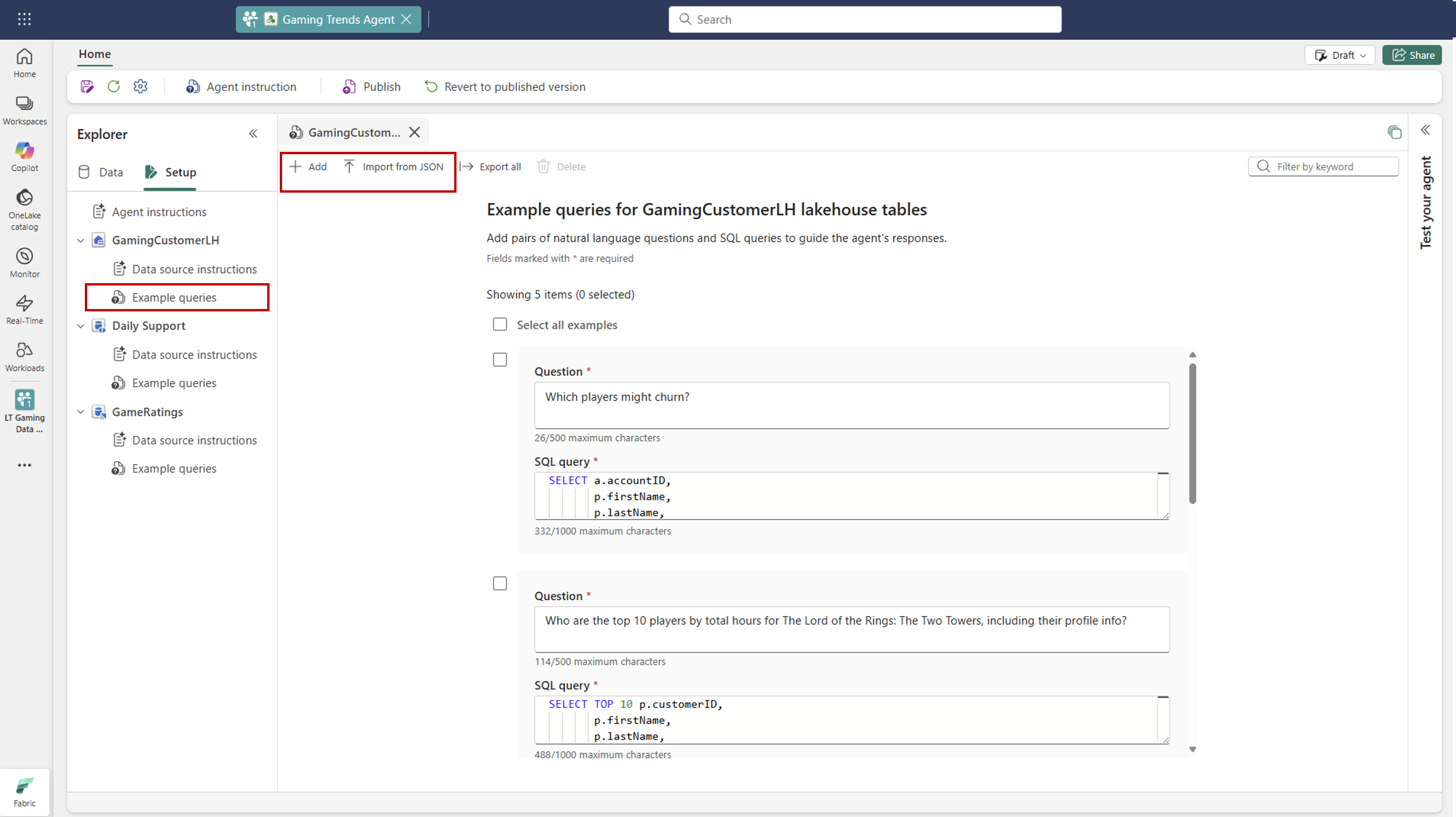
Ce volet fournit des options pour ajouter ou modifier des exemples de requêtes pour toutes les sources de données prises en charge, à l’exception des modèles sémantiques et des ontologies Power BI. Pour chaque source de données, vous pouvez sélectionner Ajouter ou modifier des exemples de requêtes pour entrer les exemples pertinents, comme illustré dans la capture d’écran suivante :
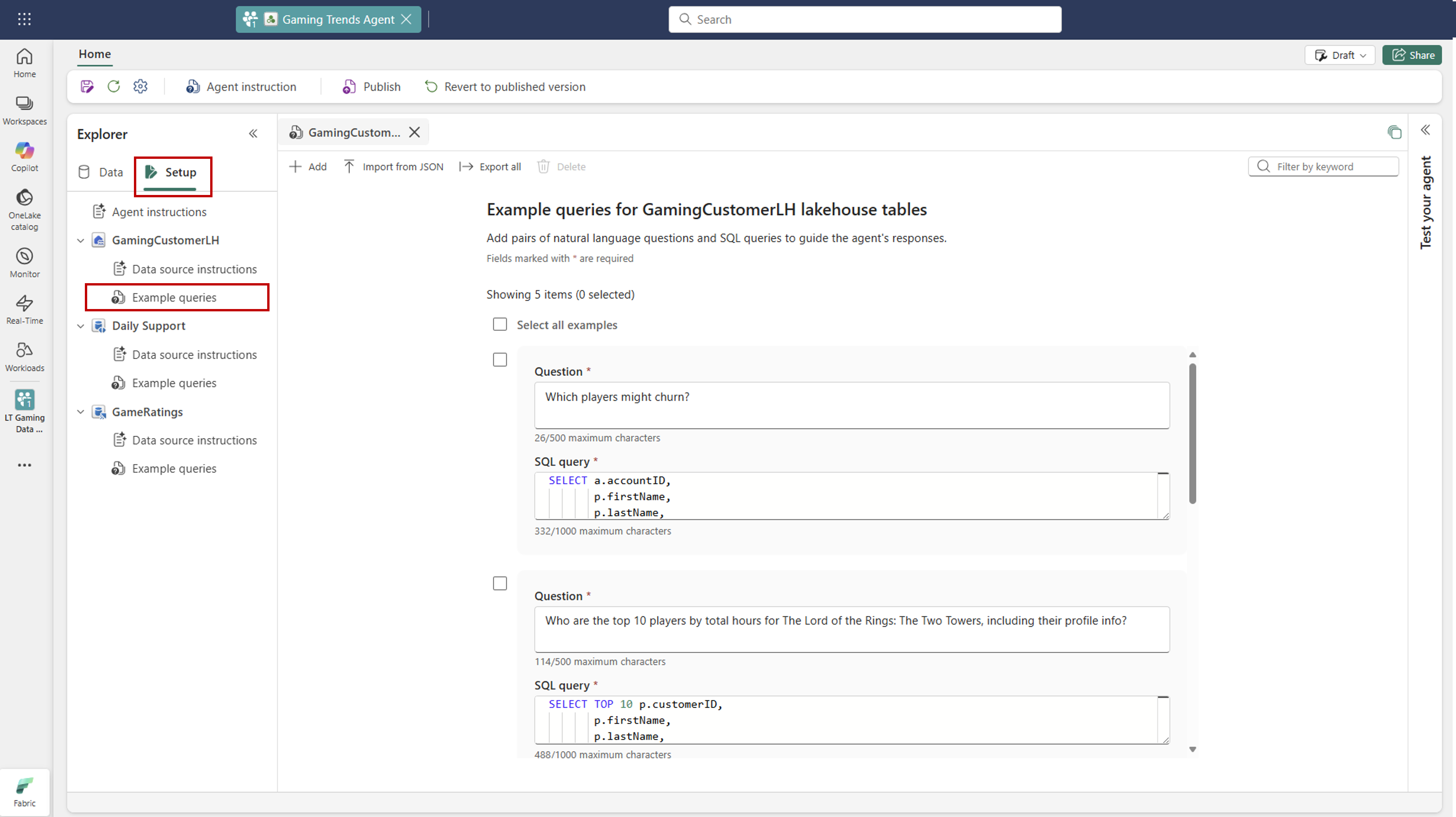
Remarque
L’agent de données Fabric fait uniquement référence aux requêtes qui contiennent une syntaxe SQL/KQL valide et qui correspondent au schéma des tables sélectionnées. L'agent de données Fabric n'utilise pas de requêtes qui n'ont pas terminé leur validation. Assurez-vous que tous les exemples de requêtes sont valides et correctement alignés avec le schéma pour vous assurer que l’agent de données Fabric les utilise efficacement.
Publier et partager un agent de données Fabric
Après avoir testé les performances de votre agent de données Fabric entre différentes questions et vous confirmez qu’il génère des requêtes SQL, DAX ou KQL précises, vous pouvez le partager avec vos collègues. À ce stade, sélectionnez Publier, comme illustré dans la capture d’écran suivante :

Cette étape ouvre une fenêtre qui demande une description de l’agent de données Fabric. Ici, fournissez une description détaillée de ce que fait l’agent de données Fabric. Ces détails guident vos collègues sur les fonctionnalités de l’agent de données Fabric et aident d’autres systèmes/orchestrateurs IA à appeler efficacement l’agent de données Fabric.
Après avoir publié l'agent de données Fabric, vous en aurez deux versions. Une version est la version brouillon actuelle, que vous pouvez continuer à affiner et à améliorer. La deuxième version est la version publiée, que vous pouvez partager avec vos collègues qui souhaitent interroger l’agent de données Fabric pour obtenir des réponses à leurs questions. Vous pouvez incorporer des commentaires de vos collègues dans votre version préliminaire actuelle à mesure que vous le développez, afin d'améliorer davantage les performances de l'agent de données Fabric.
ALM et déploiement
Fabric agents de données prennent en charge les fonctionnalités de gestion du cycle de vie qui vous aident à gérer les agents dans les environnements.
- Diagnostics : utilisez des diagnostics intégrés pour résoudre les problèmes de comportement de l’agent et identifier les problèmes de génération de requêtes.
- intégration Git : connectez votre espace de travail Fabric à un référentiel Git aux configurations de l’agent de contrôle de version, notamment des instructions, des exemples de requêtes et des sélections de sources de données.
- Pipelines de déploiement : utilisez des pipelines de déploiement Fabric pour promouvoir les agents de données des espaces de travail de développement aux espaces de travail de test et de production.
Remarque
Les consommateurs qui interrogent un agent de données qui utilise Power BI modèles sémantiques ont uniquement besoin d'une autorisation lecture sur ces modèles et n'ont pas besoin d'un accès à l'espace de travail. La modification du modèle sémantique ou l’utilisation de fonctionnalités telles que la préparation pour l’IA nécessite une autorisation d’écriture.