Remarque
L’accès à cette page nécessite une autorisation. Vous pouvez essayer de vous connecter ou de modifier des répertoires.
L’accès à cette page nécessite une autorisation. Vous pouvez essayer de modifier des répertoires.
Microsoft Copilot Studio est une plateforme graphique et à faible code permettant de créer des agents IA personnalisés qui comprennent le langage naturel, répondent aux demandes des utilisateurs et effectuent des actions telles que l’automatisation des tâches. Ces agents peuvent ensuite être déployés sur des canaux tels que Microsoft Teams, sites web et Microsoft 365 Copilot.
L’une des façons de consommer un agent de données Fabric consiste à l’ajouter à un agent IA personnalisé dans Microsoft Copilot Studio en tant qu’agent connecté. Cette configuration des agents connectés permet la collaboration entre agents et agents, ce qui permet à l’agent IA personnalisé dans Copilot Studio d’accéder en toute sécurité aux données d’entreprise via l’agent de données Fabric et de mettre en place ses réponses dans les connaissances de l’organisation pour améliorer la précision, la pertinence et le contexte.
Important
Cette fonctionnalité est en version préliminaire.
Prerequisites
- Une capacité de Fabric payante F2 ou supérieure, ou une capacité Power BI Premium par capacité (P1 ou supérieur) avec Microsoft Fabric activé.
- Activez le traitement intergéographique et le stockage intergéographique pour l’IA en fonction des exigences expliquées dans les paramètres du locataire de l’agent de données Fabric.
- Au moins une de ces sources de données, avec des données : un entrepôt, un lac de données, un modèle sémantique Power BI, une base de données KQL, une base de données mise en miroir ou une ontologie. Vous devez disposer d’un accès en lecture à la source de données.
- Microsoft 365 Copilot licence et une licence utilisateur pour chaque individu qui génère et gère des agents personnalisés.
Conditions préalables à la mise à disposition des agents de données Fabric dans Copilot Studio
Avant de pouvoir connecter un agent de données Fabric à Microsoft Copilot Studio, vérifiez que les paramètres suivants sont configurés :
Préparation de l’agent de données : vérifiez que l’agent de données fonctionne comme prévu et répond aux requêtes.
Publier votre agent de données Fabric : l’agent de données doit être publié avec une description complète et détaillée.
Alignement des locataires : l’agent de données Fabric et l’agent Microsoft Copilot Studio doivent se trouver sur le même locataire.
Authentication : connectez-vous à la fois à Microsoft Fabric et Microsoft Copilot Studio avec le même compte qui a accès à l’agent de données.
Autorisations : vérifiez que vous disposez des autorisations suivantes :
- Au moins un accès en lecture à l'agent de données Fabric. Lisez here sur différentes autorisations pour l’agent de données Fabric.
- Autorisation de créer et de modifier des agents dans Microsoft Copilot Studio
- Accès aux sources de données sous-jacentes utilisées par l’agent de données Fabric
Comment ajouter un agent de données Fabric à l’agent IA personnalisé dans Copilot Studio
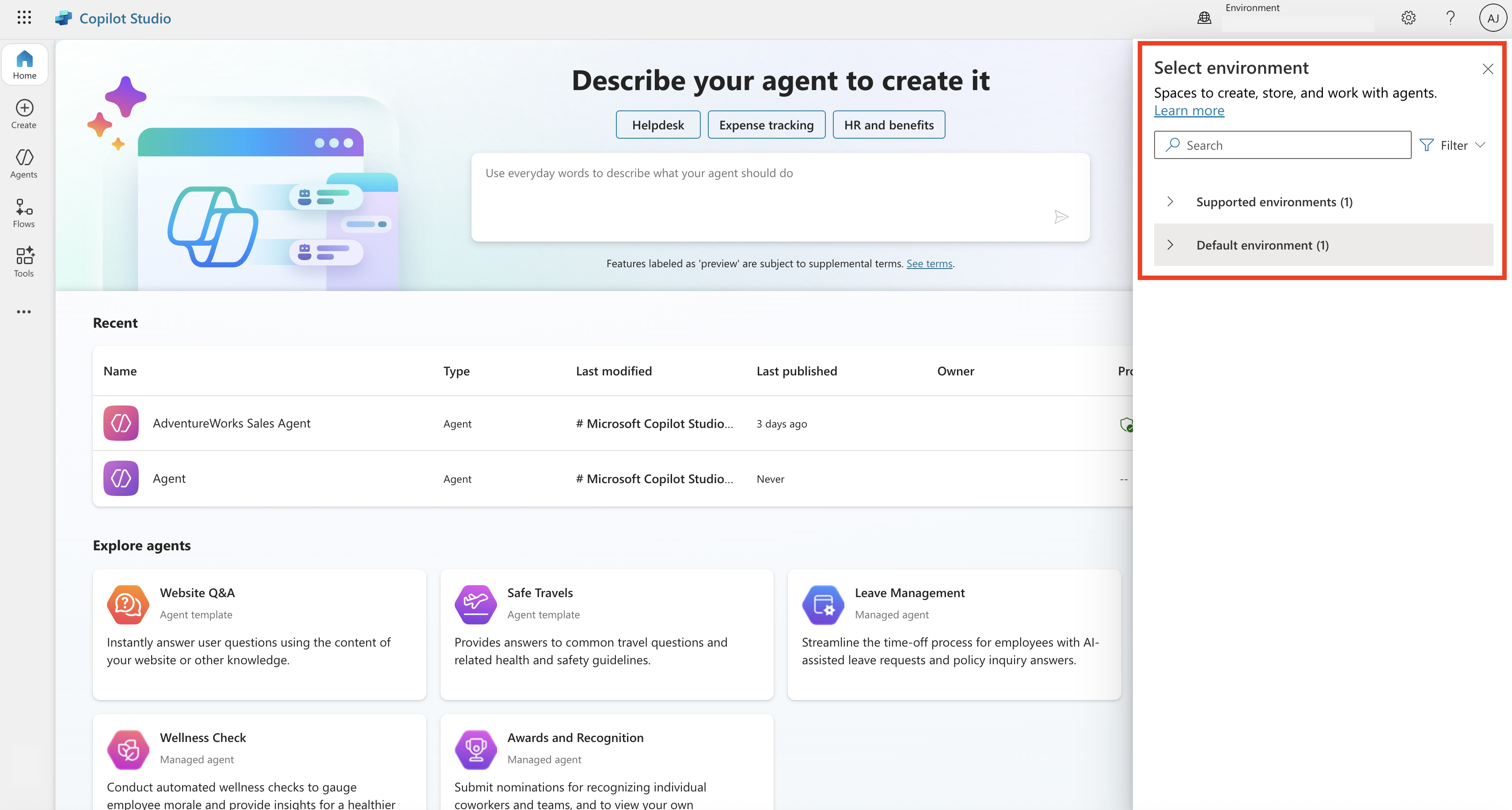
Accédez à Microsoft Copilot Studio et sélectionnez votre environnement souhaité.
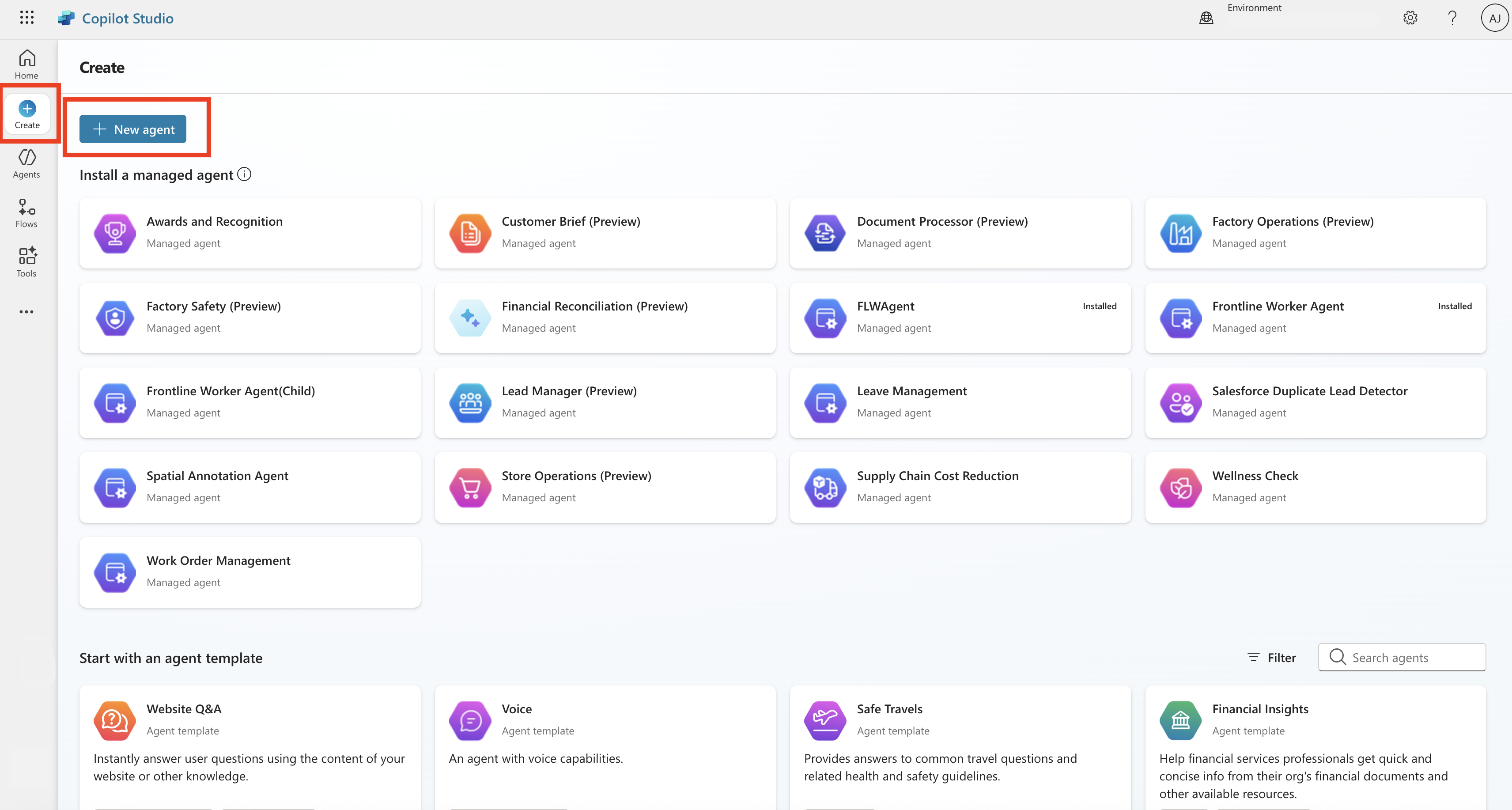
Une fois que vous avez sélectionné l’environnement souhaité, dans le volet gauche, sélectionnez Créer, puis sélectionnez + Nouvel agent pour commencer à créer votre agent IA personnalisé. Si vous disposez déjà d’un agent IA personnalisé, vous pouvez ignorer les étapes 2 et 3.
Configurez votre agent en lui donnant un nom et une description qui décrivent son objectif et son rôle. Veillez à enregistrer vos modifications.
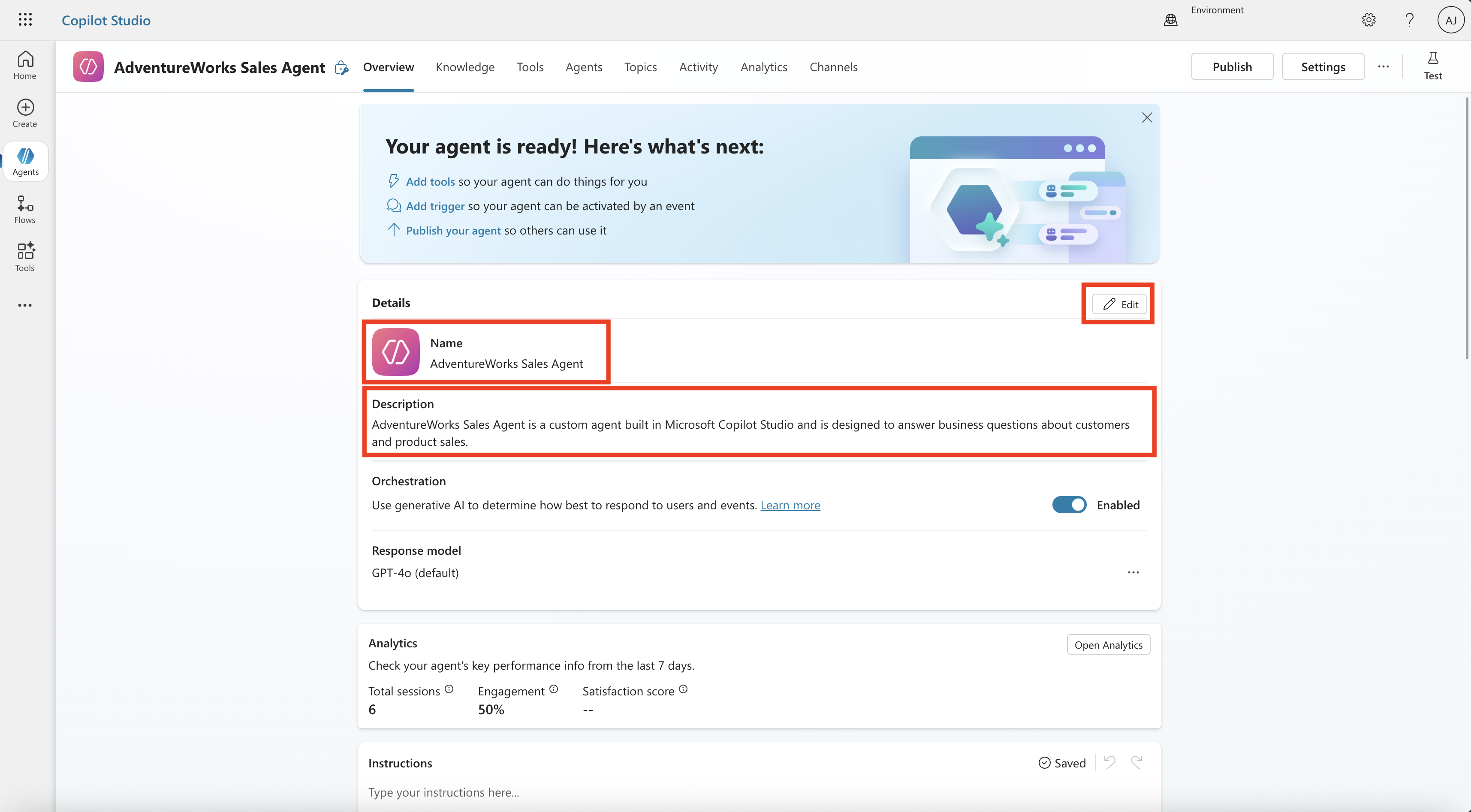
Une fois que vous avez défini les détails de base, vous pouvez avancer en ajoutant :
- Sources de connaissance telles que SharePoint, les sites web publics ou les fichiers chargés.
- Outils qui permettent à l’agent d’effectuer des tâches spécifiques ou d’accéder à des systèmes externes.
- Connexions à d’autres agents, ce qui permet des scénarios plus complexes où plusieurs agents collaborent.
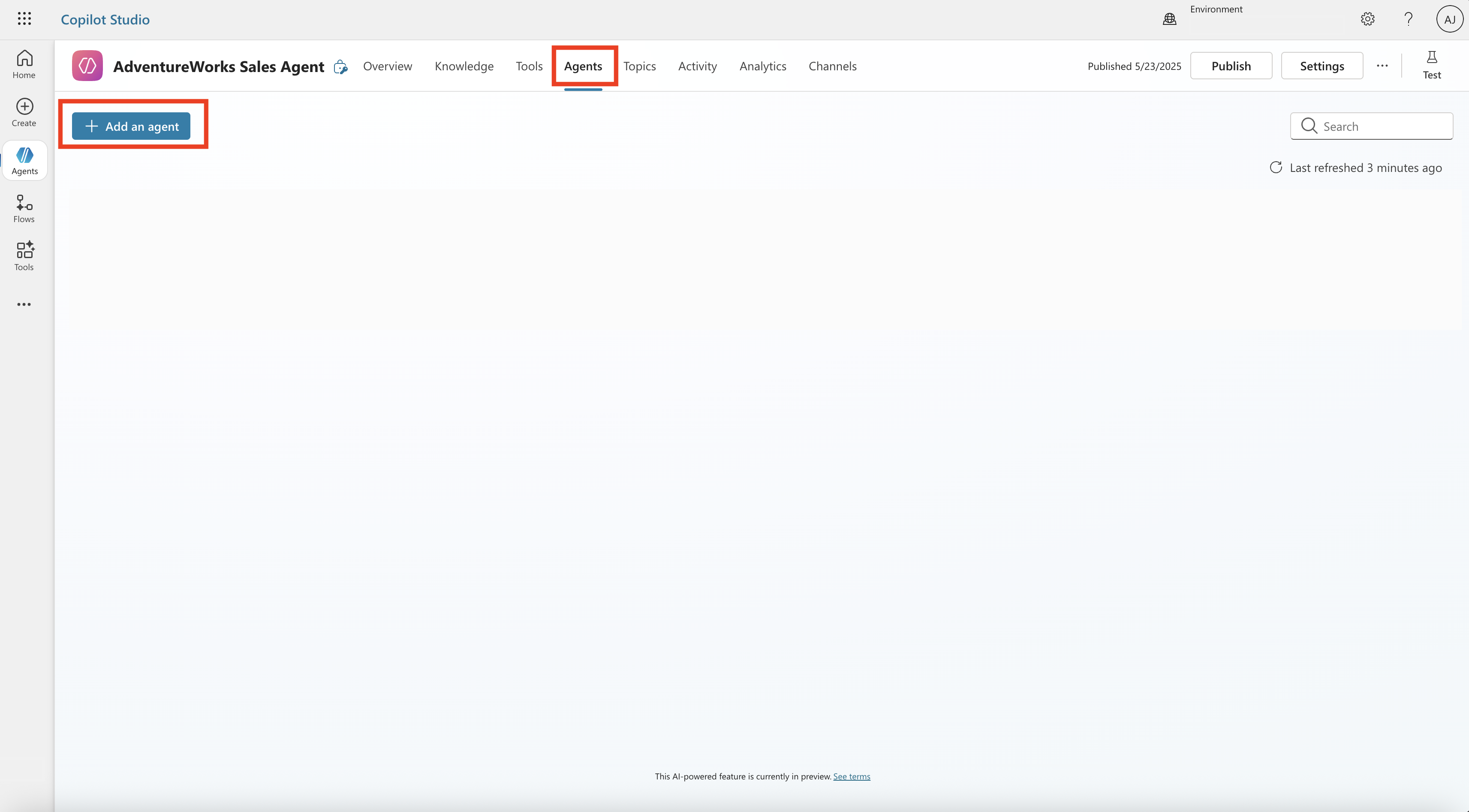
Pour ajouter un agent de données Fabric à votre agent IA personnalisé dans Copilot Studio, accédez à Agents dans le volet supérieur, puis sélectionnez + Ajouter pour ajouter des agents à votre agent IA personnalisé.
Sélectionnez Microsoft Fabric dans la catégorie Choisir comment vous souhaitez étendre votre agent.

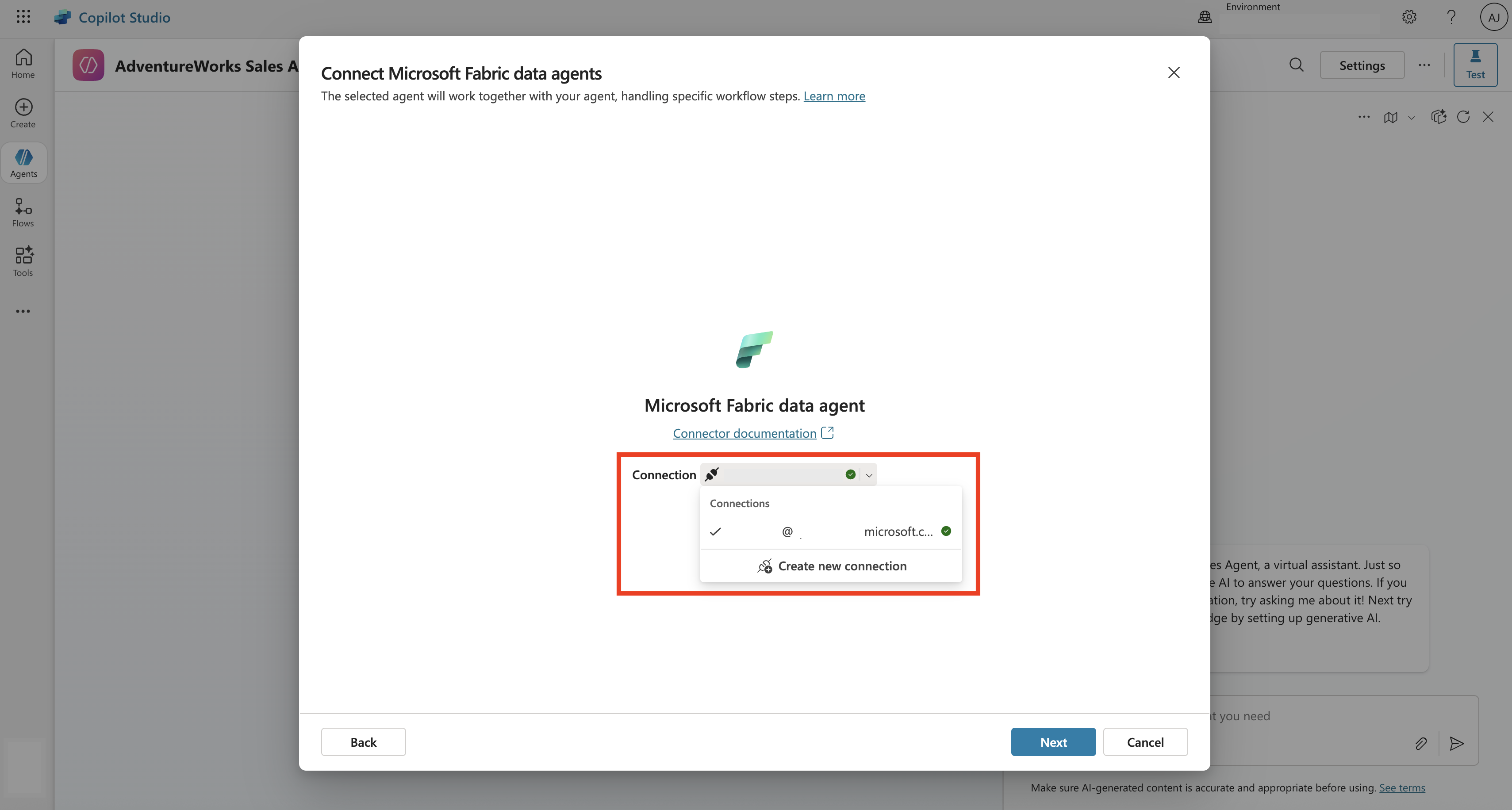
S'il existe déjà une connexion entre Microsoft Fabric et l'agent IA personnalisé, vous pouvez sélectionner Next et passer à l'étape suivante. Sinon, sélectionnez la liste déroulante et sélectionnez Create new connection pour établir une connexion entre Microsoft Fabric et Copilot Studio.
Note
Veillez à publier votre agent de données Fabric avant de l’ajouter à votre agent IA personnalisé dans Copilot Studio. L’agent de données Fabric et les ressources Microsoft Copilot doivent se trouver sur le même locataire, et Microsoft Fabric et Microsoft Copilot doivent être connectés avec le même compte.
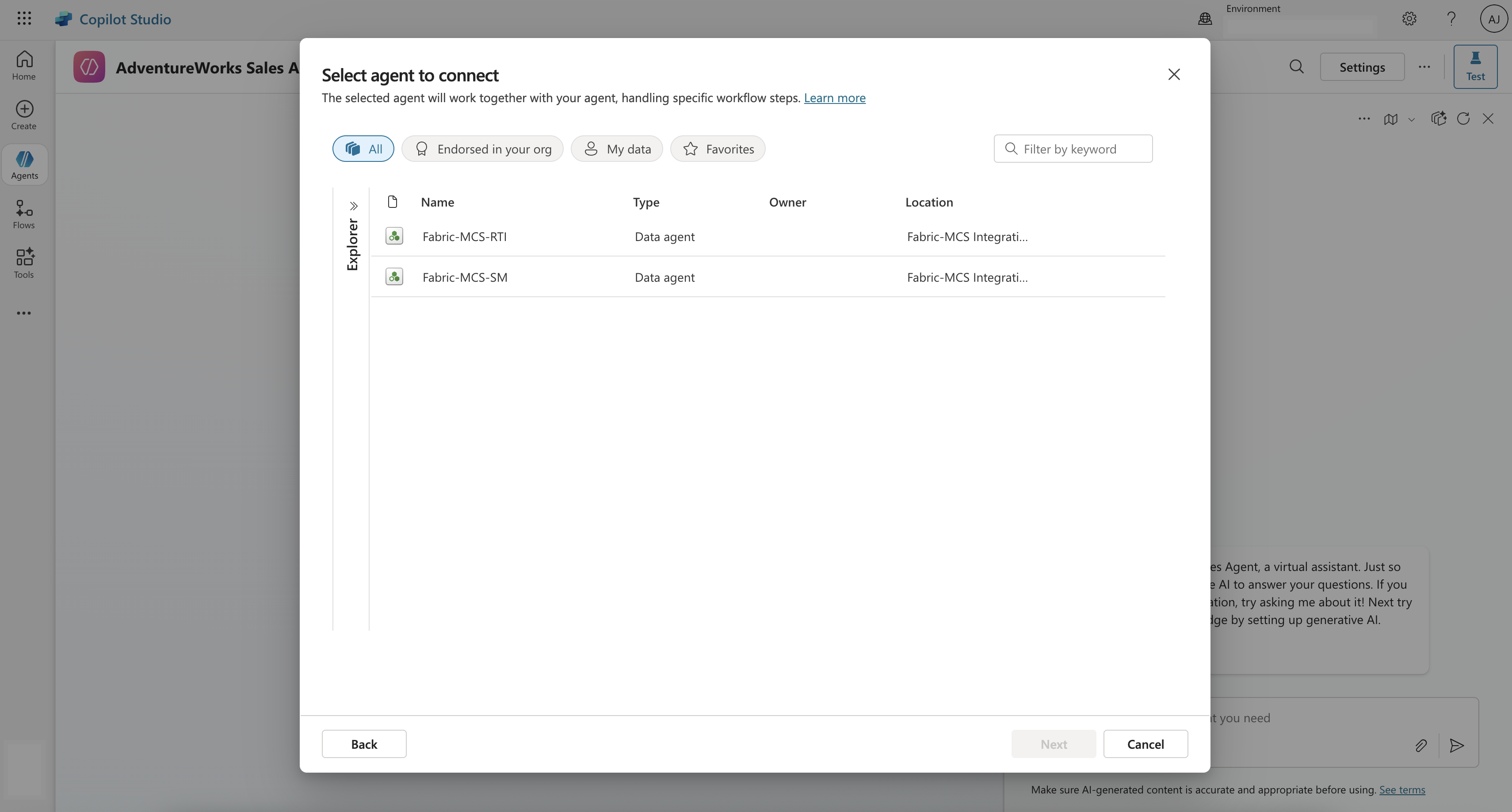
Dans la liste des agents de données Fabric auxquels vous avez accès, sélectionnez l’agent de données auquel vous souhaitez vous connecter à l’agent IA personnalisé dans Copilot Studio, puis sélectionnez Next. L’agent de données sélectionné fonctionne avec l’agent IA personnalisé pour gérer des flux de travail spécifiques.
Conseil / Astuce
Si vous ne voyez pas votre Fabric agent de données dans la liste, vérifiez que :
- L’agent de données est publié et en cours d’exécution dans Microsoft Fabric.
- Vous êtes connecté avec le compte approprié qui a accès à l’agent de données.
- L’agent de données et le Copilot Studio se trouvent sur le même locataire.
- Vous disposez des autorisations nécessaires pour accéder à l’espace de travail Fabric.
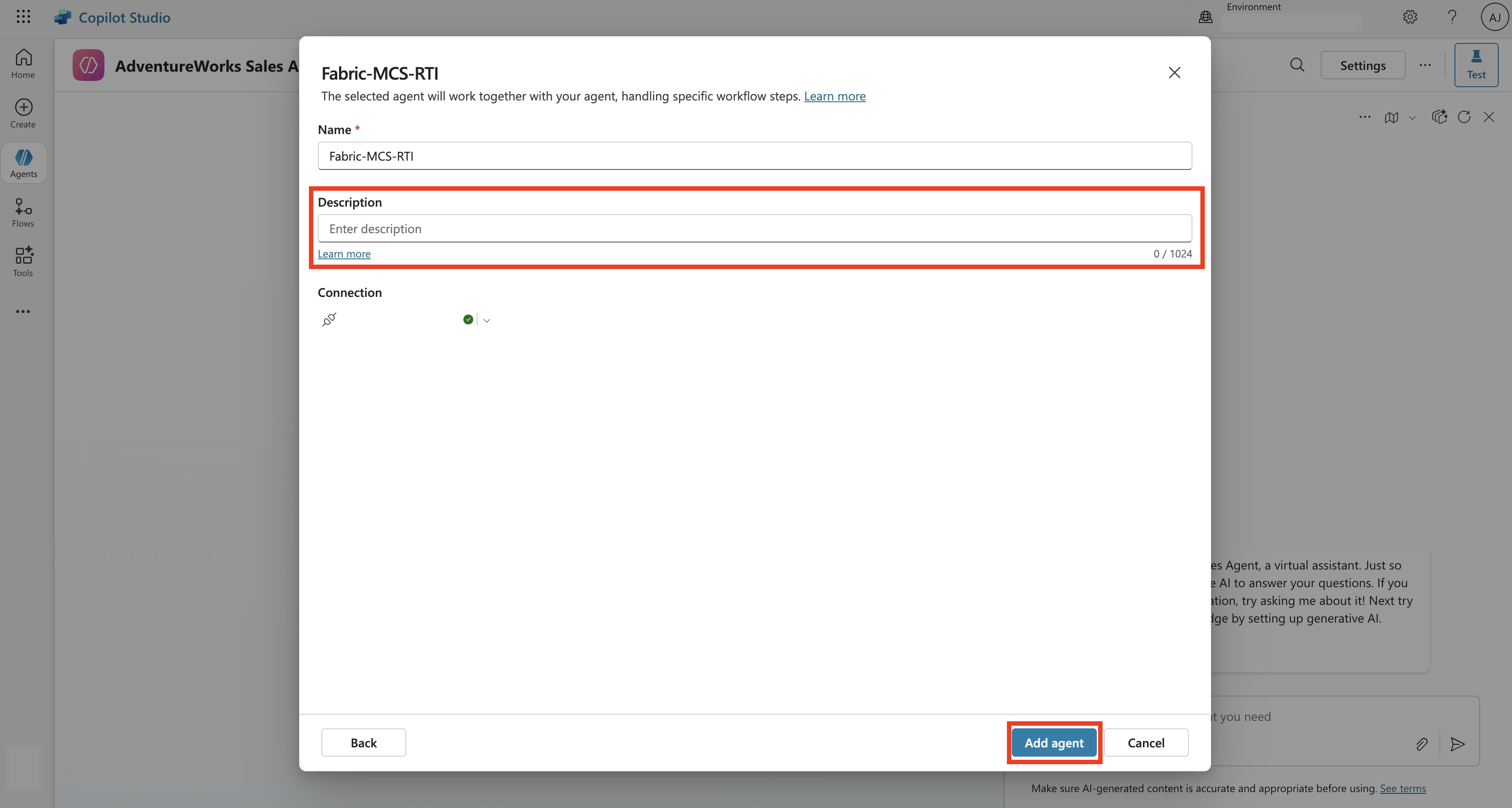
Vous pouvez ajuster la description de l’agent de données Fabric que vous sélectionnez, puis sélectionner Aadd agent. Cette étape ajoute l’agent de données Fabric à l’agent IA personnalisé dans Microsoft Copilot Studio.
Une fois terminé, revenez au Agents dans le volet supérieur et vous devriez voir l’agent de données Fabric parmi les agents connectés à l’agent IA personnalisé.

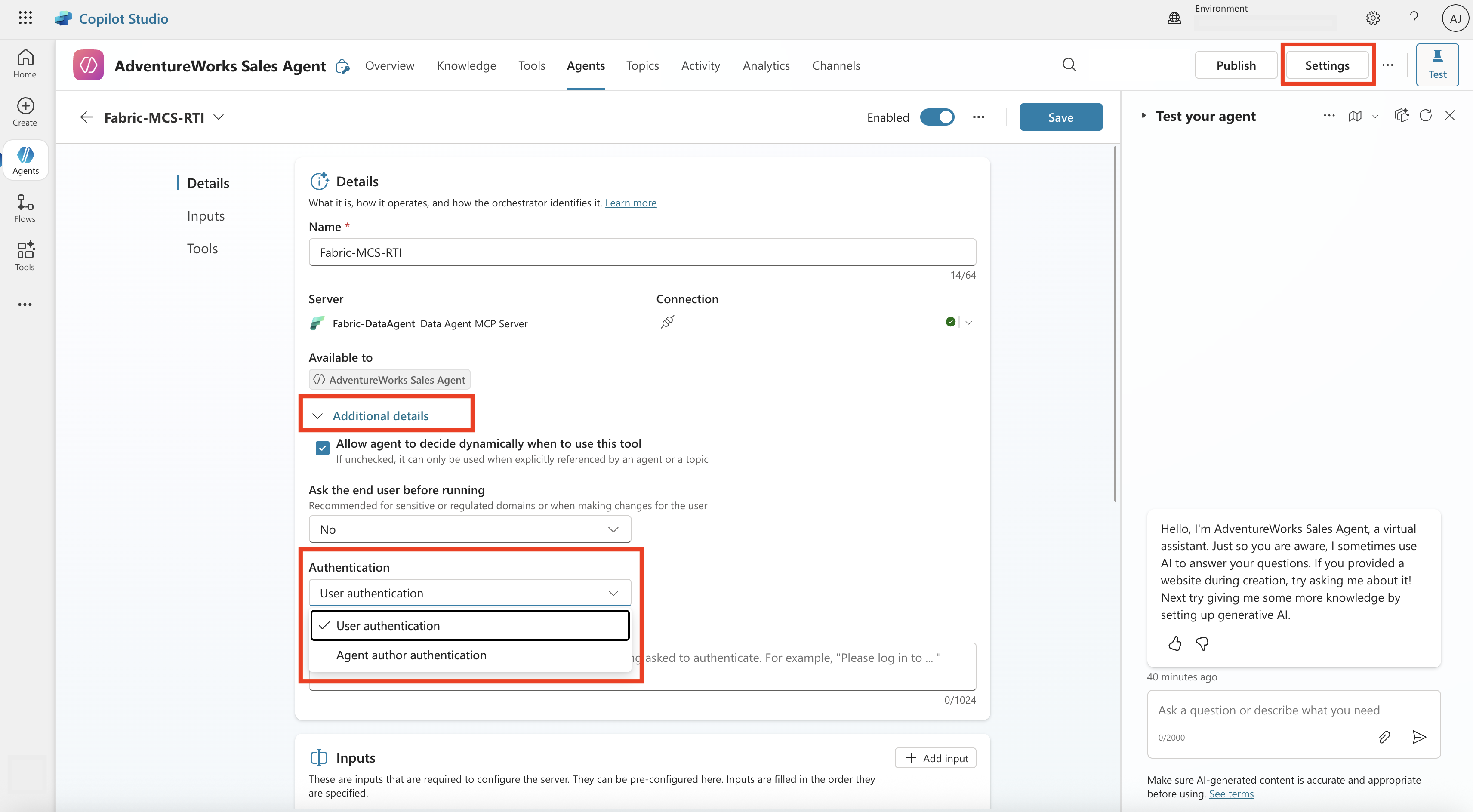
Sélectionnez l’agent de données Fabric connecté. Dans les détails supplémentaires, vous pouvez éventuellement choisir l'authentification de l’agent de données Fabric comme authentification de l'utilisateur ou l’authentification de l'auteur de l'agent. Si vous sélectionnez l’authentification Utilisateur comme authentification, vous devez vous assurer que les utilisateurs ont accès à l’agent de données Fabric et à ses sources de données sous-jacentes.
Pour améliorer davantage la réactivité de votre agent IA personnalisé, vous pouvez définir la façon dont l’agent répond aux utilisateurs en ajoutant des rubriques et des expressions de déclencheur.
Vous pouvez utiliser le volet de conversation de test intégré à droite pour poser des questions et obtenir des réponses. Cela vous permet de valider les performances de l’agent IA personnalisé pour vous assurer qu’il appelle les agents de données Fabric connectés pour obtenir des réponses et affiner davantage son comportement.
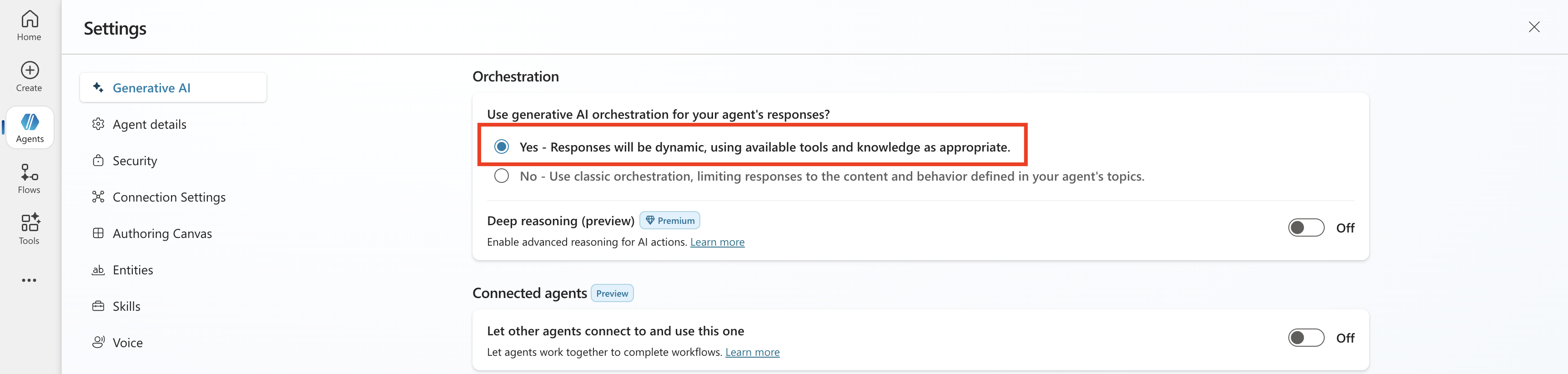
Vérifiez que vous avez activé l’orchestration de l’IA générative. Pour ce faire, sélectionnez Paramètres situés en haut du volet de conversation et, sous Orchestration, sélectionnez le premier.
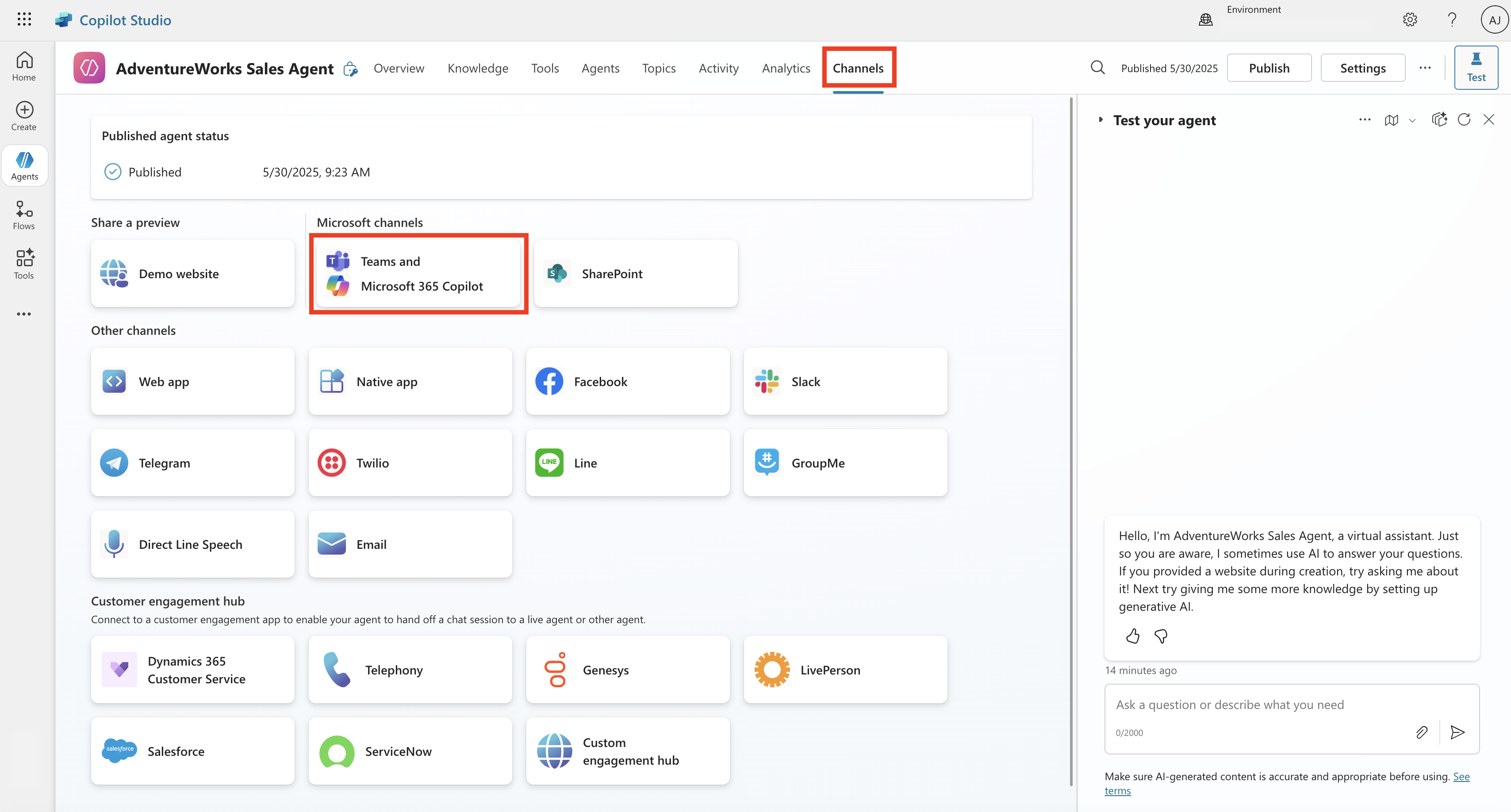
Vous pouvez publier l’agent IA personnalisé, puis accéder aux canaux pour sélectionner votre canal de consommation souhaité.

Note
L’utilisation d’un agent personnalisé avec un agent de données Fabric connecté n’est actuellement pas prise en charge dans Microsoft 365 Copilot. L’agent Copilot Studio avec un agent de données Fabric connecté n’est validé que pour Microsoft Teams. D’autres canaux peuvent également fonctionner mais n’ont pas été testés officiellement.
Pour publier sur Teams, sélectionnez Teams et Microsoft 365 Copilot dans la liste des canaux. Cela ouvre la fenêtre à gauche. Sélectionnez Ajouter un canal pour activer ce canal. Une fois l’opération terminée, l’agent See dans Teams est actif. Vous pouvez le sélectionner, ce qui vous invite à ouvrir Microsoft Teams.
Note
Si vous partagez votre agent IA personnalisé avec d’autres personnes, ils doivent avoir au moins un accès en lecture à l’agent de données Fabric et les autorisations nécessaires pour toutes les sources de données sous-jacentes.

Cela lancera ensuite Microsoft Teams où vous pouvez poser des questions à partir de l’agent IA personnalisé et obtenir des réponses.


