Remarque
L’accès à cette page nécessite une autorisation. Vous pouvez essayer de vous connecter ou de modifier des répertoires.
L’accès à cette page nécessite une autorisation. Vous pouvez essayer de modifier des répertoires.
Cet article décrit les étapes de création d’une connexion de base de données SQL Server.
Types d’authentification pris en charge
Le connecteur de base de données SQL Server prend en charge les types d’authentification suivants pour la copie et Dataflow Gen2 respectivement.
| Type d’authentification | Copier | Dataflow Gen2 |
|---|---|---|
| De base (Nom d’utilisateur/Mot de passe) | √ | √ |
| Compte organisationnel | √ | √ |
| Service Principal | √ (uniquement pour SQL Server sur des machines virtuelles Azure) | √ |
| Fenêtres | √ (lors de l’utilisation de la passerelle de données locale) | √ |
| Identité de l’espace de travail | n/a | √ |
Configurer votre connexion pour Dataflow Gen2
Vous pouvez connecter Dataflow Gen2 dans Microsoft Fabric à la base de données SQL Server à l’aide de connecteurs Power Query. Procédez comme suit pour créer votre connexion :
- Vérifiez les fonctionnalités, les limitations et les considérations pour vous assurer que votre scénario est pris en charge.
- Obtenir des données dans Fabric.
- Connectez-vous à la base de données SQL Server.
Capacités
- Importation
- DirectQuery (modèles sémantiques Power BI)
- Options avancées
- Délai d’expiration de la commande en minutes
- Instruction SQL native
- Colonnes de relation
- Naviguer à l’aide de la hiérarchie complète
- prise en charge du basculement pour SQL Server
Obtenir des données
Pour obtenir des données dans Data Factory :
Sur le côté gauche de Data Factory, sélectionnez Espaces de travail.
Dans votre espace de travail Data Factory, sélectionnez Nouveau>Dataflow Gen2 pour créer un flux de données.

Dans Power Query, sélectionnez Obtenir des données dans le ruban ou sélectionnez Obtenir des données à partir d’une autre source dans l’affichage actuel.

Dans la page Choisir une source de données, utilisez recherche pour rechercher le nom du connecteur, ou sélectionnez Afficher plus de sur le côté droit du connecteur pour afficher la liste de tous les connecteurs disponibles dans le service Power BI.

Si vous choisissez d’afficher d’autres connecteurs, vous pouvez toujours utiliser Recherche pour rechercher le nom du connecteur, ou choisir une catégorie pour afficher une liste de connecteurs associés à cette catégorie.


Se connecter à la base de données SQL Server
Pour établir la connexion, procédez comme suit :
Sélectionnez l’option de base de données SQL Server dans la sélection du connecteur. Pour plus d’informations, accédez à Où obtenir des données.
Dans la boîte de dialogue base de données SQL Server qui s’affiche, indiquez le nom du serveur et de la base de données (facultatif).
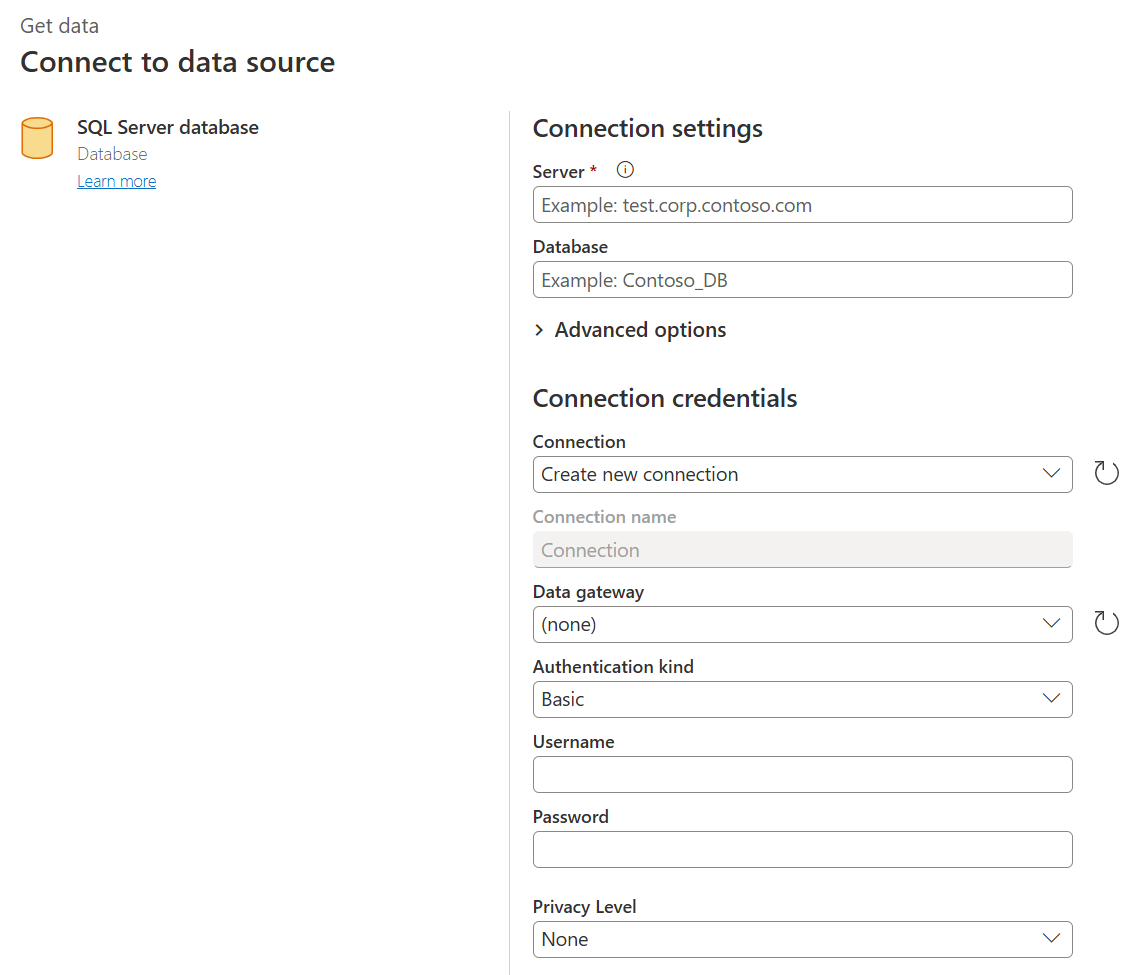
Si le serveur SQL n’est pas en ligne, sélectionnez une passerelle de données locale. En outre, si vous utilisez le port avec nom de serveur, utilisez la valeur
servername*comme nom de serveur dans les paramètres de connexion.Si vous vous connectez à cette base de données pour la première fois, sélectionnez le type d’authentification et saisissez vos informations d’identification.
Si la connexion n’est pas chiffrée et que la boîte de dialogue de connexion contient une case à cocher Utiliser la connexion chiffrée, décochez la case.
Sélectionnez Suivant pour continuer.
Dans le Navigateur, sélectionnez les données dont vous avez besoin, puis sélectionnez Transformer les données.


Limitations et considérations
Le certificat SQL Server n’est pas approuvé sur le client (Power BI Desktop ou passerelle de données locale)
Lors de l’établissement d’une connexion à un serveur SQL Server local à l’aide de la passerelle de données locale ou de Power BI Desktop et de SQL Server utilise un certificat auto-signé, il est possible que l’opération d’actualisation pour un modèle sémantique ou un flux de données Fabric puisse échouer avec le message d’erreur suivant :
Microsoft SQL: A connection was successfully established with the server, but then an error occurred during the login process. (provider: SSL Provider, error: 0 - The certificate chain was issued by an authority that is not trusted.)
Pour résoudre cette erreur lors de l’utilisation de la passerelle de données locale, modifiez les configurations de passerelle pour mettre à jour le paramètre SqlTrustedServers en procédant comme suit :
Sur l’ordinateur local sur lequel la passerelle de données locale est installée, accédez à C :\Program Files\On-premises Data Gateway.
Effectuez une sauvegarde du fichier de configuration nommé Microsoft.PowerBI.DataMovement.Pipeline.GatewayCore.dll.config.
Ouvrez le fichier de configuration Microsoft.PowerBI.DataMovement.Pipeline.GatewayCore.dll.config d’origine et recherchez l’entrée
SqlTrustedServers.Mettez à jour la valeur
SqlTrustedServersavec les noms des serveurs SQL à fiabiliser et auxquels se connecter.La valeur contient une liste délimitée par des virgules de noms de serveurs et prend en charge * en tant que caractère générique. Par conséquent, dans l’exemple suivant :
<setting name="SqlTrustedServers" serializeAs="String"> <value>contososql*,mysvr</value> </setting>la valeur
contososql*,mysvrcorrespondcontososql6,contososqlazureetmysvr, mais ne correspond pas àmysvr.microsoft.com.
Pour résoudre cette erreur lors de l’utilisation de Power BI Desktop, modifiez la valeur de la variable d’environnement PBI_SQL_TRUSTED_SERVERS pour inclure les serveurs SQL. Les valeurs prises en charge sont identiques à celles décrites pour la configuration de la passerelle (comme décrit à l’étape 4 ci-dessus).
Pour les connexions à SQL Server à partir de Power BI Desktop et des versions de passerelle de données locales à partir de février 2025 ou version ultérieure, suivez l’une des options suivantes :
- Suivez la solution mentionnée précédemment pour ajouter la variable d’environnement
PBI_SQL_TRUSTED_SERVERS. - Demandez à vos administrateurs SQL d’acquérir un certificat auprès d’une autorité de certification connue.
- Modifiez le paramètre
SqlTrustedServerssur le fichier de configuration de la passerelle.
Colonnes Toujours Chiffrées
Power Query ne prend pas en charge les colonnes « Always Encrypted ».
Authentification par Microsoft Entra ID
L’authentification microsoft Entra ID (compte organisationnel) est prise en charge uniquement dans le connecteur SQL Server si le serveur spécifié prend également en charge l’authentification Microsoft Entra ID. Sinon, vous pouvez rencontrer une erreur The OAuth authentication method isn't supported in this data source.
Dans le service Power BI, la méthode d’authentification Microsoft Entra ID s’affiche en tant que OAuth2.