Remarque
L’accès à cette page nécessite une autorisation. Vous pouvez essayer de vous connecter ou de modifier des répertoires.
L’accès à cette page nécessite une autorisation. Vous pouvez essayer de modifier des répertoires.
Utilisez la fonctionnalité d’exportation et d’importation de solution pour migrer des séquences d’un environnement à un autre dans Dynamics 365 Sales.
Migrer des séquences
Les organisations utilisent des environnements intermédiaires (hors production) pour configurer et tester des étapes complexes, telles que des séquences, des règles d’affectation et des segments. En testant ces étapes dans les environnements intermédiaires, les organisations évitent toute interruption de leurs opérations, ce qui permet d’économiser du temps et de l’argent. Les environnements de staging aident également à former les vendeurs.
Les administrateurs et les responsables des ventes peuvent désormais migrer des séquences avec leurs entités dépendantes d’un environnement à un autre. Pour migrer des séquences, procédez comme suit :
Créer une solution
Créons une solution de séquence avec un exemple.
Créons une solution de séquence avec un exemple.
Dans l’application des ventes, accédez à Paramètres>Paramètres avancés.

Accédez à Personnalisation>Personnalisations>Solutions.
Sur la page Solutions, sélectionnez Nouvelle solution, entrez les valeurs des champs suivants :
Colonne Description Nom complet Indiquez un nom significatif. Le nom d’affichage apparaît dans la liste des solutions et peut être modifié ultérieurement. Exemple : Séquence Leads APAC Nom Spécifiez un nom unique pour la solution. Ce champ est rempli à l’aide de la valeur entrée dans le champ Nom d’affichage. Vous pouvez le modifier avant d’enregistrer la solution, mais pas après. Éditeur Sélectionnez l’éditeur par défaut, ou créez un nouvel éditeur. Nous vous recommandons de créer un éditeur que votre organisation utilisera de manière cohérente dans tous les environnements où vous utiliserez la solution. Exemple : Éditeur par défaut CDS. Version Indiquez un numéro de version pour la solution. Ce numéro de version est inclus dans le nom de fichier quand vous exportez la solution. 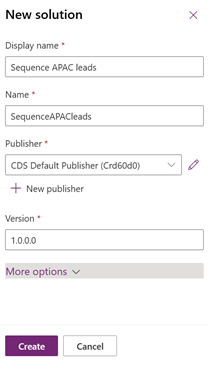
Sélectionnez Créer.
La solution est créée et répertoriée dans la liste de solutions.
Maintenant, ajoutons les séquences requises à la solution.
Ajouter une séquence à la solution
Après avoir créé la solution, ajoutez les séquences que vous souhaitez exporter via la solution.
Ouvrez la solution. Dans cet exemple, nous ouvrons la solution Séquence Leads APAC.

Sélectionnez Ajouter un existant>Plus d'options>Autre>Séquence.
La page Ajouter une séquence existante s’ouvre avec une liste de séquences.Sélectionnez et ajoutez les séquences que vous souhaitez inclure dans cette solution. Dans cet exemple, nous sélectionnons et ajoutons Leads APAC.
La séquence et ses composants dépendants, tels que les séquences, les modèles d’e-mail, l’enregistrement des flux de processus d’entreprise (BPF), les balises de séquence et les attributs sont ajoutés à la solution.
Pour afficher les autres entités dépendantes des séquences ajoutées, sélectionnez Avancé>Afficher les dépendances.Note
Si la séquence contient des composants gérés, ils ne seront pas ajoutés à la solution. Par conséquent, lorsque la solution est importée, les étapes qui dépendent des composants manqués afficheront une erreur. Pour résoudre les erreurs dans l’organisation cible, accédez à Résoudre les erreurs d’importation de solution dans Microsoft Dynamics 365.
Maintenant que vous avez ajouté les séquences, exportez la solution.
Exporter la solution
Exportez toujours la séquence en tant que solution non gérée. Les composants dépendants non gérés des séquences sont automatiquement ajoutés au package de solution ; les composants gérés ne sont pas ajoutés. Lorsque la solution est importée, les étapes qui dépendent des composants manqués afficheront une erreur. Pour résoudre l’erreur, installez les composants dépendants dans l’environnement cible. Pour plus d’informations : L’installation de la solution échoue en raison de dépendances manquantes.
Vous pouvez également modifier les séquences et leurs composants dépendants dans l’environnement cible après l’importation.
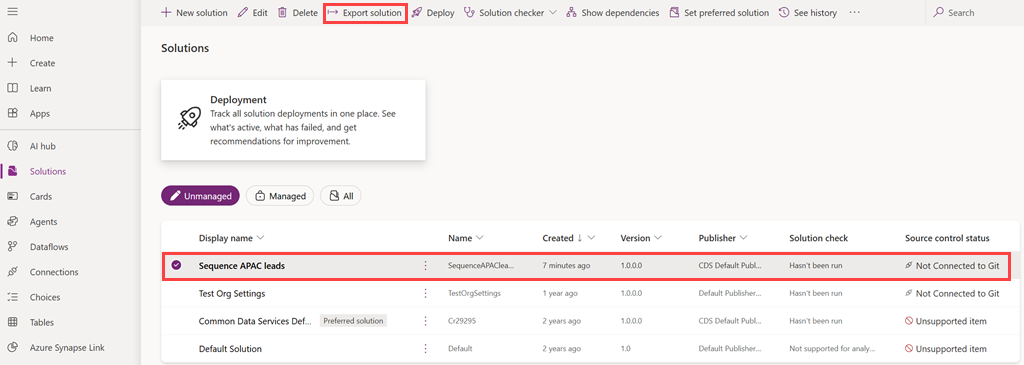
Sur la page Solutions, sélectionnez la solution. Dans cet exemple : sélectionnons Prospects Séquence APAC.
Dans la barre d’outils, sélectionnez Exporter la solution.
Sélectionnez Suivant dans le volet Avant d’exporter.
Note
Après avoir ajouté la séquence et ses composants dépendants à la solution, et si vous avez apporté des modifications que vous souhaitez exporter, sélectionnez Publier toutes les personnalisations. Les mises à jour sont ajoutées à la solution.
Dans le volet Exporter cette solution, sélectionnez l’option Exporter en tant que Non géré.
Sélectionnez Exporter.
Plus d’information : Solutions gérées et non géréesL’exportation peut prendre plusieurs minutes. Une fois terminé, le fichier exporté .zip est disponible pour téléchargement et un message de téléchargement s’affiche sur la page.
Sélectionnez Télécharger.
Le fichier .zip sur votre ordinateur local. Par exemple, SéquenceAPACleads_1_0_0_1.zip.
Maintenant, la solution est prête à être importée.
Importer la solution
Dans l’application des ventes, accédez à Paramètres>Paramètres avancés.
Accédez à Personnalisation>Personnalisations>Solutions.
Sur la page Solutions, sélectionnez Importer la solution.
Dans le volet Importer la solution, sélectionnez Parcourir et ouvrez la solution que vous avez téléchargée.

Sélectionnez Suivant.
Dans la boîte de dialogue Informations sur la solution, sélectionnez Importer.
La solution est importée dans l’environnement cible avec ses composants dépendants. De plus, lorsque vous supprimez la séquence, les composants dépendants restent dans l’environnement d’importation, au cas où les composants seraient utilisés par d’autres séquences ou entités.
Note
Si l’importation échoue en raison de dépendances manquantes, un message s’affiche en haut de la page. Pour résoudre les problèmes liés à l’importation des solutions, accédez à Résoudre les erreurs d’importation de solution dans Microsoft Dynamics 365.
Vous ne trouvez pas la fonctionnalité dans votre application ?
Il existe quelques possibilités :
- Vous n’avez pas la licence nécessaire pour utiliser cette fonctionnalité. Consultez le tableau de comparaison et le guide de licence pour voir quelles fonctionnalités sont disponibles avec votre licence.
- Vous ne disposez pas du rôle de sécurité nécessaire pour utiliser cette fonctionnalité.
- Pour configurer une fonctionnalité, vous devez disposer des rôles Administration et Personnalisation
- Pour utiliser les fonctionnalités liées aux ventes, vous devez disposer des rôles de vente principaux
- Certaines tâches nécessitent des rôles fonctionnels spécifiques.
- Votre administrateur n’a pas activé la fonctionnalité.
- Votre organisation utilise une application personnalisée. Consultez votre administrateur pour connaître les étapes exactes. Les étapes décrites dans cet article sont spécifiques aux applications préconfigurées Sales Hub et Sales Professional.