Remarque
L’accès à cette page nécessite une autorisation. Vous pouvez essayer de vous connecter ou de modifier des répertoires.
L’accès à cette page nécessite une autorisation. Vous pouvez essayer de modifier des répertoires.
Note
Dynamics 365 Guides et Remote Assist ne seront plus disponibles après le 31 décembre 2026. En savoir plus sur Dynamics 365 Guides et Remote Assist atteignant la fin de leur période de support.
Lorsque vous ouvrez un guide dans Microsoft Dynamics 365 Guides, la première chose que vous voyez est les instructions d’ancrage du guide. Par exemple, si un code QR est utilisé pour ancrer le guide, la page Numériser le code QR s’affiche.

Comme l’étalonnage de Microsoft HoloLens, l’ancrage d’un guide est une étape cruciale. Elle permet de vous assurer que les instructions holographiques sont alignées sur votre environnement réel. Si les hologrammes ne sont pas alignés, vous risquez d’être désorientés lorsque vous tenterez d’effectuer une tâche. Vous risquez même de provoquer des dégâts. Vous risquez par exemple de percer un trou au mauvais endroit.
Quatre types d’ancres
La façon dont vous ancrez votre guide dépend du type d’ancre que l’auteur a sélectionné pour le guide. Il existe quatre types d’ancres :
Ancre d’objet
Ancre de code QR - Une ancre de code QR imprimée attachée à un objet physique dans le monde réel.
Ancre de code circulaire imprimée - Un code circulaire imprimé attaché à un objet physique dans le monde réel.
Ancre holographique - Une représentation numérique qui est superposée sur un objet physique dans le monde réel. La représentation numérique peut être un modèle de conception assistée par ordinateur (CAO) ou un modèle numérisé.
Cette rubrique fournit des instructions détaillées pour chaque type d’ancre.
Ancrer un guide à l’aide d’une ancre d’objet
Placez votre HoloLens, puis localisez l’objet cible dans votre environnement physique.
Dans la boîte de dialogue Numérisation de l’objet cible, sélectionnez Lancer la numérisation.

Examinez l’objet cible avec votre HoloLens, puis déplacez-le autour de l’objet pour l’analyser.
HoloLens reconnaît automatiquement l’objet en fonction de l’ancre de l’objet.
Continuez à vous déplacer autour de l’objet si vous y êtes invité.

Une fois la numérisation réussie, l’objet sera doté d’une superposition verte.
Note
Les objets qui ont bougé ou se déplacent peuvent entraîner une précision variable. Si vous rencontrez des problèmes avec la détection d’objets et l’alignement du contenu, essayez d’effacer le maillage et tous les hologrammes. Pour ce faire, sur HoloLens, accédez à Settings>System>Holograms>Remove all holograms. Cela effacera la position de tous les hologrammes placés dans votre monde, pas uniquement l’ancre de l’objet.
Si c’est la première fois que vous numérisez l’objet, sélectionnez Confirmer ou alors Numériser à nouveau. Si l’objet a déjà été numérisé, le guide sera ancré avec succès à l’ancre de l’objet. HoloLens passe automatiquement à la première étape du guide.
Ancrer votre guide à l’aide d’une ancre de code QR
Permet de rechercher une ancre de code QR attachée à un objet physique dans votre environnement du monde réel. L’ancre de code QR ressemble à cette illustration :
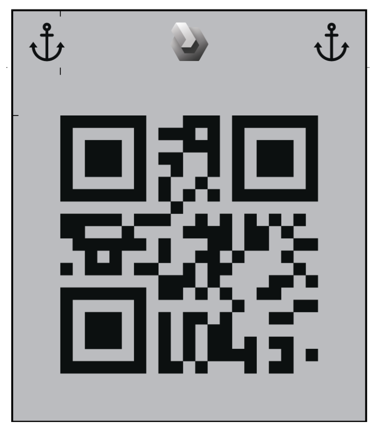
Mettez votre HoloLens et ouvrez le guide. Si un code QR est utilisé pour ancrer le guide, la page Numériser le code QR s’affiche.
Sur la page Numériser le code QR, sélectionnez Lancer la numérisation.
Sur votre HoloLens, vous verrez un hologramme qui ressemble à l'ancre de code QR. Alignez l’hologramme d’ancre avec l’ancre de code QR. Lorsque le cadre vert est aligné, pointez du regard le bouton Confirmer pour le sélectionner.

Conseil / Astuce
Vous pouvez réaligner le contenu holographique qui semble décalé du monde réel (par exemple, un rectangle qui doit faire référence à un outil, mais qui flotte dans les airs loin de l’établi). Lorsque vous utilisez une ancre de code QR, un bon moyen de contrôler le décalage de l’hologramme consiste à vous assurer que le cadre vert est bien aligné sur le code QR. Si le cadre vert n’est pas aligné, vous devrez peut-être appuyer sur le bouton Ancre pour relancer l’analyse.
Ancrer votre guide à l’aide d’une ancre de code circulaire
Recherchez une ancre de code circulaire attachée à un objet physique dans votre environnement du monde réel. L’ancre de code circulaire ressemble à cette illustration.
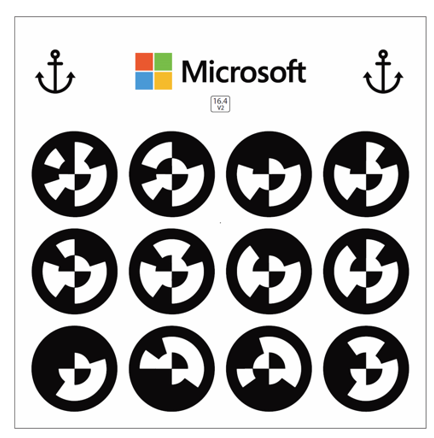
Mettez votre HoloLens et ouvrez le guide. Si un code circulaire est utilisé pour ancrer le guide, la page Numériser le code circulaire s’affiche.
Sur la page Numériser le code circulaire, sélectionnez Lancer la numérisation.

Sur votre HoloLens, vous verrez un hologramme qui ressemble à l'ancre de code circulaire. Alignez l’hologramme d’ancre avec l’ancre de code circulaire. Lorsque le cadre vert est aligné, pointez du regard le bouton Confirmer pour le sélectionner.

Conseil / Astuce
Vous pouvez réaligner le contenu holographique qui semble décalé du monde réel (par exemple, un rectangle qui doit faire référence à un outil, mais qui flotte dans les airs loin de l’établi). Lorsque vous utilisez une ancre de code circulaire, un bon moyen de contrôler le décalage de l’hologramme consiste à vous assurer que le cadre vert est bien aligné sur le code circulaire. Si le cadre vert n’est pas aligné, vous devrez peut-être appuyer sur le bouton Ancre pour relancer l’analyse.
Ancrer votre guide à l’aide d’une ancre holographique
Pour une ancre holographique, vous alignez un hologramme sur votre HoloLens avec un objet similaire dans le monde réel.
Pour aligner l’ancre holographique avec son équivalent du monde réel, cliquez longuement dans l’air pour déplacer l’hologramme. Appuyez longuement sur les sphères bleues pour faire pivoter l’hologramme de la façon requise.

Conseil / Astuce
Vous pouvez réaligner le contenu holographique qui semble décalé du monde réel (par exemple, un rectangle qui doit faire référence à un outil, mais qui flotte dans les airs loin de l’établi). Lorsque vous utilisez une ancre holographique, sélectionnez le bouton Ancre pour vous assurer que la version numérique de l’objet réel et l’objet lui-même sont toujours alignés.
Emplacement de stockage des informations d’alignement
Lorsque vous alignez votre guide, si vous utilisez Microsoft HoloLens Commercial Suite, les informations d'alignement sont stockées sur HoloLens, de sorte que vous n'avez pas à réaligner le guide chaque fois que vous l'ouvrez. Cependant, vous pouvez réaligner un guide à tout moment si vous pensez que les hologrammes ne sont pas alignés en sélectionnant pour ce faire le bouton Ancre. Pour plus d’informations, voir Utiliser un guide.