Remarque
L’accès à cette page nécessite une autorisation. Vous pouvez essayer de vous connecter ou de modifier des répertoires.
L’accès à cette page nécessite une autorisation. Vous pouvez essayer de modifier des répertoires.
Note
Les groupes d’intérêts communautaires sont maintenant passés de Yammer à Microsoft Viva Engage. Pour participer à une communauté Viva Engage et participer aux dernières discussions, renseignez le formulaire Demander l’accès à la communauté Finance et Operations Viva Engage , puis choisissez la communauté que vous souhaitez rejoindre.
Cet article fournit des informations sur les définitions d’arborescence de génération d’états. Une définition d’arborescence de génération d’états est un composant d’état, ou un bloc élémentaire, qui vous permet de définir la structure et la hiérarchie de votre organisation.
L’outil Reporting financier prend en charge la génération d’états flexible afin qu’il soit facile d’apporter des modifications à mesure que la structure de votre organisation change. Les états sont générés à partir de différents composants ou de blocs élémentaires. Un de ces blocs élémentaire est une définition de l’arborescence de génération d’états. Une définition de l’arborescence de génération d’états permet de définir la structure et la hiérarchie de votre organisation. Il s’agit d’une hiérarchie inter-dimensionnelles basée sur des relations dimensionnelles dans vos données financières. Elle fournit des informations au niveau de l’unité organisationnelle et à un niveau synthétique pour toutes les unités dans l’arborescence.
Vous pouvez combiner des définitions d’arborescence de rapports avec des définitions de colonnes et des définitions de rapport pour créer un groupe de composants que plusieurs entreprises peuvent utiliser. Utilisez une unité de rapport pour chaque case d’un organigramme. Une unité organisationnelle peut être un service issu des données financières ou une unité de synthèse de niveau supérieur qui combine des informations provenant d’autres unités organisationnelles. Pour une définition de rapport qui inclut une arborescence de rapports, le système génère un rapport pour chaque unité de création de rapports et pour le niveau de synthèse.
Tous ces rapports utilisent les définitions de ligne et de colonne que vous spécifiez dans la définition de rapport, sauf si la définition de rapport spécifie que l’arborescence de rapports de la définition de ligne doit être utilisée. Les définitions de ligne et de colonne sont des composantes importantes de la conception et de la fonctionnalité des états financiers. Les arborescences de génération d’états augmentent la puissance des composants et prennent en charge la génération d’états flexible à mesure que la structure de l’organisation change. Les états financiers qui ne sont pas fondés sur une arborescence de génération d’états utilisent uniquement certaines des fonctionnalités de reporting financier. Vous pouvez utiliser plusieurs définitions d’arborescence de génération d’états avec les mêmes définitions de ligne et de colonne pour afficher les données de votre organisation de différentes manières.
Bonnes pratiques d’arborescence de génération d’états
Avant de créer une arborescence de génération d’états, tenez compte des bonnes pratiques suivantes :
- Déterminez d’abord les dimensions de déclaration dont a besoin votre entité juridique ou votre société.
- Réfléchissez à la façon dont vous configurez votre structure, puis dessinez un organigramme de votre entreprise. Le graphique organisationnel vous aide à visualiser comment regrouper les unités de création de rapports dans une ou plusieurs arborescences de rapports.
- Commencez par le niveau de détail disponible le plus bas, comme les départements et projets définis dans les données financières. Ajoutez autant de zones au niveau de détail que nécessaire pour afficher des divisions ou des régions de niveau supérieur. Chaque case représente une unité potentielle de génération d’état dans toute arborescence de génération d’états que vous créez.
- Vous devez également prendre en compte la meilleure façon de construire les arborescences. Vous pouvez utiliser un processus d’élaboration automatisé pour générer une arborescence de génération d’états, ou vous pouvez créer manuellement une arborescence de génération d’états. Il est important de comprendre les deux méthodes avant de concevoir les arborescences.
- Utilisez les unités de création de rapports définies dans votre système de données financières pour ajouter des unités de création de rapports à la définition de l’arborescence de rapports. Vous pouvez également sélectionner des hiérarchies organisationnelles en tant qu'option dans les types d’arborescences. Pour plus d’informations sur les hiérarchies d’organisation, voir Organisations et hiérarchies d’organisation.
Créer plusieurs arborescences de génération d’état
Vous pouvez créer un nombre illimité d’arborescences de génération d’état pour afficher les données de votre organisation de différentes manières. Chaque organigramme d’entreprise peut contenir une combinaison quelconque de services et d’unités de synthèse. Une définition d’état peut contenir un lien vers une seule arborescence de génération d’états à la fois. En réarrangeant la structure des unités de génération d’état, vous pouvez créer différentes arborescences de génération d’état. Vous pouvez ensuite utiliser les mêmes définitions de ligne et de colonne pour chaque arborescence de génération d’états. De cette manière, vous pouvez créer rapidement différentes mises en page d’états financiers. Si vous créez plusieurs arborescences de génération d’état, vous pouvez imprimer une série de tableaux d’analyse chaque mois qui analysent et représentent les opérations de votre société de diverses manières. Pour plus d’informations, consultez les exemples des structures d’unité organisationnelle à la fin de cet article.
Créer une définition d’arborescence de génération d’états
Une définition d’arborescence de rapports contient les colonnes décrites dans le tableau suivant.
| Colonne d’arborescence de génération d’états | Description |
|---|---|
| Société | Nom de la société pour l’unité organisationnelle. La valeur @ANY , que vous attribuez généralement uniquement au niveau résumé, permet à l’arborescence de rapports d’être utilisée pour toutes les entreprises. Toutes les branches enfants sont affectées à une société. |
| Nom de l’unité | Code identifiant cette unité organisationnelle dans l’arborescence graphique de génération d’état. Veillez à établir un système de codage unique cohérent et facile à comprendre pour les utilisateurs. |
| Description de l’unité | Le titre de l’unité organisationnelle apparaît dans l’en-tête ou le pied de page de l’état si vous entrez UnitDesc comme code sous l’onglet En-têtes et pieds de page de la définition d’état. Le titre apparaît dans la description de ligne d’état si vous entrez UnitDesc dans la cellule Description de la définition de ligne. |
| Axes analytiques | Une unité organisationnelle qui tire les informations directement des données financières. Elle définit le positionnement logique et les longueurs pour le compte et les segments associés. Chaque ligne d’unité de génération de rapports doit avoir une dimension dans cette colonne. Vous pouvez également insérer une dimension dans une ligne d’unité de synthèse (par exemple, pour les dépenses qui sont directement liées à cette unité). Si vous entrez une dimension dans une ligne d'une unité de synthèse, n’utilisez pas de comptes dans les unités parentes associées à des unités enfants. Dans le cas contraire, les montants peuvent être dupliqués. |
| Définitions de ligne | Le nom de la définition de ligne pour l’unité organisationnelle. Utilisez la même définition de ligne pour chaque unité de l’arborescence de rapports. Lorsque vous générez un rapport, utilisez cette définition de ligne pour chaque unité de création de rapports. La définition de ligne peut inclure plusieurs liens de dimensions financières. Si vous spécifiez une définition de ligne dans l’arborescence de rapports, activez la case à cocher Utiliser la définition de ligne dans l’arborescence de rapports sous l’onglet Rapport de la définition de rapport. |
| Lien de dimensions financières | Le lien des dimensions financières à utiliser pour l’unité organisationnelle. Définissez les liens de dimensions financières pour permettre à la définition de ligne d’identifier les dimensions financières vers lesquelles établir un lien. |
| Options de page | Cette colonne contrôle si le rapport supprime les détails de l’unité de création de rapports lorsque vous affichez ou imprimez le rapport. |
| Cumul % | Pourcentage de l’unité de rapport que vous affectez à l’unité parente. Le pourcentage que vous entrez dans cette colonne s’applique à chaque ligne de la définition de ligne avant que la valeur de la ligne soit ajoutée à l’état parent. Par exemple, si une unité enfant doit être divisée également entre deux départements, les montants dans chaque ligne seront multipliés par 50 % avant que la valeur soit ajoutée à l’état du département. Une unité organisationnelle ne peut pas avoir deux unités parent. Pour répartir les montants d’une unité organisationnelle entre deux unités parent, créez une autre unité organisationnelle possédant la même dimension pour y cumuler les 50 % supplémentaires. Entrez des pourcentages entiers sans décimale. Par exemple, 25 représente la répartition de 25 pour cent pour le parent. Si vous incluez un point décimal (.25), 0,25 % est affectée au parent. Pour utiliser un pourcentage inférieur à 1 pour cent, utilisez l’option Autoriser le cumul <1 %% dans la définition d’état. Cette option se trouve sous l’onglet Options supplémentaires dans la boîte de dialogue Paramètres d’état. Vous accédez à cette boîte de dialogue à l’aide du bouton Divers sous l’onglet Paramètres de la définition d’état. |
| Sécurité de l’unité | Restrictions d’accès aux informations de l’unité organisationnelle des utilisateurs et des groupes. |
| Texte supplémentaire | Texte inclus dans l’état. |
Pour créer une définition d’arborescence de rapports, procédez comme suit :
Permet d’ouvrir le Concepteur de rapports.
Sélectionnez Fichier>Nouveau>Définition de l’arborescence de rapports.
Sélectionnez Modifier>Insérer des unités de rapport depuis les dimensions.
Dans la boîte de dialogue Insérer des unités de génération d’états à partir des dimensions, cochez la case de chaque dimension à inclure dans l’arborescence de génération d’états. La boîte de dialogue Insérer des unités de génération d’états à partir des dimensions contient les sections suivantes.
Section Description Segmentation des dimensions de la génération d’état Les boutons Fractionner les segments et Combiner les segments permettent de modifier le nombre et la longueur des segments. NOTE: Vous pouvez combiner uniquement des segments que vous fractionnez. Pour combiner plusieurs dimensions, utilisez des caractères génériques dans les valeurs de dimension. Inclure/Position de caractère Cette section répertorie les dimensions définies dans les données financières et indique le nombre de caractères dans la valeur définie la plus longue pour chaque dimension. Activez la case à cocher d’une dimension pour inclure celle-ci dans la hiérarchie de l’arborescence de génération d’états. Hiérarchie et plages de segments Cette section indique la hiérarchie de dimensions. Vous pouvez déplacer les dimensions dans la liste pour modifier leur ordre de génération d’état. Dans les zones Dimension source et Dimension cible, vous pouvez spécifier une plage de valeurs dans chaque dimension. Si vous ne spécifiez pas de plage, l'arbre de rapports insère toutes les valeurs de dimension. NOTE: Si vous utilisez plusieurs dimensions, les résultats retournent uniquement les combinaisons de dimensions que vous avez publiées. Pour voir une illustration de la boîte de dialogue Insérer les unités organisationnelles à partir des dimensions, reportez-vous à la section « Exemple d’insertion d’unités organisationnelles à partir de la boîte de dialogue Dimensions » plus loin dans cet article.
Pour créer des segments supplémentaires (par exemple, en fractionnant un segment en deux segments plus courts), sélectionnez l’emplacement approprié dans un champ de position de caractère , puis sélectionnez Segments fractionnés.
Pour fusionner deux segments en un segment, sélectionnez l’une des zones de segment à fusionner, puis sélectionnez Combiner des segments.
La hiérarchie définit la manière dont les dimensions interagissent entre elles ainsi que la plage de chaque dimension. Pour modifier la hiérarchie des dimensions, dans la zone Hiérarchie de segments et plages , sélectionnez la dimension à déplacer, puis sélectionnez Déplacer vers le haut ou descendre.
Pour spécifier une plage de valeurs de dimension à ajouter à la nouvelle arborescence de génération d’états, dans la zone Hiérarchie et plages de segments, procédez comme suit :
- Dans le champ Dimension source pour cette dimension, entrez la première valeur de la plage.
- Dans le Dimension cible , entrez la dernière valeur dans la plage.
Répétez les étapes 7 à 8 pour chaque dimension dans la zone Hiérarchie et plages de segments.
Une fois que vous avez fini de définir la façon dont vos unités de création de rapports doivent être introduites dans la nouvelle arborescence de rapports, sélectionnez OK.
SélectionnezEnregistrer un > pour enregistrer l’arborescence de rapports. Entrez un nom unique et une description pour l’arborescence de rapports, puis sélectionnez OK.
Ouvrir une définition d’arborescence de génération d’états existante
- Dans le générateur d’état, cliquez sur Définitions d’arborescence de génération d’états dans le volet de navigation.
- Double-cliquez sur un nom dans la liste d’arborescence de génération d’états pour l’ouvrir.
- Pour afficher tous blocs élémentaires associés à l’arborescence de génération d’états, cliquez avec le bouton droit sur la définition d’arborescence de génération d’états, puis sélectionnez Associations.
Cumuler des données dans une arborescence de génération d’états
Lorsque vous utilisez un organigramme d’entreprise, vous pouvez agréger les montants issus des unités organisationnelles enfant au niveau d’unité organisationnelle parent. Cette agrégation est appelée cumul des données. Les règles suivantes permettent de cumuler les montants dans les unités parent dans une organigramme d’entreprise :
Dans une arborescence de génération d’états, les unités enfant doivent contenir des dimensions, à moins qu’il ne s’agisse d’une arborescence de génération d’états à un seul niveau. Les unités parent ne contiennent généralement pas de dimensions dans une arborescence de génération d’états.
Note
Si vous spécifiez des dimensions pour des unités enfant et des unités parent, vous pouvez causer la duplication des données dans l’état.
Les unités organisationnelles contenant des dimensions dans l’arborescence de génération d’états correspondent aux dimensions utilisées dans les définitions de ligne et de colonne. La combinaison des dimensions détermine les montants retournés pour cette unité. Par exemple, les lignes 6 et 7 de l’exemple 2 renverront uniquement les valeurs pour les départements 00 et 01, respectivement.
Les montants des unités parentes de création de rapports qui ne comportent pas de dimensions dans l’organigramme d’entreprise proviennent du rapport de l’unité enfant. Les montants sont cumulatifs jusqu’à l’unité parente spécifiée. Par exemple, si l’unité parent (voir Contoso USA dans l’exemple 2 des exemples de cumul des données) a deux unités enfant (022 et 023) et ne contient pas de dimension, un état est généré pour chaque enfant et le parent. Le total parent est la somme des deux montants enfant.
Gestion des unités organisationnelles
Chaque définition d’organigramme d’entreprise est affichée dans des vues uniques. Il existe une vue graphique qui montre la hiérarchie parent/enfant et une vue de feuille de calcul qui affiche les informations spécifiques pour chaque unité de création de rapports. La vue graphique et la vue de feuille de calcul sont connectés. Lorsque vous sélectionnez une unité organisationnelle dans une vue, elle est également sélectionnée dans l’autre vue. Vous pouvez créer des hiérarchies inter-dimensionnelles sur la base des relations dimensionnelles dans les données financières. Lorsque vous créez une définition d’arborescence de génération d’états, vous pouvez utiliser les mêmes définitions de ligne à plusieurs reprises, que vous génériez vous générez un état des revenus départemental ou un état des revenus récapitulatif consolidé. Les dimensions que vous définissez dans la définition de ligne peuvent être combinées avec les dimensions de la définition de l’arborescence de rapports pour fournir différentes vues des performances de votre organisation.
Structure d’unité organisationnelle
Les rapports financiers utilisent les types d’unités de création de rapports suivantes :
- Une unité de détail tire les informations directement des données financières.
- Une unité de synthèse résume les données issues des unités de niveau inférieur.
Une unité organisationnelle parent est une unité de synthèse qui agrège les informations résumées d’une unité détaillée. Une unité de synthèse peut être à la fois une unité de détail et une unité de synthèse. Par conséquent, une unité récapitulative peut tirer des informations d’une unité de niveau inférieur ou des données financières. Une unité parent peut être l’unité enfant d’une unité parent plus élevée. Une unité organisationnelle enfant peut être une unité de détail qui extrait les informations directement des données financières. Une unité organisationnelle enfant peut également être une unité de synthèse intermédiaire. En d’autres termes, elle peut être l’unité parent d’une unité de niveau inférieur et également l’unité enfant d’une unité de synthèse de niveau supérieur. Dans le scénario le plus courant pour les unités organisationnelles est d’avoir les unités parent avec une cellule vide dans la colonne Dimension et d’avoir des unités enfant avec des liens vers des combinaisons de dimensions spécifiques ou génériques.
Organisation des unités organisationnelles
Vous pouvez réorganiser la structure organisationnelle d’une définition d’arborescence de génération d’états en déplaçant les unités organisationnelles dans la vue graphique. Vous pouvez également faire passe des unités organisationnelles à un niveau supérieur dans l’arborescence de génération d’états, ou les restreindre à un niveau inférieur.
- Dans le Concepteur de rapports, ouvrez la définition de l’arborescence de rapports que vous souhaitez modifier.
- Dans la vue graphique de la définition d’arborescence de génération d’états, sélectionnez une unité organisationnelle.
- Faites glisser l’unité vers un nouvel emplacement. Sinon, cliquez avec le bouton droit sur l’unité et sélectionnez Promouvoir l’unité organisationnelle ou Rétrograder l’unité organisationnelle.
- SélectionnezEnregistrer un > pour enregistrer vos modifications.
Ajouter un texte à une unité organisationnelle
Une entrée de texte supplémentaire est une chaîne de texte statique, jusqu’à 255 caractères, qui ajoute des informations à la définition d’arborescence de génération d’états. Par exemple, le texte supplémentaire peut être une description courte de la société. Vous pouvez créer jusqu’à dix entrées de texte supplémentaires pour chaque unité organisationnelle dans une définition d’arborescence de génération d’états. Le texte supplémentaire apparaît dans l’état de l’unité organisationnelle à laquelle le texte est affecté. Vous pouvez ajouter des entrées de texte à partir de la colonne Description de la définition de ligne et de l’onglet En-têtes et pieds de page dans la définition d’état.
- Dans le Concepteur de rapports, ouvrez la définition de l’arborescence de rapports que vous souhaitez modifier.
- Double-cliquez sur la cellule Texte supplémentaire pour la ligne d’unité organisationnelle.
- Dans la première ligne vide de la boîte de dialogue Texte supplémentaire, tapez le texte. La première ligne qui contient du texte est référencée comme UnitText1, indépendamment de sa position dans la boîte de dialogue Texte supplémentaire.
- Pour ajouter des entrées de texte pour cette unité organisationnelle, tapez le texte dans une ligne vide.
- Sélectionnez OK.
Supprimer du texte supplémentaire d’une unité de rapport
- Dans le Concepteur de rapports, ouvrez la définition de l’arborescence de rapports que vous souhaitez modifier.
- Double-cliquez sur la cellule Texte supplémentaire pour la ligne d’unité organisationnelle.
- Dans la boîte de dialogue Texte supplémentaire , sélectionnez l’entrée à supprimer, puis sélectionnez Effacer. Sinon, cliquez avec le bouton droit sur l’entrée et sélectionnez Couper.
- Sélectionnez OK.
Limiter l’accès à une unité organisationnelle
Vous pouvez empêcher certains utilisateurs et groupes d’accéder à une unité organisationnelle. Vous pouvez également définir des restrictions afin qu’elles s’appliquent aux unités de génération d’états enfants de l’unité organisationnelle.
- Dans le Concepteur de rapports, ouvrez la définition de l’arborescence de rapports que vous souhaitez modifier.
- Double-cliquez sur la cellule Sécurité de l'unité pour la ligne de l'unité de rapport dont vous souhaitez restreindre l'accès.
- Dans la boîte de dialogue Sécurité de l’unité , sélectionnez Utilisateurs et groupes.
- Sélectionnez les utilisateurs ou groupes qui doivent avoir accès à l’unité de création de rapports, puis sélectionnez OK.
- Pour limiter l’accès aux unités organisationnelles enfant, activez la case Ajoutez une sécurité aux unités organisationnelles enfant.
- Sélectionnez OK.
Supprimer l’accès à une unité organisationnelle
- Dans le Concepteur de rapports, ouvrez la définition de l’arborescence de rapports que vous souhaitez modifier.
- Double-cliquez sur la cellule Sécurité de l'unité pour la ligne de l'unité de rapport à partir de laquelle vous souhaitez supprimer l’accès.
- Dans la boîte de dialogue Sécurité de l’unité , sélectionnez un nom, puis sélectionnez Supprimer.
- Sélectionnez OK.
Exemples
Structure d’unité organisationnelle, exemple 1
La liste suivante décrit la structure des unités de rapport dans l’arborescence de rapports :
- L’unité organisationnelle Contoso Japan est une unité parent des unités enfants Contoso Japan Sales et de Contoso Japan Consulting.
- L’unité de division Contoso Japan Sales est une unité enfant de l’unité Contoso Japan et une unité parent des unités Home Sales et Auto Sales.
- Les unités organisationnelles du niveau le plus bas (Home Sales, Auto Sales, Client Services, et Operations) représentent les départements dans les données financières. Ces unités organisationnelless se trouvent dans la zone grisée du schéma.
- Les unités de synthèse du plus haut niveau résument les informations des unités de détail.

Structure d’unité organisationnelle, exemple 2
Le schéma suivant présente une arborescence de génération d’états qui affiche une structure d’organisation est divisée par fonctions dans l’entreprise.

Exemple de la boîte de dialogue Insérer des unités organisationnelles à partir des dimensions
L’illustration suivante présente un exemple de la boîte de dialogue Insérer des unités organisationnelles à partir des dimensions. Pour cet exemple, les résultats retournent la combinaison d’unités commerciales, de centres de coûts et de services.
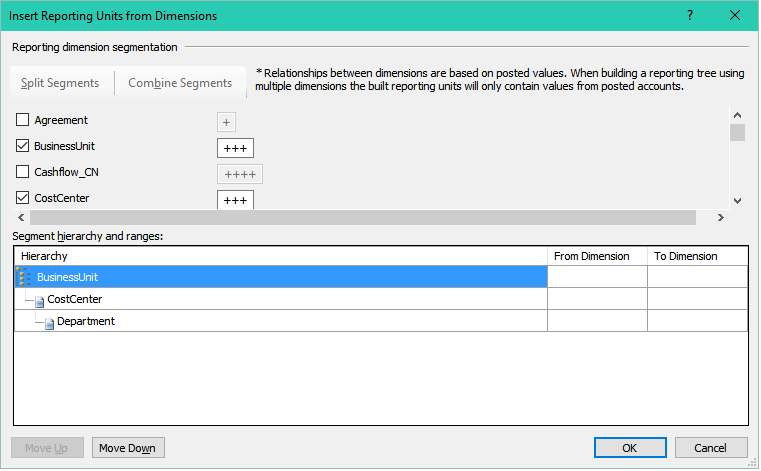
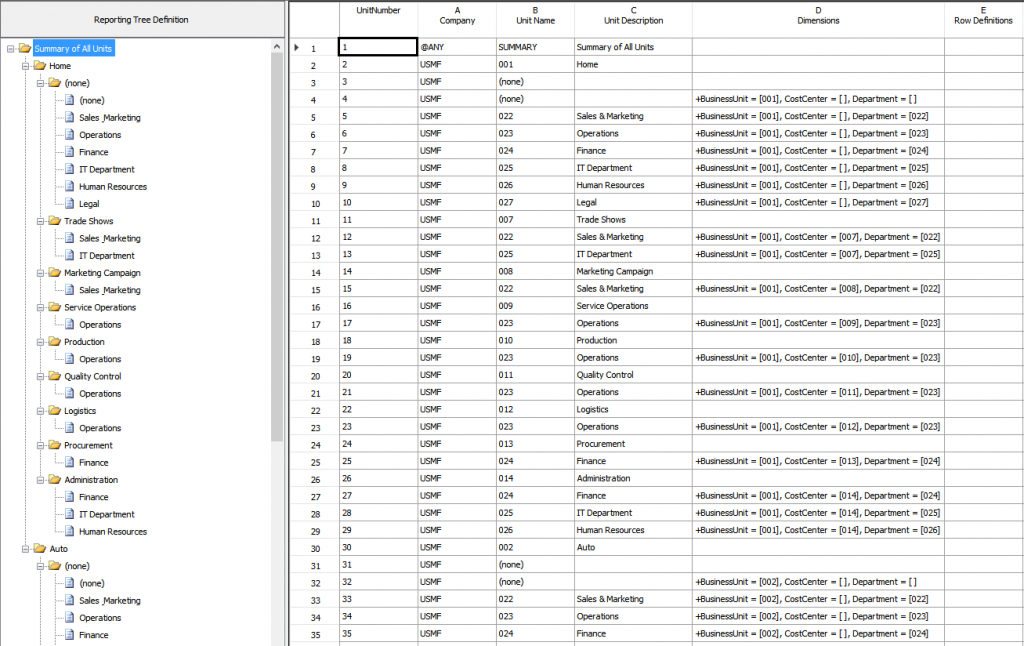
La définition d’arborescence de génération d’états qui en résulte est triée par unité commerciale, puis par centre de coût et par département. La dimension de la cinquième unité organisationnelle est Unité commerciale = [001], Centre de coût = [], Département = [022] et identifie une unité organisationnelle pour les comptes qui sont spécifiques à l’unité commerciale 001 et au département 022.
Exemples de cumul de données
Les exemples suivants montrent les informations possiblement utilisées dans une définition d’organigramme d’entreprise pour des données cumulées.
Exemple 1

Exemple 2
