Remarque
L’accès à cette page nécessite une autorisation. Vous pouvez essayer de vous connecter ou de modifier des répertoires.
L’accès à cette page nécessite une autorisation. Vous pouvez essayer de modifier des répertoires.
S’applique à : Service Client Dynamics 365 et Centre de Contact Dynamics 365 — uniquement autonome
Le tableau de bord d’analyse dans la base de connaissances est conçu pour fournir aux superviseurs et aux travailleurs du savoir de votre organisation des informations précieuses sur la manière dont vos représentant du service clientèle trouvent et utilisent les articles de la base de connaissances.
Par défaut, le tableau de bord d’analyse dans la base de connaissances est activé pour les rôles Administrateur système, Gestionnaire des connaissances et Directeur du Service clientèle. Pour configurer d’autres rôles d’utilisateur pour accéder aux analyses et aux tableaux de bord, voir Configurer l’accès utilisateur aux analyses et aux tableaux de bord.
Note
- L’analyse de la base de connaissances fournit des données basées sur la recherche de connaissances interne et ne fournit pas d’informations sur le comportement de recherche des clients.
- Le rapport conserve l’état actuel même lorsque vous changez d’onglets de session. Toutefois, si vous avez personnalisé l’application d’espace de travail Copilot Service, effectuez les étapes fournies ici pour conserver l’état du rapport.
Gérer le tableau de bord d’analyse de la base de connaissances
Utilisez l’application centre d’administration du service Copilot pour activer ou désactiver les rapports d’analyse des connaissances.
Dans la carte de site du Centre d’administration du service Copilot, sélectionnez Insights dans Operations. La page Insights s’affiche.
Dans analyse des connaissances, sélectionnez Gérer. L’analytique des connaissances s’affiche.
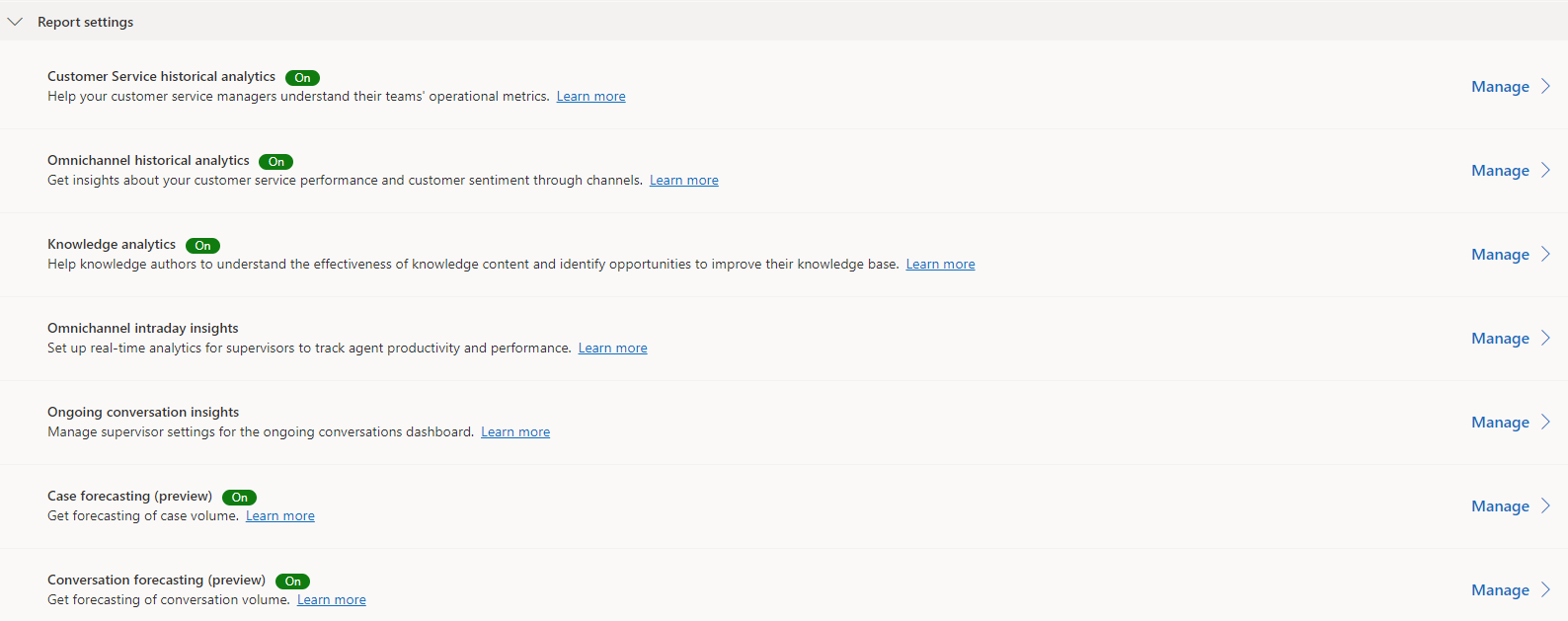
Définissez le bouton à bascule Activer l’analyse de la base de connaissances sur Activé pour activer les rapports ou définissez le bouton à bascule sur Désactivé pour désactiver les rapports.
Sélectionnez Enregistrer ou sur Enregistrer et fermer.
Configurer le tableau de bord d’informations des critères de recherche
Dans la carte de site du Centre d’administration du service Copilot, sélectionnez Insights dans Operations. La page Insights s’affiche.
Dans la section Analyse de la base de connaissances, sélectionnez Gérer. La page Analyse de la base de connaissances s’affiche.
Dans la section Caractéristiques supplémentaires, sélectionnez la case à cocher Ajouter l’analyse de la recherche dans la base de connaissances.
Sélectionnez Enregistrer ou sur Enregistrer et fermer.
Afficher les tableaux de bord d’analyse de la base de connaissances
Pour afficher les rapports dans le centre de service clientèle, accédez à Service>Informations>Analyse de la base de connaissances.
Pour afficher les rapports dans l’espace de travail Copilot Service, sélectionnez le menu hamburger, puis sélectionnez Analyse des connaissances dans la carte de site. Le tableau de bord Informations sur l’article s’affiche. Les Informations sur les termes de recherche s’affichent si vous avez précédemment configuré les étapes dans Configurer le tableau de bord des informations sur les termes de recherche.
Si vous avez personnalisé l’application d’espace de travail Copilot Service, vous devez effectuer les étapes suivantes pour pouvoir afficher les rapports.
- Dans la vignette de l’application d’espace de travail Copilot Service, sélectionnez l'icône à trois points pour plus d’options, puis sélectionnez Ouvrir dans le Concepteur d’applications.
- Sélectionnez Nouveau.
- Dans la boîte de dialogue Nouvelle page, sélectionnez Table Dataverse pour l’analyse des connaissances, puis sélectionnez Suivant.
- Pour ajouter une table Dataverse, sélectionnez l’option Sélectionner une table existante, puis sélectionnez Analyse des connaissances.
- Sélectionnez Afficher dans la navigation, puis sélectionnez Ajouter.
- Dans Navigation, sélectionnez Analyse des connaissances, puis sélectionnez Paramètres.
- Entrez les informations suivantes :
- Titre : Analyse des connaissances
- Icône : sélectionnez Utiliser la ressource Web.
- Sélectionner une icône : msdyn_/Analytics/imgs/KnowledgeSearchIcon.svg
- ID : KSIReportsSubArea
- Sélectionnez Paramètres avancés, puis cochez les cases suivantes :
- SKU : Tous, Sur site, En direct et SPLA
- Client : Web.
- Sélectionnez Enregistrer, puis sélectionnez Publier.
Informations connexes
Présentation de Customer Service Analytics et Insights
Afficher et comprendre les analyses et perspectives du service clientèle dans le Hub du service client
Afficher et comprendre Customer Service Analytics
Configurer la sécurité utilisateur par rapport aux ressources d’un environnement
Comment l’accès à un enregistrement est déterminé