Remarque
L’accès à cette page nécessite une autorisation. Vous pouvez essayer de vous connecter ou de modifier des répertoires.
L’accès à cette page nécessite une autorisation. Vous pouvez essayer de modifier des répertoires.
Pour protéger vos processus en aval qui utilisent le profil client unifié, Customer Insights - Data bloque la suppression de champs en cours d’utilisation. Vous ne pouvez supprimer un champ qu’après avoir supprimé les dépendances en aval. Lorsque vous supprimez tous les champs d’une table, vous pouvez ensuite supprimer la table. Supprimez les dépendances dans l’ordre inverse qu’elles ont été créées.
Résumé
Dans Dataverse, supprimez les dépendances Dataverse sur le champ, par exemple un formulaire qui affiche le champ que vous souhaitez supprimer. Enregistrez vos modifications.
Dans Customer Insights - Data, supprimez les dépendances sur le champ unifié, telles que tous les segments, mesures ou autres insights qui utilisent le champ que vous souhaitez supprimer. Enregistrez vos modifications.
À l’étape de la vue de données unifiée, excluez le champ. Si vous supprimez une table entière, excluez tous les champs de la table. Enregistrez vos modifications.
À l’étape Règles dupliquées, supprimez toutes les règles de déduplication qui utilisent le ou les champs. Si vous supprimez une table entière, supprimez toutes les règles de déduplication de la table. Enregistrez vos modifications.
À l’étape Conditions correspondantes, supprimez le ou les champs, de n’importe quelles règles. Si vous supprimez une table entière, sélectionnez la table, puis cliquez sur Supprimer.
Supprimer les dépendances bloquant l’unification
Pour identifier des dépendances spécifiques, excluez un champ unique dans la configuration d’unification des données. L’exclusion de plusieurs champs à la fois qui ont des dépendances ne fournit qu’une erreur générale.
Accédez à Données>Unifier.
Sélectionnez Modifier sur la vignette Vue des données unifiées.
Sélectionnez un champ unique, puis sélectionnez Exclure.
Sélectionnez Terminé pour confirmer, puis sélectionnez Enregistrer et fermer.
S’il existe des dépendances, l’une des erreurs suivantes s’affiche.
-
Detected DataVerse dependencies in msdynci_customerprofile entity on these attribute(s): \<attribute names\>. Please delete these dependencies and merge again.Ce message indique qu’il existe une dépendance Dataverse. Accédez à Supprimer une dépendance Dataverse. -
The specified resource cannot be modified or deleted due to downstream dependency(s). To proceed, remove its usage from the following, in the order specified: {Segment, Measure, Export, or Insight name}.Ce message indique une dépendance Customer Insights - Data. Supprimez le champ de l'usage de la fonctionnalité spécifiée.
-
Après avoir supprimé toutes les dépendances répertoriées, revenez à Customer Insights - Data>Unify>Merge et réexécutez la fusion.
Supprimer une dépendance Dataverse
Lorsque vous mettez à jour la configuration Unify dans Dynamics 365 Customer Insights - Data, le système vérifie si d’autres composants de solution référencent les attributs que vous souhaitez supprimer de la table msdynci_customerprofile dans Dataverse. Customer Insights - Data écrit des profils clients unifiés dans cette table dans votre environnement Dataverse. Chaque champ mappé et fusionné de vos sources de données devient une colonne sur cette table. Lorsque d’autres utilisateurs de l’organisation créent des formulaires, des vues, des flux de travail ou d’autres composants qui référencent ces colonnes, Dataverse empêche la suppression de ces colonnes, même lorsque Customer Insights demande la suppression.
Dans Power Apps, ouvrez l’environnement associé à votre instance Customer Insights.
Accédez à Tables, recherchez CustomerProfile (
msdynci_customerprofile) et ouvrez-la.Sélectionnez une colonne répertoriée dans le message d’erreur, puis choisissezDépendances d’affichage>.
Passez en revue la liste des composants dépendants , qui indique exactement les formulaires, les vues, les flux de travail ou d’autres composants référencent cette colonne.
Type de composant Comment supprimer la dépendance Forme Ouvrez le formulaire dans le concepteur de formulaires, supprimez la colonne de la disposition du formulaire, puis enregistrez et publiez. Afficher Ouvrez l'éditeur de vue, supprimez la colonne des colonnes et des critères de filtre de la vue, puis enregistrez et publiez. Graphique Modifiez le graphique et supprimez les références à la colonne. Flux de cloud / flux de travail Modifiez le flux dans Power Automate et supprimez toutes les étapes qui référencent la colonne. Règle métier Modifiez la règle métier et supprimez les conditions ou les actions qui référencent la colonne. Flux de processus métier Modifiez le flux de processus métier et supprimez les champs d’étape qui référencent la colonne.
Supprimer un champ unifié
Supprimez les dépendances du champ.
Accédez à Données>Unifier.
Sélectionnez Modifier sur la vignette Vue des données unifiées.
Sélectionnez toutes les occurrences du champ, puis sélectionnez Exclure.

Sélectionnez Terminé pour confirmer, puis sélectionnez Enregistrer et fermer.
Conseil / Astuce
Si vous voyez le message « Impossible d’enregistrer unify. La ressource spécifiée ne peut pas être modifiée ou supprimée en raison de dépendances en aval », le champ est toujours utilisé dans une dépendance en aval. Accédez à Supprimer les dépendances bloquant l’unification.
Si le champ est utilisé dans une règle pour les règles de déduplication ou les règles de correspondance, procédez comme suit. Autrement, passez à l’étape suivante.
- Sélectionnez Modifier sur la vignette Règles de déduplication.
- Supprimez le champ de toutes les règles dans lesquelles il est utilisé, le cas échéant, puis sélectionnez Suivant.
- Sur la page Règles de correspondance, supprimez le champ de toutes les règles dans lesquelles il est utilisé, le cas échéant, puis sélectionnez Enregistrer et fermer.
- Sélectionnez Unifier>Unifier les profils des clients et les dépendances. Attendez que l’unification soit terminée avant de passer à l’étape suivante.
Sélectionnez Modifier sur la vignette Données du client.
Sélectionnez Sélectionner des tables et des colonnes et décochez la case à côté de chaque occurrence du champ.
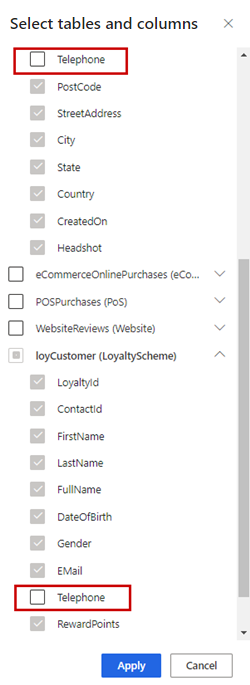
Sélectionnez Appliquer.
Cliquez sur Enregistrer et fermer.
Sélectionnez Unifier>Unifier les profils clients et les dépendances pour mettre à jour le profil unifié.
Supprimer une table unifiée
Les tables peuvent être supprimées de l’unification après avoir supprimé tous les champs de la table.
Accédez à Data>Unify et sélectionnez Modifier dans la vignette Données client .
Sélectionnez Sélectionner des tables et des colonnes et décochez la case à côté de la table.

Conseil / Astuce
Si vous voyez des champs dans un état désactivé, le champ est toujours utilisé dans une dépendance en aval. Accédez à Supprimer les dépendances bloquant l’unification.
Sélectionnez Appliquer.
Cliquez sur Enregistrer et fermer.
Exécutez l’unification en sélectionnant Unifier>Unifier les profils des clients et les dépendances pour mettre à jour le profil unifié.