Remarque
L’accès à cette page nécessite une autorisation. Vous pouvez essayer de vous connecter ou de modifier des répertoires.
L’accès à cette page nécessite une autorisation. Vous pouvez essayer de modifier des répertoires.
SAP Deployment Automation Framework fournit des pipelines dans Azure DevOps qui automatisent l’intégralité du cycle de vie du déploiement SAP, à partir de la configuration du plan de contrôle via l’installation logicielle SAP. À l’aide de ces pipelines, vous pouvez déployer et gérer des environnements SAP de manière cohérente sans exécuter manuellement de scripts.
Dans cet article, vous découvrirez comment :
- Déployez le plan de contrôle (infrastructure et bibliothèque du déployeur).
- Déployez la zone de charge de travail (paysage et système).
- Déployez l’infrastructure SAP.
- Installez la base de données HANA.
- Installez le serveur SCS.
- Chargez la base de données HANA.
- Installez le serveur d’applications principal.
- Téléchargez le logiciel SAP.
- Installez SAP.
Prerequisites
Un abonnement Azure. Si vous n'avez pas d'abonnement Azure, vous pouvez créer un compte gratuit.
Note
Le compte de Azure gratuit peut ne pas suffire pour exécuter le déploiement.
Un principal de service ayant des droits de Contributeur dans les abonnements cibles. Pour plus d’informations, consultez Préparer les informations d’identification de déploiement.
Instance de Azure DevOps configurée. Pour plus d’informations, consultez Configure Azure DevOps Services pour SAP Deployment Automation.
Pour les pipelines
SAP software acquisitionetConfiguration and SAP installation, un agent autohébergé configuré. La machine virtuelle de l’agent autohébergé est déployée dans le cadre du déploiement du plan de contrôle.
Passer en revue la configuration du déploiement
Ces étapes référencent et utilisent la convention de dénomination par défaut pour le cadre d'automatisation. Les configurations utilisent également des exemples de valeurs pour le nommage. Cet article utilise les noms suivants :
- Le nom du projet Azure DevOps Services est
SAP-Deployment. - Le nom du référentiel Azure DevOps Services est
sap-automation. - L’environnement du plan de contrôle est nommé
MGMT. Il se trouve dans la région Europe Ouest (WEEU) et est installé dans le réseauDEP00virtuel. Le nom de configuration de l’outil de déploiement estMGMT-WEEU-DEP00-INFRASTRUCTURE. - La zone de charge de travail SAP porte le nom
DEVde l’environnement. Il se trouve dans la même région que le plan de contrôle et utilise le réseauSAP01virtuel. Le nom de configuration de la zone de charge de travail SAP estDEV-WEEU-SAP01-INFRASTRUCTURE. - Le système SAP avec ID de sécurité (SID)
X00est installé dans cette zone de charge de travail SAP. Le nom de configuration du système SAP estDEV-WEEU-SAP01-X00.
| Type d’artefact | Nom de la configuration | Emplacement |
|---|---|---|
| Plan de contrôle | MGMT-WEEU-DEP00-INFRASTRUCTURE | westeurope |
| Zone de charge de travail | DEP-WEEU-SAP01-INFRASTRUCTURE | westeurope |
| Système SAP | DEP-WEEU-SAP01-X00 | westeurope |
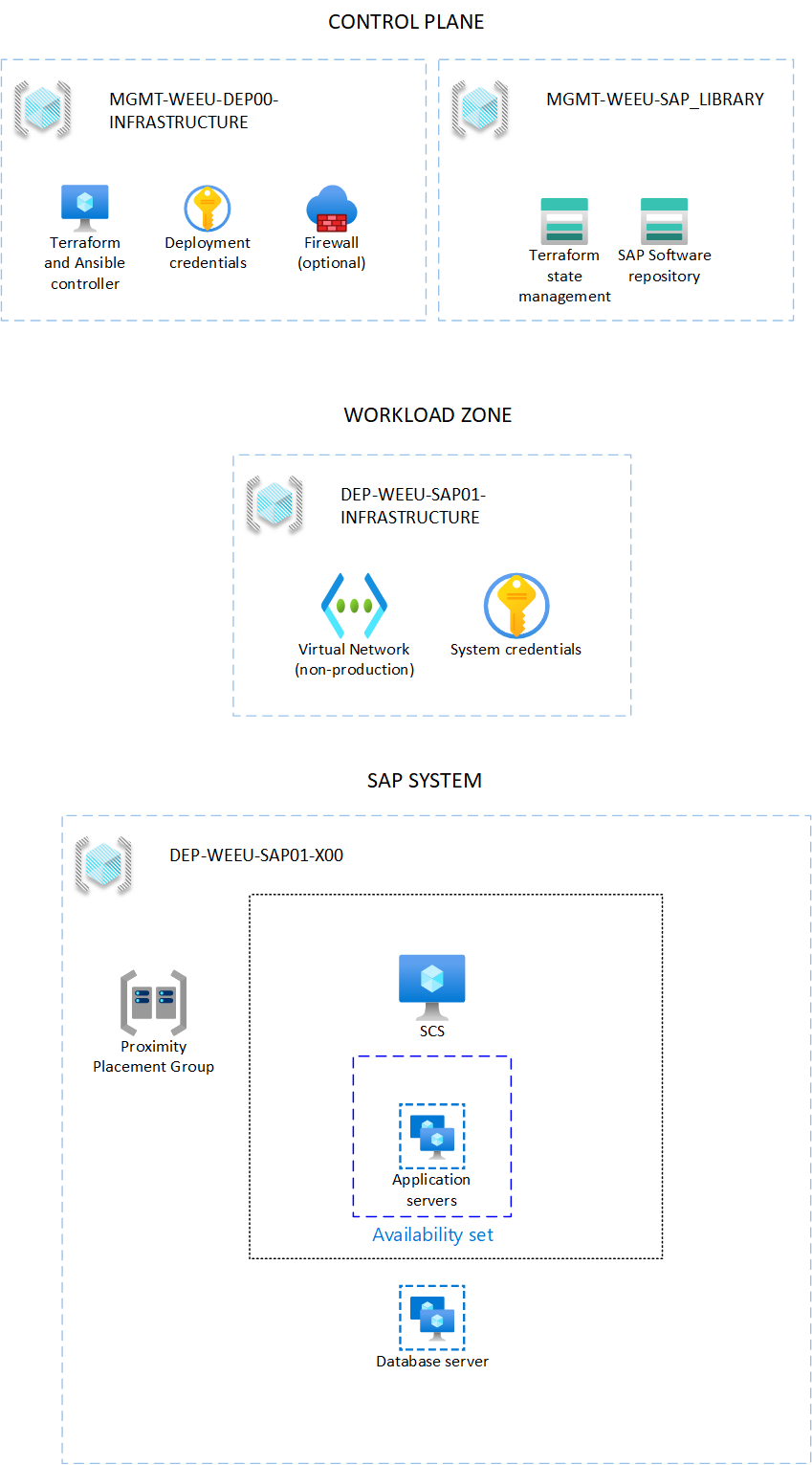
Le diagramme suivant montre l’infrastructure déployée.
Note
Dans cet exemple, le système SAP X00 est déployé avec la configuration de machine virtuelle suivante :
- Déploiement autonome
- Référence SKU de HANA DB pour machine virtuelle : Standard_M32ts
- Référence SKU de machine virtuelle ASCS : Standard_D4s_v3
- Référence SKU de machine virtuelle APP : Standard_D4s_v3
Déployer le plan de contrôle
Le déploiement utilise la configuration définie dans les fichiers de variables Terraform situés dans les dossiers samples/WORKSPACES/DEPLOYER/MGMT-WEEU-DEP00-INFRASTRUCTURE et samples/WORKSPACES/LIBRARY/MGMT-WEEU-SAP_LIBRARY.
Vérifiez que la
Deployment_Configuration_Pathvariable dans leSDAF-Generalgroupe de variables est définie sursamples/WORKSPACES.Sélectionnez le
Deploy control planepipeline dans la section Pipelines .Entrez
MGMT-WEEU-DEP00-INFRASTRUCTUREle nom de configuration du déployeur etMGMT-WEEU-SAP_LIBRARYle nom de configuration de la bibliothèque SAP.
Suivez la progression dans le portail Azure DevOps Services. Une fois le déploiement terminé, vous pouvez voir les détails du plan de contrôle sous l’onglet Extensions .

Déployer la zone de charge de travail
Le déploiement utilise la configuration définie dans le fichier de variable Terraform situé dans le samples/WORKSPACES/LANDSCAPE/DEV-WEEU-SAP01-INFRASTRUCTURE dossier.
Sélectionnez le
Deploy workload zonepipeline dans la section Pipelines .Entrez
DEV-WEEU-SAP01-INFRASTRUCTUREle nom de configuration de la zone de charge de travail etMGMle nom de l’environnement du déployeur.Suivez la progression dans le portail Azure DevOps Services. Une fois le déploiement terminé, vous pouvez voir les détails de la zone de charge de travail sous l’onglet Extensions .
Déployer le système SAP
Le déploiement utilise la configuration définie dans le fichier de variable Terraform situé dans le samples/WORKSPACES/SYSTEM/DEV-WEEU-SAP01-X00 dossier.
Sélectionnez le
SAP system deploymentpipeline dans la section Pipelines .Entrez
DEV-WEEU-SAP01-X00en tant que le nom de configuration du système SAP.Suivez la progression dans le portail Azure DevOps Services. Une fois le déploiement terminé, vous pouvez voir les détails du système SAP sous l’onglet Extensions .
Télécharger le logiciel SAP
Sélectionnez le
SAP software acquisitionpipeline dans la section Pipelines .Entrez
S41909SPS03_v0011msle nom de la facture de matériaux,MGMTle nom de l’environnement du plan de contrôle etMGMTWEEUle code d’emplacement du plan de contrôle (bibliothèque SAP).Suivez la progression dans le portail Azure DevOps Services.
Exécuter la configuration et le pipeline d’installation SAP
Sélectionnez le
Configuration and SAP installationpipeline dans la section Pipelines .Entrez
DEV-WEEU-SAP01-X00le nom de configuration du système SAP etS41909SPS03_v0010msle nom de la facture de matériaux.Choisissez les playbooks à exécuter.

Suivez la progression dans le portail Azure DevOps Services.
Exécuter le pipeline de mise à jour du référentiel
Sélectionnez le
Repository updaterpipeline dans la section Pipelines .Dans le champ de référentiel Source, entrez
https://github.com/Azure/sap-automation.git. Dans le champ Branche source , entrezmain.Sélectionnez Forcer la mise à jour uniquement si la mise à jour échoue.
Exécuter le pipeline de suppression
Sélectionnez le
Deployment removalpipeline dans la section Pipelines .Pour supprimer le système SAP, entrez
DEV-WEEU-SAP01-X00le nom de configuration du système SAP.Pour supprimer la zone de charge de travail SAP, entrez
DEV-WEEU-SAP01-INFRASTRUCTUREcomme nom de configuration de la zone de charge de travail SAP.Pour supprimer le plan de contrôle, entrez
MGMT-WEEU-DEP00-INFRASTRUCTUREle nom de configuration du déployeur etMGMT-WEEU-SAP_LIBRARYle nom de configuration de la bibliothèque SAP.