Remarque
L’accès à cette page nécessite une autorisation. Vous pouvez essayer de vous connecter ou de modifier des répertoires.
L’accès à cette page nécessite une autorisation. Vous pouvez essayer de modifier des répertoires.
S’applique uniquement au : Portail Foundry (classique). Cet article n’est pas disponible pour le nouveau portail Foundry.
En savoir plus sur le nouveau portail.
Portail Foundry (classique). Cet article n’est pas disponible pour le nouveau portail Foundry.
En savoir plus sur le nouveau portail.
Note
Les liens de cet article peuvent ouvrir du contenu dans la nouvelle documentation Microsoft Foundry au lieu de la documentation Foundry (classique) que vous affichez maintenant.
Découvrez comment utiliser le terrain de jeu de conversation dans Microsoft Foundry pour explorer les fonctionnalités de modèle IA de manière interactive. Ce guide de démarrage rapide se concentre sur l’expérience de l’interface utilisateur basée sur le web ; pour créer des applications par programmation, consultez Créer une application de conversation personnalisée à l’aide du Kit de développement logiciel (SDK).
Déployez (ou réutilisez) un modèle de conversation et envoyez des invites pour recevoir des réponses générées par l’IA.
Dans ce guide de démarrage rapide, vous allez apprendre à :
- Configurez un message système pour guider le comportement du modèle.
- Envoyez une question utilisateur et recevez une réponse.
- Interpréter les réponses de modèle et reconnaître les limitations.
- Ajoutez des messages de système de sécurité pour garantir l’utilisation responsable de l’IA.
Pour ce guide de démarrage rapide, vous pouvez utiliser un projet hub ou un projet Foundry. Pour plus d’informations sur les différences entre ces deux types project, consultez Project types.
Conditions préalables
- Un compte Azure avec un abonnement actif. Si vous n'en avez pas, créez un compte Azure gratuit, qui inclut un abonnement d'essai gratuit.
- Les rôles Azure RBAC suivants sont nécessaires. Pour vérifier votre rôle, consultez Gérer le contrôle d’accès.
- Propriétaire de l’abonnement pour créer un projet et attribuer des rôles.
- Utilisateur IA Azure dans le cadre du projet pour le déploiement de modèles (est attribué automatiquement lorsque vous créez le projet en tant que propriétaire du projet).
Déployer un modèle
Dans le portail, vous pouvez explorer un catalogue complet de modèles de pointe de nombreux fournisseurs différents. Pour ce tutoriel, recherchez, puis sélectionnez le modèle gpt-4o .
-
Connectez-vous à Microsoft Foundry. Assurez-vous que l'interrupteur New Foundry est désactivé. Ces étapes font référence à Foundry (classique).

Si vous êtes dans un projet, sélectionnez Microsoft Foundry dans la barre de navigation supérieure gauche pour quitter le projet. Vous en créerez un en un instant.
Dans la page d’accueil ou le catalogue de modèles, sélectionnez gpt-4o (ou gpt-4o-mini).

Sélectionnez Utiliser ce modèle. Lorsque vous y êtes invité, entrez un nouveau nom de projet et sélectionnez Créer.
Passez en revue le nom du déploiement, puis sélectionnez Créer.
Sélectionnez Ensuite Se connecter et déployer après avoir sélectionné un type de déploiement.
Sélectionnez Ouvrir dans le terrain de jeu depuis la page de déploiement après le déploiement.
Vous atterrissez dans le terrain de jeu chat avec le modèle prédéployé et prêt à l’emploi.
Si vous créez un agent, vous pouvez commencer par créer un agent. Les étapes sont similaires, mais dans un ordre différent. Une fois le projet créé, vous arrivez au terrain de jeu agent au lieu du terrain de jeu chat.
Utiliser le terrain de jeu de conversation
Utilisez le terrain de jeu Foundry pour interagir avec les modèles de conversation déployés et tester les invites en temps réel.
Pour obtenir des réponses à partir de votre modèle déployé sur la plateforme de chat :
Dans la zone de texte Message système , indiquez une invite pour guider l’assistant. Par exemple, pour un scénario de support client, utilisez : « Vous êtes un agent de support client utile. Répondez aux questions sur les fonctionnalités du produit, la tarification et la résolution des problèmes. Si vous ne connaissez pas la réponse, offrez-lui de passer à un spécialiste. Vous pouvez personnaliser l’invite pour votre cas d’usage spécifique.
Si vous le souhaitez, ajoutez un message de système de sécurité en sélectionnant le bouton Ajouter une section , puis les messages du système de sécurité. Choisissez parmi les messages prédéfinis, puis modifiez-les en fonction de vos besoins.
Sélectionnez Appliquer les modifications pour enregistrer vos modifications. Lorsque vous êtes invité à voir si vous souhaitez mettre à jour le message système, sélectionnez Continuer.
Dans le volet de session de conversation, entrez la question suivante : « Combien coûte les chaussures de randonnée TrailWalker ? »
Sélectionnez l’icône de flèche droite à envoyer.
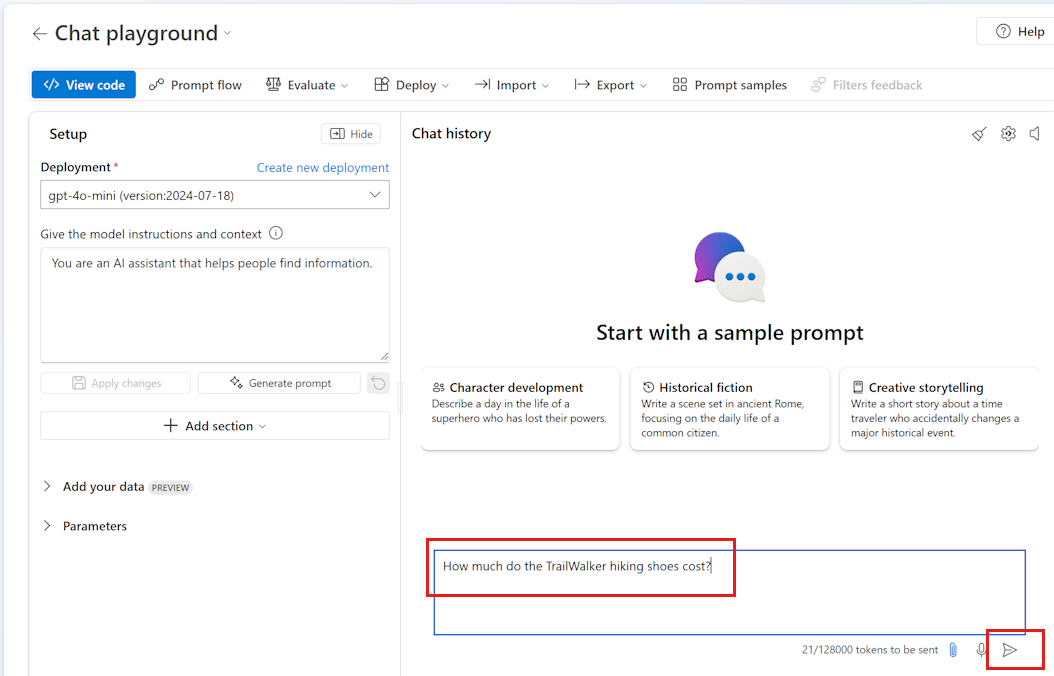
L’assistant répond qu’il ne connaît pas la réponse ou fournit une réponse générique, telle que la variabilité des prix. Cela est attendu, car le modèle n’a pas accès aux données de produit actuelles.
Présentation de la réponse : Le modèle a généré du texte en fonction de ses données d’apprentissage et de son message système, mais sans avoir à baser les données (comme un catalogue de produits), il ne peut pas fournir de réponses précises spécifiques au domaine. Cette limitation est normale et attendue dans ce scénario.
Ensuite, ajoutez vos données pour que le modèle puisse répondre à des questions spécifiques au domaine. Essayez le didacticiel sur l’application web de conversation d’entreprise.
Dépannage
| Problème | Action |
|---|---|
| Aucun modèle déployé répertorié | Déployez d’abord un modèle à partir du catalogue de modèles. |
| Réponses génériques répétées | Affiner le message système ou ajouter des données de domaine. |
| Le message de sécurité remplace le ton | Ajustez ou supprimez les sections de sécurité en conflit. |
| Première réponse lente | Permettre le démarrage à froid ; les demandes suivantes sont plus rapides. |