Remarque
L’accès à cette page nécessite une autorisation. Vous pouvez essayer de vous connecter ou de modifier des répertoires.
L’accès à cette page nécessite une autorisation. Vous pouvez essayer de modifier des répertoires.
Affichage actuel : Version du portail - Passer à la version du nouveau portail Foundry
Dans cet article, vous allez apprendre à utiliser le portail Foundry pour déployer un modèle Foundry dans une ressource Foundry pour l’inférence. Les modèles Foundry incluent des modèles tels que les modèles Azure OpenAI, les modèles Meta Llama, etc. Après avoir déployé un modèle Foundry, vous pouvez interagir avec celui-ci dans le terrain de jeu Foundry et l’utiliser à partir du code.
Cet article utilise un modèle Foundry de partenaires et de la communauté Llama-3.2-90B-Vision-Instruct pour l’illustration. Les modèles des partenaires et de la communauté nécessitent que vous vous abonnez à Place de marché Azure avant le déploiement. En revanche, les modèles Foundry vendus directement par Azure, tels que Azure OpenAI dans Les modèles Foundry, n'ont pas cette exigence. Pour plus d'informations sur les modèles Foundry, y compris les régions où ils sont disponibles pour le déploiement, consultez Foundry Models vendus directement par Azure et Foundry Models from partners and community.
Conditions préalables
Pour terminer cet article, vous avez besoin des éléments suivants :
Un abonnement Azure avec un mode de paiement valide. Si vous n'avez pas d'abonnement Azure, créez un compte payé Azure à commencer. Si vous utilisez des modèles GitHub, vous pouvez upgrader vers des modèles Foundry et créer un abonnement Azure dans le processus.
Rôle de Contributeur Cognitive Services ou autorisations équivalentes sur la ressource Foundry pour créer et gérer des déploiements. Pour plus d’informations, consultez rôles RBAC Azure.
Un projet Microsoft Foundry. Ce type de projet est géré sous une ressource Foundry.
Les modèles Foundry de partenaires et de la communauté nécessitent l’accès à Place de marché Azure pour créer des abonnements. Vérifiez que vous disposez des autorisations requises pour vous abonner aux offres de modèle. Foundry Models vendus directement par Azure n'ont pas cette exigence.
Déployer un modèle
Déployez un modèle en suivant ces étapes dans le portail Foundry :
-
Connectez-vous à Microsoft Foundry. Assurez-vous que l'interrupteur New Foundry est désactivé. Ces étapes font référence à Foundry (classique).

Accédez à la section Catalogue de modèles dans le portail Foundry.
Sélectionnez un modèle et passez en revue ses détails dans la carte de modèle. Cet article utilise
Llama-3.2-90B-Vision-Instructpour l’illustration.Sélectionnez Utiliser ce modèle.
Pour les modèles Foundry partagés par les partenaires et la communauté, vous devez vous inscrire à Place de marché Azure. Cette exigence s’applique à
Llama-3.2-90B-Vision-Instruct, par exemple. Lisez les conditions d’utilisation, puis sélectionnez Accepter et Continuer d’accepter les conditions.Note
Pour les modèles Foundry vendus directement par Azure, tels que le modèle OpenAI Azure
gpt-4o-mini, vous ne vous abonnez pas à Place de marché Azure.Configurez les paramètres de déploiement :
- Par défaut, le déploiement utilise le nom du modèle. Vous pouvez modifier ce nom avant le déploiement.
- Pendant l’inférence, le nom du déploiement est utilisé dans le
modelparamètre pour acheminer les demandes vers ce déploiement particulier.
Conseil
Chaque modèle prend en charge différents types de déploiement, fournissant des garanties de résidence ou de débit de données différentes. Pour plus d’informations, consultez les types de déploiement . Dans cet exemple, le modèle prend en charge le type de déploiement Global Standard.
Le portail Foundry sélectionne automatiquement la ressource Foundry associée à votre projet comme ressource d’IA connectée. Sélectionnez Personnaliser pour modifier la connexion si nécessaire. Si vous effectuez un déploiement sous le type de déploiement d’API serverless , le projet et la ressource doivent se trouver dans l’une des régions prises en charge du déploiement pour le modèle.
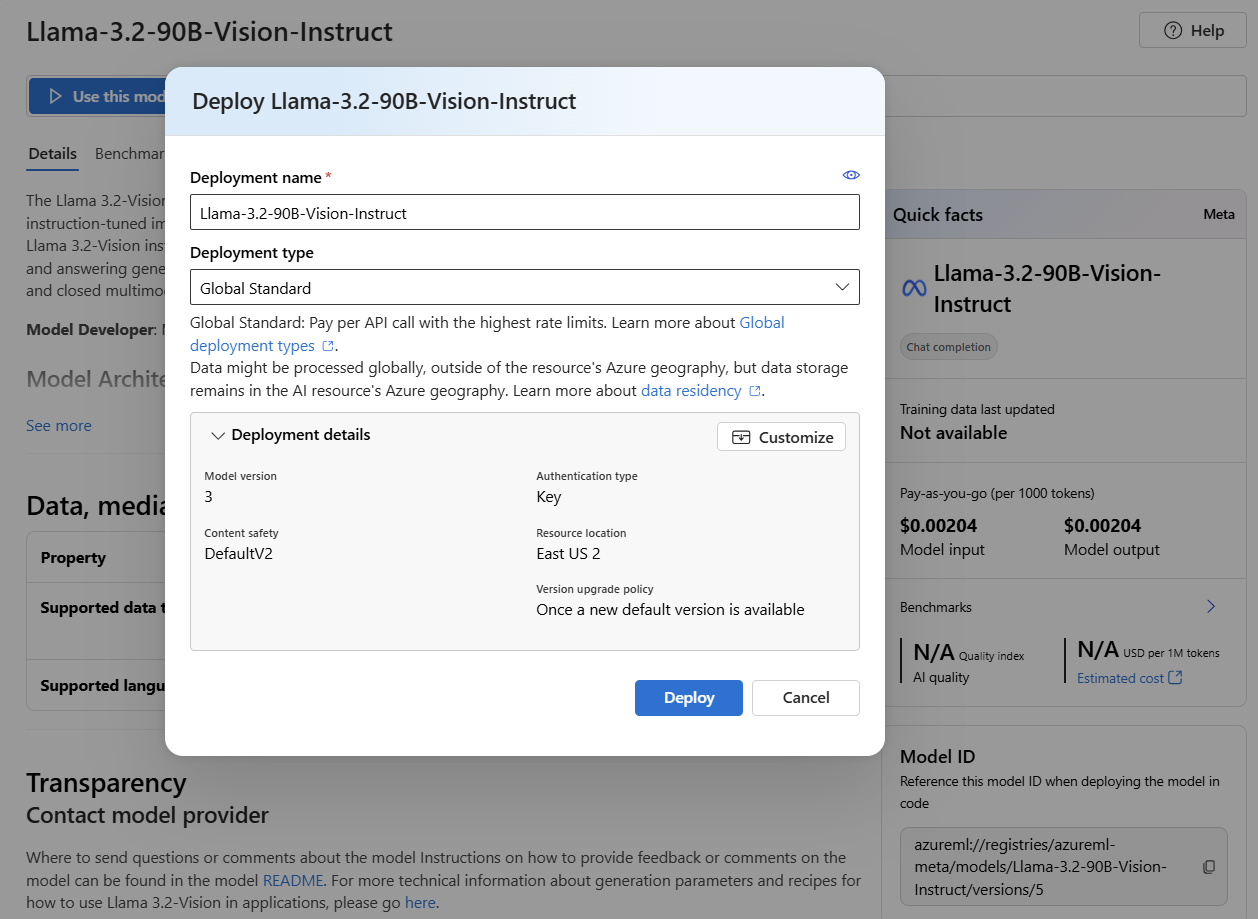
Sélectionnez Déployer. La page des détails du déploiement du modèle s’ouvre pendant la création du déploiement.
Une fois le déploiement terminé, le modèle est prêt à être utilisé. Vous pouvez également utiliser les terrains de jeux Foundry pour tester le modèle de manière interactive.
Gérer les modèles
Vous pouvez gérer les déploiements de modèles existants dans la ressource à l’aide du portail Foundry.
Accédez à la section Modèles + points de terminaison dans le portail Foundry.
Le portail regroupe et affiche les déploiements de modèles par ressource. Sélectionnez le modèle de déploiement Llama-3.2-90B-Vision-Instruct à partir de la section de votre ressource Foundry. Cette action ouvre la page de déploiement du modèle.


Tester le déploiement dans le terrain de jeu
Vous pouvez interagir avec le nouveau modèle dans le portail Foundry à l’aide du terrain de jeu. Le terrain de jeu est une interface web qui vous permet d’interagir avec le modèle en temps réel. Utilisez le terrain de jeu pour tester le modèle avec différentes invites et voir les réponses du modèle.
Dans la page de déploiement du modèle, sélectionnez Ouvrir dans le terrain de jeu. Cette action ouvre le terrain de jeu de conversation avec le nom de votre déploiement déjà sélectionné.

Tapez votre invite et voyez les résultats.
Utilisez l’affichage du code pour afficher des détails sur la façon d’accéder au déploiement du modèle par programmation.

Utiliser le modèle avec du code
Pour exécuter l’inférence sur le modèle déployé, consultez les exemples suivants :
Pour utiliser l’API Responses avec les modèles Foundry vendus directement par Azure, comme les modèles Microsoft IA, DeepSeek et Grok, consultez How to generate text responses with Microsoft Foundry Models.
Pour utiliser l’API Réponses avec des modèles OpenAI, consultez Prise en main de l’API réponses.
Pour utiliser l’API d’achèvements de conversation avec des modèles vendus par des partenaires, tels que le modèle Llama déployé dans cet article, consultez Prise en charge du modèle pour les achèvements de conversation.
Limites régionales de disponibilité et de quota d’un modèle
Pour les modèles Foundry, le quota par défaut varie selon le modèle et la région. Certains modèles peuvent uniquement être disponibles dans certaines régions. Pour plus d’informations sur les limites de disponibilité et de quota, consultez Quotas et limites des modèles Azure OpenAI dans Microsoft Foundry et Quotas et limites des modèles de Microsoft Foundry.
Quota pour le lancement et l'exécution d'inférences sur un modèle
Pour les modèles Foundry, le déploiement et l’exécution d’inférence consomment un quota qui Azure affecte à votre abonnement sur une base par région, par modèle en unités de jetons par minute (TPM). Lorsque vous vous inscrivez à Foundry, vous recevez un quota par défaut pour la plupart des modèles disponibles. Ensuite, vous affectez un TPM à chaque déploiement à mesure que vous le créez, ce qui réduit le quota disponible pour ce déploiement. Vous pouvez continuer à créer des déploiements et à leur affecter des TPM jusqu’à atteindre votre limite de quota.
Lorsque vous atteignez votre limite de quota, vous pouvez uniquement créer de nouveaux déploiements de ce modèle si vous :
- Demandez plus de quota en envoyant un formulaire d’augmentation de quota.
- Ajustez le quota alloué sur d’autres déploiements de modèles dans le portail Foundry pour libérer des jetons pour les nouveaux déploiements.
Pour plus d’informations sur les quotas, consultez quotas et limites des modèles Microsoft Foundry et gérer le quota Azure OpenAI.
Dépannage
| Problème | Résolution |
|---|---|
| Quota dépassé | Demandez plus de quotas ou réallouez le TPM à partir des déploiements existants. |
| Région non prise en charge | Vérifiez la disponibilité régionale et déployez dans une région prise en charge. |
| Erreur d’abonnement à la Place de marché | Vérifiez que vous disposez des autorisations requidées pour vous abonner à des offres Place de marché Azure. |
| L’état du déploiement indique l’échec | Vérifiez que le modèle est disponible dans votre région sélectionnée et que vous disposez d’un quota suffisant. |