Remarque
L’accès à cette page nécessite une autorisation. Vous pouvez essayer de vous connecter ou de modifier des répertoires.
L’accès à cette page nécessite une autorisation. Vous pouvez essayer de modifier des répertoires.
Affichage actuel : Version du portail - Passer à la version du nouveau portail Foundry
Note
Les liens de cet article peuvent ouvrir du contenu dans la nouvelle documentation Microsoft Foundry au lieu de la documentation Foundry (classique) que vous affichez maintenant.
Dans cet article, vous déployez l’infrastructure nécessaire pour créer des agents avec Foundry Agent Service. Une fois cette configuration terminée, vous pouvez créer et configurer des agents à l’aide du Kit de développement logiciel (SDK) de votre choix ou du portail Foundry.
La création de votre premier agent est un processus en deux étapes :
- Configurez votre environnement d’agent (cet article).
- Créez et configurez votre agent.
Autorisations requises
| Action | Rôle obligatoire |
|---|---|
| Créer un compte et un projet | propriétaire du compte IA Azure |
| configuration standard Uniquement : Affecter RBAC pour les ressources requises (Cosmos DB, Recherche, Stockage, etc.) | Administrateur du contrôle d'accès basé sur les rôles |
| Créer et modifier des agents | utilisateur IA Azure |
Note
Pour les agents hébergés, des autorisations supplémentaires et des configurations RBAC sont requises. Consultez les informations de référence sur les autorisations de l’agent hébergé pour connaître les exigences détaillées.
Configurer votre environnement d’agent
Pour commencer, vous avez besoin d’une ressource Microsoft Foundry et d’un projet Foundry.
Les agents sont créés dans un projet spécifique, et chaque projet agit comme un espace de travail isolé. Cela signifie :
- Tous les agents du même projet partagent l’accès au même stockage de fichiers, au stockage de threads (historique des conversations) et aux index de recherche.
- Les données sont isolées entre les projets. Les agents d’un projet ne peuvent pas accéder aux ressources d’un autre. Les projets constituent actuellement l'unité de partage et d'isolement dans le Foundry. Pour plus d'informations sur les projets Foundry, consultez l'article qu'est-ce que AI Foundry.
Conditions préalables
- Un abonnement Azure - Create one gratuitement.
- Vérifiez que la personne qui crée le compte et le projet possède le rôle propriétaire du compte Azure AI dans l’étendue de l’abonnement
- Si vous configurez une configuration standard, la même personne doit également disposer d’autorisations pour attribuer des rôles à des ressources requises (Cosmos DB, Recherche Azure AI, Stockage Blob Azure). Pour plus d’informations sur les rôles RBAC, spécifiques au service d’agent, consultez Rôles RBAC du service d’agent.
- Le rôle intégré nécessaire est l’administrateur d’accès en fonction du rôle.
- En outre, le rôle Propriétaire au niveau de l’abonnement répond également à cette exigence.
- L’autorisation de clé nécessaire est la suivante :
Microsoft.Authorization/roleAssignments/write
Choisir votre configuration
Agent Service offre trois modes de configuration d’environnement pour répondre à différents besoins :
Configuration de base :
Cette configuration est compatible avec les Assistants OpenAI et gère les états de l’agent à l’aide du stockage intégré de la plateforme. Il inclut les mêmes outils et fonctionnalités que l’API Assistants, avec une prise en charge supplémentaire des modèles et outils non OpenAI tels que Recherche Azure AI et Bing.
Configuration standard :
Inclut tout le nécessaire dans le cadre de la configuration de base et assure un contrôle précis de vos données en vous permettant d’utiliser vos propres ressources Azure. Toutes les données client, y compris les fichiers, les threads et les magasins de vecteurs, sont stockées dans vos propres ressources Azure, ce qui vous donne la propriété et le contrôle complets.
Configuration standard avec votre propre réseau virtuel (BYO) :
Inclut tout ce qui se trouve dans le programme d’installation standard, avec la possibilité ajoutée de fonctionner entièrement au sein de votre propre réseau virtuel. Cette configuration prend en charge Bring Your Own Réseau virtuel (BYO virtual network), ce qui permet un contrôle strict du déplacement des données et empêche l’exfiltration des données en conservant le trafic limité à votre environnement réseau.
Important
Les configurations standard vous obligent à "apporter vos propres ressources (BYO)" et garantissent que toutes les données de l’agent restent dans votre locataire Azure.
Les ressources BYO sont les suivantes : stockage Azure, Recherche Azure AI et Azure Cosmos DB.
Toutes les données traitées par le service Foundry Agent sont automatiquement stockées au repos dans ces ressources, ce qui vous aide à répondre aux exigences de conformité et aux normes de sécurité d’entreprise.
Comparer les options de configuration
Note
L'isolation du réseau privé, présentée dans le tableau ci-dessous, fait référence à la communication sortante de l’agent de sécurité. Le programme d’installation de base ne s’applique pas, et vous pouvez utiliser l’isolation du réseau privé pour vos agents uniquement avec le programme d’installation standard.
La communication sécurisée entrante peut être appliquée à toutes les configurations ci-dessous, en ajoutant un point de terminaison privé et en désactivant l’accès public entrant pour votre compte Foundry.
| Cas d’usage | Configuration de base | Configuration standard avec mise en réseau publique | Configuration standard avec mise en réseau privée |
|---|---|---|---|
| Commencez rapidement sans avoir à gérer les ressources | ✅ | ||
| Tous les stockages d’historique des conversations, de fichiers et de vecteurs sont stockés dans vos propres ressources | ✅ | ✅ | |
| Prise en charge des clés gérées par le client (CMK) | ✅ | ✅ | |
| Isolation du réseau privé (apportez votre propre réseau virtuel) | ✅ |
Options de déploiement
Pour personnaliser ces modèles, consultez utiliser vos propres ressources.
Si vous souhaitez un support pour l'isolation d’un réseau privé, consultez la configuration sécurisée par le réseau pour plus d’informations sur la façon d'utiliser votre propre réseau virtuel.
| Description et redéploiement automatique | Diagramme (cliquez pour effectuer un zoom avant) |
|---|---|
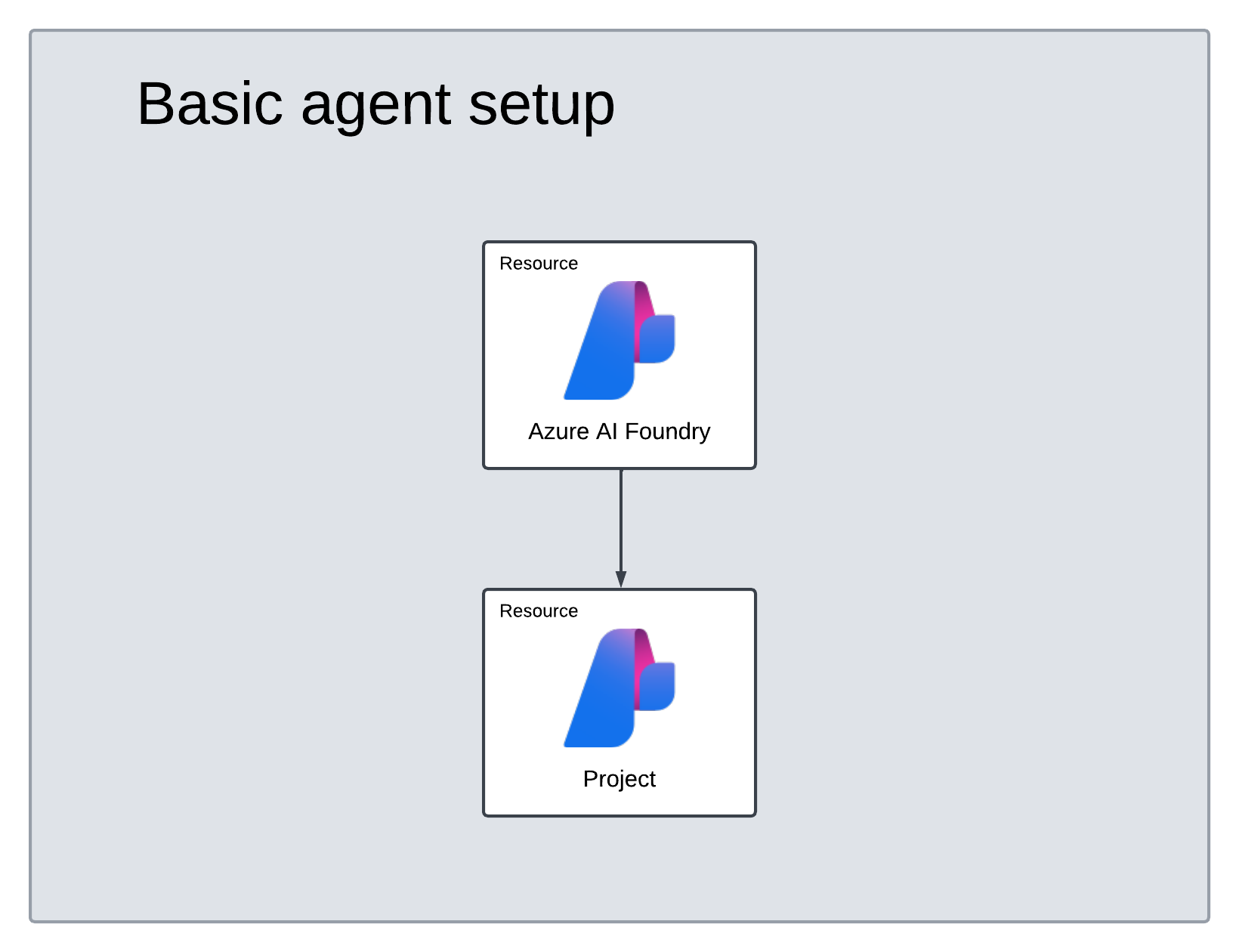
| Déployez une configuration d’agent de base qui utilise Managed Identity pour l’authentification. Un compte et un projet sont créés. Un modèle GPT-4.1 est déployé. Un Key Vault géré par Microsoft est utilisé par défaut. |
|
| Déployez une configuration d’agent standard qui utilise Managed Identity pour l’authentification. Un compte et un projet sont créés. Un modèle GPT-4.1 est déployé. Azure ressources pour le stockage des données client (stockage Azure, Azure Cosmos DB et Recherche Azure AI) sont créées automatiquement si les ressources existantes ne sont pas fournies. Ces ressources sont connectées à votre projet pour stocker des fichiers, des threads et des données vectorielles. Un Key Vault géré par Microsoft est utilisé par défaut. |

|
[Facultatif] Sélection du modèle dans le modèle de déploiement automatique
Important
Ne modifiez pas le paramètre modelFormat.
Les modèles prennent uniquement en charge le déploiement de modèles OpenAI Azure. Consultez les Azure modèles OpenAI pris en charge dans l’article model support.
Vous pouvez personnaliser le modèle utilisé par votre agent en modifiant les paramètres du modèle dans le modèle de déploiement automatique. Pour déployer un autre modèle, vous devez au moins mettre à jour les paramètres modelName et modelVersion.
Par défaut, le modèle de déploiement est configuré avec les valeurs suivantes :
| Paramètre de modèle | Valeur par défaut |
|---|---|
| NomDuModèle | gpt-4.1 |
| modelFormat | OpenAI (pour Azure OpenAI) |
| modelVersion | 2025-04-14 |
| modelSkuName | GlobalStandard |
| emplacement du modèle | eastus |
Vérifier votre déploiement
Une fois le déploiement terminé (généralement 5 à 10 minutes), vérifiez que vos ressources ont été créées correctement :
- Accédez au portail Azure.
- Recherchez le nom de votre groupe de ressources.
- Vérifiez que les ressources suivantes existent :
- Configuration de base : Compte Foundry, projet et déploiement de modèle.
- configuration Standard : toutes les ressources de base plus stockage Azure compte, compte Azure Cosmos DB et service Recherche Azure AI.
Conseil
Si le déploiement échoue, consultez la section Déploiements de votre groupe de ressources pour plus d’informations sur l’erreur. Les problèmes courants incluent un quota insuffisant pour le modèle ou des autorisations manquantes.
Dépannage
| Problème | Cause | Solution |
|---|---|---|
| Échec du déploiement avec une erreur de quota | Le quota pour GPT-4.1 est insuffisant dans la région sélectionnée | Demander une augmentation de quota ou sélectionner une autre région |
| Autorisation refusée pendant le déploiement | Rôle Administrateur d’accès en fonction du rôle manquant | Demandez au propriétaire de votre abonnement de vous accorder le rôle requis |
| Les ressources sont créées, mais la création de l’agent échoue | Project pas correctement connecté aux ressources | Vérifiez la connexion dans le portail Foundry sous Project paramètres> Ressources connectées |
| Modèle non disponible | Modèle non déployé dans votre région | Vérifier la prise en charge de la région de modèle et sélectionner une région disponible |