Remarque
L’accès à cette page nécessite une autorisation. Vous pouvez essayer de vous connecter ou de modifier des répertoires.
L’accès à cette page nécessite une autorisation. Vous pouvez essayer de modifier des répertoires.
Azure DevOps Server |Azure DevOps Server |Azure DevOps Server 2022 | Azure DevOps Server 2020
Cette rubrique, la quatrième partie du didacticiel Restaurer un Single-Server, vous apprend à démarrer des regroupements de projets et à vérifier les groupes d’utilisateurs sur le nouveau serveur. Vous allez également apprendre à effacer les caches de données sur le nouveau serveur et à vous assurer que vos utilisateurs ne rencontrent pas de problèmes de mise en cache des données lorsqu’ils se connectent au nouveau serveur.
Utilisez cette rubrique pour :
- Démarrer les regroupements de projets et vérifier les autorisations
- Actualisez le cache de contrôle de version sur les ordinateurs clients et reconnectez-vous à TFS
Conditions préalables
Pour appeler la méthode web StampWorkitemCache , vous devez être membre du groupe de sécurité Administrateurs sur le serveur.
Pour utiliser la tf workspaces commande sur l’ordinateur client, votre autorisation lecture doit être définie sur Autoriser.
Démarrer les regroupements de projets et vérifier les autorisations
Une fois que vous avez terminé la restauration des données et des logiciels sur le nouveau serveur, démarrez les regroupements de projets, puis assurez-vous que tous les utilisateurs, groupes et comptes de service pour votre déploiement sont configurés avec les autorisations nécessaires pour effectuer des tâches et fonctionner correctement.
Vous ne pouvez pas migrer automatiquement toutes les autorisations. Par exemple, les administrateurs de Team Foundation doivent être membres du groupe Administrateurs local sur le serveur afin qu’ils puissent ouvrir la console d’administration, et vous devez les ajouter manuellement à ce groupe.
Pour démarrer une collection de projets :
Ouvrez la console d’administration et, dans Regroupements de projets, démarrez la collection par défaut.
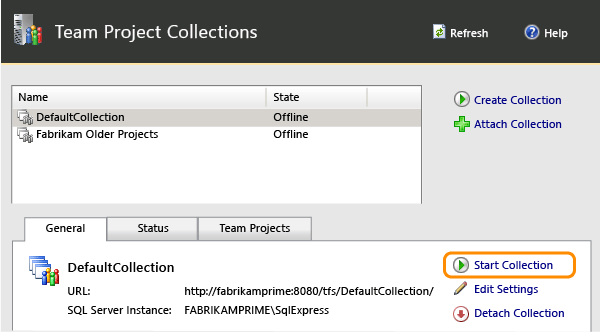
Répétez cette action pour toutes les autres collections de projets dans le déploiement.
Pour vérifier les autorisations :
Connectez-vous au serveur et assurez-vous que les utilisateurs, les groupes et les comptes de service sont configurés avec les autorisations dont ils ont besoin pour fonctionner.
Pour plus d’informations, consultez Ajouter des utilisateurs à des projets, définir des autorisations d’administrateur pour les regroupements de projets, définir des autorisations d’administrateur pour Team Foundation Server et des comptes de service et des dépendances dans Team Foundation Server.
Actualiser le cache des éléments de travail
Remarque
Cette procédure est facultative. Vous devez l’effectuer uniquement si vous rencontrez des erreurs en suivi des éléments de travail.
Pour mettre à jour le cache pour le suivi des éléments de travail, vous appelez la méthode web StampWorkitemCache . Cette méthode force les ordinateurs clients à mettre à jour le cache la prochaine fois qu’ils se connectent au serveur de la couche Application. Cette méthode synchronise également les espaces de travail définis sur les ordinateurs clients.
Pour actualiser le cache pour le suivi des éléments de travail sur les ordinateurs clients :
Sur le nouveau serveur, ouvrez Internet Explorer.
Dans la barre d’adresses, entrez l’adresse suivante pour vous connecter au service web ClientService :
http://PublicURL:8080/VirtualDirectory/WorkItemTracking/v3.0/ClientService.asmxRemarque
Même si vous êtes connecté avec des informations d’identification d’administration, vous devrez peut-être démarrer Internet Explorer en tant qu’administrateur et vous serez peut-être invité à entrer vos informations d’identification.
Choisissez StampWorkitemCache, puis Appel.
Remarque
La méthode StampWorkitemCache ne retourne aucune donnée.
Actualisez le cache de contrôle de version sur les ordinateurs clients et reconnectez-vous à Azure DevOps Server
Pour empêcher les erreurs d’espace de travail de se produire pendant les opérations de contrôle de version ou de génération dans Team Foundation, vous devez mettre à jour le cache de données sur les ordinateurs clients.
Pour actualiser le cache de contrôle de version, chaque utilisateur doit exécuter la commande tf workspaces sur n’importe quel ordinateur qui utilise le contrôle de version et qui se connecte au serveur restauré.
Pour actualiser le cache de contrôle de version sur les ordinateurs clients :
Sur l’ordinateur client, ouvrez une fenêtre d’invite de commandes avec des autorisations d’administration et changez de répertoire vers Drive:\Program Files (x86)\Microsoft Visual Studio 12.0\Common7\IDE.
À l’invite de commandes, entrez la commande suivante, y compris l’URL de la collection, qui inclut le nom du serveur et le numéro de port du nouveau serveur :
tf workspaces /collection:http://ServerName:Port/VirtualDirectoryName/CollectionNamePar exemple, pour actualiser le cache de contrôle de version d’un projet membre de la collection DefaultCollection, qui est hébergé dans le déploiement FabrikamPrime de Team Foundation Server, tapez la chaîne suivante :
tf workspaces /collection:http://FabrikamPrime:8080/tfs/DefaultCollectionPour plus d’informations, consultez commande Espaces de travail.