Remarque
L’accès à cette page nécessite une autorisation. Vous pouvez essayer de vous connecter ou de modifier des répertoires.
L’accès à cette page nécessite une autorisation. Vous pouvez essayer de modifier des répertoires.
Azure DevOps Services | Azure DevOps Server | Azure DevOps Server 2022
Conseil
Vous pouvez utiliser l’IA pour faciliter les tâches Azure DevOps. Consultez Activer l'assistance IA avec Azure DevOps MCP Server pour commencer.
Lorsque vous créez une pull request (PR) et indiquez des réviseurs obligatoires et facultatifs, Azure Repos informe les réviseurs que votre PR est prête à être examinée. Tous les validateurs requis doivent approuver les modifications de votre pull request avant qu'elles puissent être fusionnées dans la branche cible. Pour les pull requests qui modifient des branches critiques comme main, votre équipe peut avoir des politiques de branche qui définissent les réviseurs ou exigent un nombre minimal de réviseurs. Si les stratégies de branche ajoutent des réviseurs facultatifs à votre pull request, vous pouvez les conserver, les exiger ou les supprimer. Si les stratégies de branche ajoutent des examinateurs requis à votre pull request, vous ne pouvez pas les rendre facultatifs ou les supprimer. Pour plus d’informations sur l’affectation de réviseurs via des stratégies de branche, consultez Inclure automatiquement les réviseurs de code.
Lorsque vous examinez une PR, faites des retours constructifs, précis et faciles à comprendre. Pour plus d’informations, consultez les commentaires sur les demandes de tirage.
Vous pouvez uniquement consulter les pull requests Azure DevOps dans le portail web via votre navigateur.
Prérequis
| Catégorie | Spécifications |
|---|---|
| Projet | Un projet Azure DevOps . Si vous n’avez pas de projet, créez-en un ou inscrivez-vous gratuitement. |
| Services | Repos activé dans votre projet. Si le hub Repos ne s'affiche pas, consultez Turn an Azure DevOps service on or off. |
| Niveaux d’accès | Au moins un accès de base. Pour les projets publics, les utilisateurs disposant de Stakeholder ont un accès complet à Azure Repos. |
| Permissions | Être membre du projet Azure DevOps qui contient la PR. Si vous n’êtes pas membre du projet, soyez ajouté. Pour plus d’informations, consultez le référentiel Git par défaut et les autorisations de branche et À propos des niveaux d’accès. |
| Catégorie | Spécifications |
|---|---|
| Services | Repos activé dans votre projet. Si le hub Repos ne s'affiche pas, consultez Turn an Azure DevOps service on or off. |
| Niveaux d’accès | Au moins un accès de base. |
| Permissions | Appartenance au projet Azure DevOps qui contient la PR. Si vous n’êtes pas membre du projet, soyez ajouté. Pour plus d’informations, consultez le référentiel Git par défaut et les autorisations de branche et À propos des niveaux d’accès. |
Vous pouvez gérer les pull requests dans Azure DevOps Services en utilisant l’interface en ligne de commande (CLI) Azure DevOps. L’interface CLI Azure DevOps est disponible lorsque vous installez Azure CLI et l’extension Azure DevOps. Pour obtenir la liste des commandes CLI permettant de gérer les demandes de tirage, consultez les commandes az repos pr.
Examiner les modifications
Les demandes de fusion permettent aux examinateurs désignés d’examiner les modifications proposées, d’en discuter et de se prononcer sur elles avant qu’elles ne soient fusionnées dans une branche cible. Si les mêmes fichiers sont modifiés sur les branches source et cible, vous pouvez voir des conflits de fusion. Analysez soigneusement les conflits et modifiez les fichiers manuellement pour appliquer les modifications appropriées de chaque branche. Accepter toutes les modifications de la source uniquement ou de la cible uniquement en un seul clic peut vous faire perdre des modifications nécessaires. Vous pouvez résoudre les conflits dans Azure DevOps ou dans un outil de développement comme Visual Studio.
Pour plus d’informations, consultez Résoudre les conflits de fusion.
Demander une révision de code Copilot
Vous pouvez demander à GitHub Copilot d’examiner une pull request aux côtés de réviseurs humains. Copilot publie des commentaires et des suggestions directement sur le code modifié. Vous pouvez donc résoudre les problèmes courants avant qu’un réviseur humain ne se déconnecte.
Pour demander une révision, ouvrez une pull request et sélectionnez Request à côté de GitHub Copilot dans la section Reviewers. Copilot laisse toujours un avis Comment, de sorte que ses retours ne satisfont pas aux stratégies de réviseur obligatoire et n’empêchent pas la fusion.
Cette fonctionnalité est en préversion publique limitée et nécessite l’inscription. Pour la configuration, la facturation et les limites, consultez Bien démarrer avec la révision de code Copilot pour les demandes de tirage.
Passer en revue les modifications en tant que réviseur humain
Les étapes suivantes décrivent comment les réviseurs de pull requests dans Azure Repos peuvent parcourir une PR pour comprendre les modifications proposées :
À partir de votre navigateur web, ouvrez le projet d’équipe pour votre organization Azure DevOps. Choisissez Repos>Pull requests pour afficher la liste des PR. Une pull request nouvellement ouverte s’affiche par défaut sur l’onglet Vue d’ensemble.
L’onglet Vue d’ensemble d’une pull request affiche le titre, la description, les réviseurs, les éléments de travail liés, l’historique, l’état et les commentaires. Lisez la description de la demande de tirage pour voir les modifications proposées. Affichez les commentaires pour comprendre les problèmes soulevés par d’autres réviseurs.
Note
Chaque fichier est marqué avec un signe « + » ou une étiquette « renommer, modifier » en regard de son nom pour indiquer le type de modification. Lorsqu’un fichier a plus de 50 % de modifications, Git considère qu’il a été renommé. Ce seuil est la valeur par défaut pour les référentiels Git et ne peut pas être modifié.

Sélectionnez l’onglet Fichiers pour examiner toutes les modifications de contenu dans la branche source de la demande de fusion. La vue initiale affiche une vue récapitulative de toutes les modifications de fichier. Choisissez le bouton Affichage en regard d’un fichier pour afficher uniquement les modifications de ce fichier. Si le fichier a été modifié, le bouton Affichage ouvre une vue diff. Si le fichier a été ajouté ou supprimé, le bouton Affichage ouvre un volet de contenu.

Note
Pour des raisons de performances, la vue récapitulative n’affiche pas les modifications d’un fichier supérieur à 0,5 Mo.
Dans une vue diff d’un fichier, vous pouvez sélectionner un affichage côte à côte ou interlinéaire.

Conseil
Pour tout fichier unique supérieur à 5 Mo, la vue diff affiche le contenu du fichier tronqué. Pour une vue différentielle du contenu complet, téléchargez et examinez ces fichiers à l’aide d’un outil dediff local.
Utilisez l’arborescence de fichiers de gauche pour afficher un autre fichier, ou sélectionnez la racine de l’arborescence de fichiers pour afficher une vue récapitulative de toutes les modifications apportées au fichier.
Pour passer en revue l’ensemble de modifications introduit par des push spécifiques à la branche source, sélectionnez un ou plusieurs ensembles de modifications dans la liste déroulante des modifications. Lorsque vous sélectionnez un ou plusieurs ensembles de modifications, le diff s'actualise pour afficher uniquement les modifications issues des ensembles sélectionnés. Cette fonctionnalité est utile lorsque des modifications ont été ajoutées à la pull request (PR) depuis votre dernière relecture et que vous souhaitez simplement voir les nouveaux changements. La liste déroulante des modifications nomme chaque ensemble de modifications avec le message de validation de la validation finale dans chaque opération push.

Conseil
Maintenez la touche Maj enfoncée lors de la sélection de plusieurs ensembles de modifications dans la liste déroulante modifications.
Choisissez l’onglet Mises à jour pour afficher tous les ensembles de modifications envoyés (push) et pour confirmer que vous n’avez pas manqué les modifications de branche source. Les lots de modifications sont numérotés et le lot de modifications le plus récent apparaît en haut de la liste. Chaque ensemble de modifications affiche les validations qui ont été envoyées lors de cette opération de 'push'. Un jeu de modifications envoyé avec forçage n’écrase pas l’historique du jeu de modifications et apparaît dans la liste des jeux de modifications comme n’importe quel autre jeu de modifications.

Choisissez l’onglet Validations pour afficher l’historique des validations de la branche source après qu’elle a divergé de la branche cible. L’historique des commits dans l’onglet Commits est écrasé si l’auteur de la pull request effectue un force-push avec un historique de commits différent. Les commits affichés dans l’onglet Commits peuvent donc différer de ceux affichés dans l’onglet Updates.


Utiliser des commentaires
Les auteurs et les réviseurs de pull requests peuvent communiquer entre eux en ajoutant et en répondant aux commentaires de pull request. Lorsque vous examinez une PR, utilisez les commentaires pour signaler les problèmes liés aux modifications proposées, proposer des modifications et répondre aux commentaires précédents. Visez des commentaires constructifs, précis et faciles à comprendre. Adressez les destinataires directement à l’aide de leur @username. Référencez les éléments de travail à l’aide de #workitemID et d’autres demandes de tirage à l’aide de !pullrequestID. Parfois, les auteurs de demandes de tirage créent des commentaires pour eux-mêmes à des fins de documentation.
Fournir des commentaires dans les commentaires
Si vos commentaires s’appliquent à une ligne ou à une plage de lignes spécifiques dans un fichier, ajoutez un commentaire à cet emplacement dans le fichier :
Dans l’onglet Fichiers d’une demande de fusion, survolez la ligne à commenter et cliquez sur le bouton de commentaire
 pour ouvrir une zone de commentaire en ligne. Vous pouvez également sélectionner plusieurs lignes, puis sélectionner le bouton de commentaire qui s’affiche lorsque vous pointez sur ces lignes.
Entrez votre commentaire dans la zone de commentaire, puis choisissez Commentaire.


Si vos commentaires s’appliquent à l’ensemble du fichier, ajoutez un commentaire au niveau du fichier en sélectionnant Ajouter un commentaire dans le menu d’options de fichier :

Pour fournir des commentaires généraux non liés à un fichier spécifique, ajoutez un commentaire sous l’onglet Vue d’ensemble :

Les réviseurs de demandes de tirage peuvent également utiliser des commentaires pour suggérer des modifications à des lignes de fichiers spécifiques, comme décrit dans la section suivante.
Suggérer des modifications dans les commentaires
Utilisez des commentaires pour suggérer un texte de remplacement pour une ou plusieurs lignes d’un fichier :
Dans l’onglet Fichiers d’une demande de fusion, survolez la ligne à commenter et cliquez sur le bouton de commentaire
pour ouvrir une zone de commentaire en ligne. Vous pouvez également sélectionner plusieurs lignes, puis sélectionner le bouton de commentaire qui s’affiche lorsque vous pointez sur ces lignes. S’il est accepté, votre contenu suggéré remplace la ligne ou les lignes auxquelles votre commentaire a été ajouté.
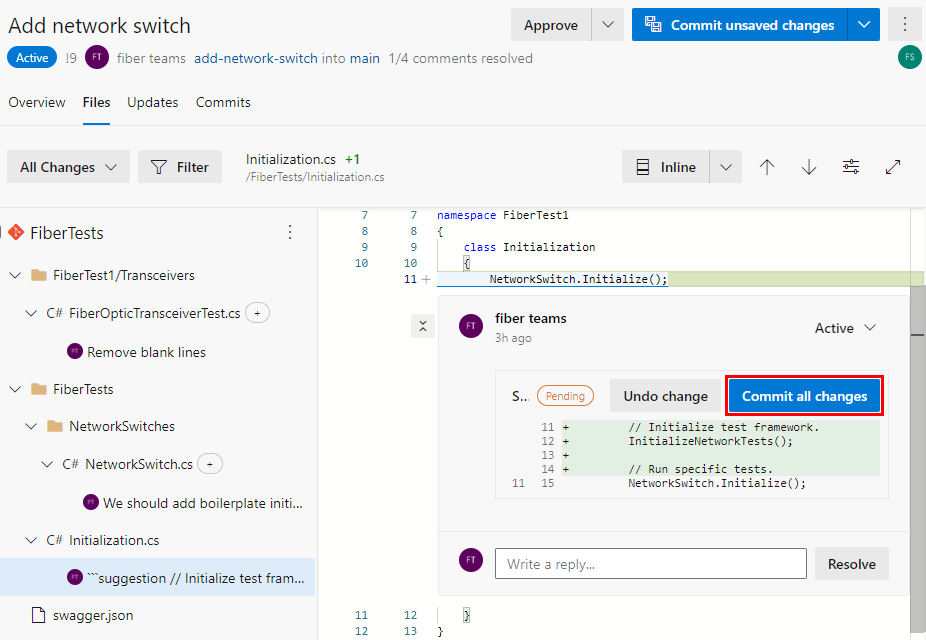
Sélectionnez l’icône d’ampoule sous la zone de commentaire pour apporter les modifications suggérées dans la zone de commentaire d’un bloc de code délimité, puis choisissez Commentaire. Vous ne voyez pas d’icône d’ampoule si vous ajoutez un commentaire au code d’origine (côté gauche) d’une vue différentielle côte à côte.


Les auteurs de demandes de tirage peuvent accepter votre suggestion en :
Choisissez Appliquer les modifications pour préparer la modification en attente d'une validation.

Choisissez Valider toutes les modifications pour valider toutes les modifications intermédiaires. Les auteurs de demande de tirage peuvent annuler une suggestion en choisissant Annuler la modification.


Modifier ou supprimer des commentaires
Modifiez ou supprimez votre commentaire en pointant sur le commentaire et en choisissant l’icône Modifier ou supprimer :

Aimer les commentaires
Les auteurs et les réviseurs de demandes de tirage peuvent aimer leur propre commentaire ou celui de quelqu’un d’autre en pointant sur le commentaire et en choisissant l’icône pouce vers le haut :

Les commentaires avec des likes affichent une icône de pouces vers le haut et le nombre de likes. Pointez sur l’icône pouce vers le haut pour afficher la liste des personnes qui ont aimé le commentaire.

Répondre aux commentaires
Les auteurs de demandes de tirage doivent répondre aux commentaires pour informer les réviseurs de la façon dont ils répondent aux commentaires et aux suggestions :
Pour répondre à un commentaire, tapez votre réponse dans le champ Écrire une réponse. Adressez les destinataires directement à l’aide de leur
@username. Référencez les éléments de travail à l’aide de#workitemIDet d’autres demandes de tirage à l’aide de!pullrequestID.
Après avoir entré votre réponse, sélectionnez Répondre et résoudre si votre réponse est finale. Sinon, sélectionnez Répondre.

Si vous sélectionnez Répondre & résoudre, l’état du commentaire passe à Résolu. Les auteurs de demandes de tirage peuvent également modifier directement l’état d’un commentaire, comme décrit dans la section suivante.
Modifier l’état des commentaires
Les nouveaux commentaires commencent par un état Actif . Les auteurs de demandes de tirage mettent à jour l’état pendant le processus de révision pour indiquer comment ils ont traité les commentaires et suggestions des réviseurs. Les auteurs de la pull request peuvent sélectionner un statut de commentaire dans la liste déroulante des statuts :

- Actif : état par défaut pour les nouveaux commentaires.
- En attente : le problème dans ce commentaire est en cours de révision et attend quelque chose d’autre.
- Résolu : le problème dans ce commentaire est résolu.
- Ne résout pas : le problème dans ce commentaire est noté, mais ne sera pas résolu.
- Fermé : la discussion de ce commentaire est fermée.
Les auteurs et les réviseurs de demandes de tirage peuvent suivre la progression de la demande de tirage en filtrant les états de commentaires, comme décrit dans la section suivante.
Filtrer des commentaires
Vous pouvez sélectionner les commentaires ou mises à jour affichés sous l’onglet Vue d’ensemble en sélectionnant une option de filtre dans la liste déroulante filtre de commentaires. Par exemple, sélectionnez l’option de filtre Quoi de neuf pour voir les nouveaux commentaires et mises à jour depuis la dernière ouverture du pull request. Chaque option de filtre affiche le nombre d’éléments pour sa catégorie.

Modifier des fichiers
Pour des raisons pratiques, les auteurs de demandes de tirage peuvent modifier des fichiers directement dans Azure Repos. Par exemple, vous pouvez accepter la modification de code suggérée d’un réviseur et souhaiter apporter des modifications similaires ailleurs.
Sélectionnez Repos > Fichiers, sélectionnez la branche source de demande de tirage, sélectionnez un fichier, puis Edit.

Apportez vos modifications dans l’éditeur, puis choisissez Valider pour ouvrir la boîte de dialogue Valider.

Dans la boîte de dialogue Commit, modifiez le message de commit si nécessaire, puis choisissez Commit pour commit et push les modifications à votre PR.


Suivre les fichiers examinés
Les examinateurs de PR peuvent effectuer le suivi des fichiers révisés en choisissant Marquer comme révisé dans le menu d’options de fichier, ou en cochant la case à côté d'un fichier ou d'un dossier :

Voter sur les modifications apportées à la demande de tirage
Les réviseurs de demandes de tirage peuvent voter sur une demande de tirage en sélectionnant une option de vote dans la liste déroulante des votes. L’icône du réviseur sur la page de PR indique le vote.

Les options de vote sont les suivantes :
- Approuver : approuve les modifications proposées dans la PR. Cette option correspond à un vote et ne finalise pas la PR.
- Approuver avec des suggestions : approuve les modifications proposées avec des suggestions facultatives d’amélioration. Cette option correspond à un vote et ne finalise pas la PR.
- Attendez l’auteur : demande à l’auteur de passer en revue les commentaires du réviseur. L’auteur de la PR doit indiquer aux réviseurs de réexaminer le code après avoir pris en compte les commentaires. Si un examinateur requis active cette option, le vote bloque l’approbation de la PR.
- Rejeter : indique que les modifications ne sont pas acceptables. Lorsque vous choisissez cette option, ajoutez un commentaire expliquant pourquoi. Si un examinateur requis active cette option, son vote empêche l’approbation de la PR.
- Réinitialiser les commentaires : efface votre vote. L’absence d’un vote n’empêche pas une demande de tirage d’être terminée.
Terminer une Pull Request
Les auteurs de demandes de tirage peuvent sélectionner une option de résolution de demande de tirage :

- Finaliser : Finalisez la pull request maintenant si tous les examinateurs requis l’ont approuvée et que toutes les politiques de branche requises sont respectées.
- Définir la finalisation automatique : finalisez automatiquement la PR lorsque tous les réviseurs requis ont donné leur approbation et que toutes les politiques de branche requises sont respectées.
- Marquer comme brouillon : définissez la PR comme brouillon pour indiquer qu’elle n’est pas prête à être examinée. Pour une PR en brouillon, sélectionnez Publier pour retirer le statut de brouillon et la marquer comme prête pour révision.
- Abandon : Fermez la demande de tirage. Pour une PR abandonnée, sélectionnez Réactiver pour la restaurer.
Pour plus d’informations, consultez Finaliser la pull request.