Remarque
L’accès à cette page nécessite une autorisation. Vous pouvez essayer de vous connecter ou de modifier des répertoires.
L’accès à cette page nécessite une autorisation. Vous pouvez essayer de modifier des répertoires.
Azure DevOps Services
Azure DevOps prend en charge la traçabilité de bout en bout en liant différents objets dans votre processus de développement, tels que les éléments de travail, les branches, les validations, les demandes de tirage, les builds et les versions. Vous pouvez utiliser des rapports intégrés et Analytics pour surveiller la traçabilité en temps réel.
Cet article fournit une vue d’ensemble de la façon dont Azure DevOps active et prend en charge la traçabilité, avec des liens vers des informations plus détaillées.
Conseil / Astuce
Vous pouvez utiliser l’IA pour faciliter cette tâche plus loin dans cet article, ou voir Enable AI assistance avec Azure DevOps MCP Server pour commencer.
Traçabilité et liens
Vous pouvez suivre les modifications de code, les builds et les mises en production associés à un élément de travail tout au long du cycle de développement. Lorsque vous utilisez ce processus, votre équipe peut voir la piste d’audit de la façon dont le travail a été effectué ou comment un bogue a été résolu en examinant les modifications dans la base de code.
Les types de liens utilisés pour les référentiels Git sont Build, Found in build, Integrated in build, Branch, Commit, Pull Request et Integrated in release stage.

Créer une branche et une pull request à partir d’un élément de travail
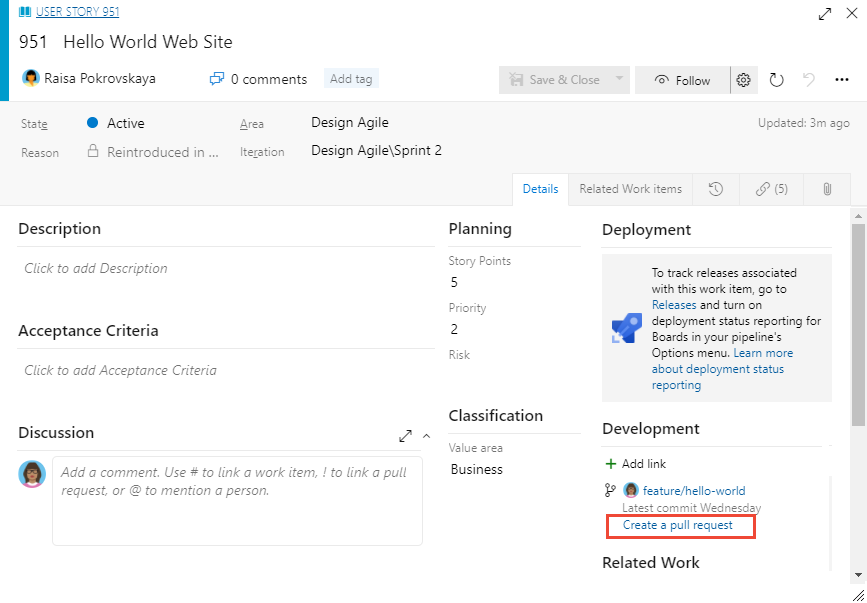
Branche: Vous pouvez créer une branche à partir d’un élément de travail en ouvrant le menu carte d’élément de travail sur la carte de produit ou en sélectionnant Créer une branche dans le formulaire d’élément de travail. La branche est automatiquement liée à l’élément de travail via un lien de type Branch.

Demande de tirage : Une fois que vous avez apporté des modifications de code dans la nouvelle branche, les développeurs peuvent créer une demande de tirage à partir de l’élément de travail. En utilisant le tableau et l’élément de travail pour piloter le développement de logiciels, les développeurs ajoutent des commentaires au fur et à mesure qu’ils travaillent, en documentant les modifications et les raisons qui les sous-tendent. L’élément de travail devient ainsi une source riche d’informations et d’historique pour les modifications de code.
Ajouter et exécuter des tests à partir d’éléments de travail
Vous pouvez lier un test à un ensemble d’exigences pour valider que l’application fonctionne comme prévu. Depuis le tableau, il est possible d’ajouter des tests à un élément de travail. Vous pouvez ensuite exécuter ces tests directement depuis le tableau et définir leur statut.
En intégrant le test à la carte, les équipes peuvent facilement commencer à tester manuellement, puis tirer parti des fonctionnalités de test complètes fournies par Azure Test Plans. Le tableau affiche le test ajouté pour prendre en charge l’exigence lorsque vous créez des cas de test à partir de la carte ou lorsque vous créez des suites de test basées sur des exigences sous Plans de test.

Tests manuels et automatiques
Vous pouvez exécuter des tests automatisés dans un pipeline ou à la demande. Ces tests peuvent également être liés à des cas de test dans un plan de test et lancés depuis Test Plans. À l’aide de cette approche, vous pouvez suivre la qualité de vos besoins avec des tests automatisés, ce qui est appelé test planifié.
Déployer des modifications en production
Après avoir défini un pipeline pour construire et publier les modifications du code, vous pouvez suivre le déploiement de l’exigence de l’élément de travail à chaque étape de la publication. À partir du formulaire d’élément de travail, vous pouvez rapidement ouvrir les liens vers des builds et des versions à partir des sections Déploiement et Développement .
Lorsque vous ouvrez le formulaire d’élément de travail, il affiche les étapes auxquelles l’exigence est déployée. Vous pouvez explorer pour plus de détails à l’aide du menu déroulant.
- Section Développement : Ouvrez des branches, des validations, des pull requests ou des builds liées à l’élément de travail. Pour les référentiels GitHub, Integrated in build liens sont également affichés dans cette section lorsque vous activez l’option de liaison automatique dans vos paramètres de pipeline YAML. Pour plus d’informations, consultez Afficher l’état de build pour les pipelines YAML.
- Section Déploiement : Recherchez des informations de publication pour les éléments de travail associés à une validation Git qui fait partie d’une build en cours de publication.
Pour plus d’informations, consultez À propos des tableaux kanban.
Vue de la version
L’image suivante illustre les différents environnements ciblés par la version auxquels l’élément de travail sélectionné est associé.

Paramètres de version
Gérez vos options d’affichage depuis les paramètres de version. Le contrôle du déploiement des éléments de travail vous montre comment les versions liées à vos éléments de travail progressent. Vous pouvez voir l’état de mise en production des éléments de travail qui ont des validations dans la build et pour les pipelines de mise en production que vous avez configurés pour envoyer des informations de déploiement à Azure Boards.

Matrice de traçabilité des exigences
La traçabilité des exigences fournit aux équipes des insights sur les indicateurs tels que la qualité des exigences ou la préparation à l’expédition. Un aspect fondamental de la traçabilité des exigences est l’association des exigences aux cas de test, aux bogues et aux modifications de code.
La Matrice de traçabilité des exigences (RTM) garantit que toutes les exigences définies pour un système sont couvertes par les protocoles de test. Pour plus d’informations sur la matrice de traçabilité des exigences, consultez la traçabilité des exigences.
Rapports de traçabilité des exigences
Les rapports de traçabilité des exigences montrent comment les différentes phases d’un processus de développement sont liées et documentées. Ils aident les équipes à mesurer la qualité et l’exhaustivité de leurs exigences et à évaluer leur préparation à la livraison. Ils permettent également de suivre les modifications du code, les tests, les bogues et les déploiements liés aux exigences.

Traçabilité des bogues
Vous pouvez visualiser le bogue et le résultat du test ensemble dans l’onglet Tests, au sein du même contexte. L’onglet Éléments de travail affiche également les exigences liées au résultat du test.
Pour en savoir plus sur la traçabilité des bogues et du code source, consultez la rubrique Traçabilité des exigences.
Traçabilité des sources
En fonction du pipeline de build ou de mise en production, vous pouvez choisir la chronologie ou l’affichage du pipeline pour afficher les modifications de code validées. Vous pouvez analyser les modifications apportées au code pour identifier la cause racine potentielle de la défaillance du test.
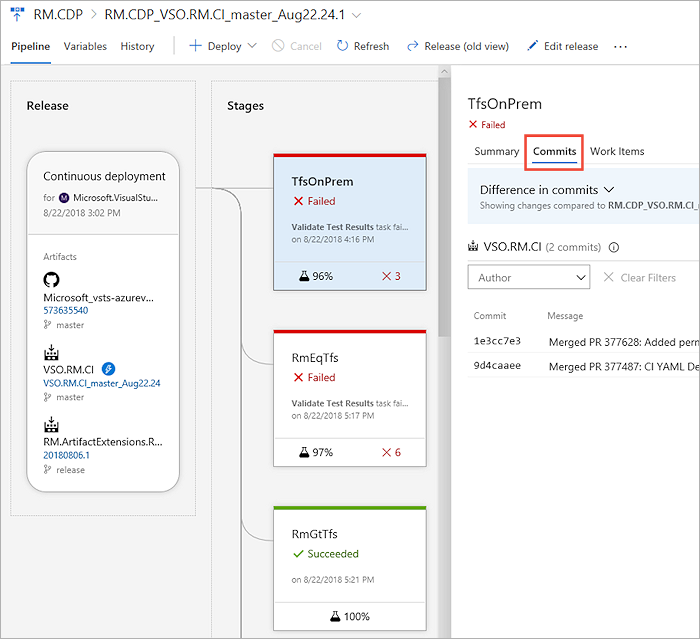
Analyse des tests
Pour plus d’informations sur Test Analytics pour les builds et versions, suivi de la qualité des exigences et des échecs de test, consultez Test Analytics.
Utiliser l’IA pour la traçabilité de bout en bout
Si vous disposez des Azure DevOps MCP Server connectés à votre agent IA en mode agent, vous pouvez utiliser des invites en langage naturel pour suivre les exigences en matière de développement, de test et de déploiement.
| Tâche | Exemple d’invite |
|---|---|
| Créer une branche liée | Create a new branch from user story #123 in project <Contoso> and link it to the work item |
| Suivre une exigence | Starting from user story #456 in <Contoso>, show the linked branches, pull requests, builds, and releases |
| Vérifier l’état du déploiement | Show the deployment stages for work item #789 in project <Contoso> |
| Rechercher des éléments de travail non reliés | List user stories in the current sprint for <Contoso Team> that have no linked branches or pull requests |
| Passer en revue la couverture des tests | Show all test cases linked to user story #456 in project <Contoso> and their pass/fail status |
| Audit de l'historique des commits | List all commits linked to work item #123 in project <Contoso> with author and date |
| Identifier les exigences non testées | List user stories in project <Contoso> that have no linked test cases |
| Vérifier les associations de build | Show the builds associated with pull request #234 in project <Contoso> and their status |
| Suivre un bogue dans le code | Show the commits and pull requests linked to bug #567 in project <Contoso> |
| Audit de traçabilité sprint | For all user stories in Sprint 10 for <Contoso Team>, show which ones have linked builds and which don't |
Note
Le mode agent et le serveur MCP utilisent le langage naturel. Vous pouvez donc ajuster ces invites ou poser des questions de suivi pour affiner les résultats.