Remarque
L’accès à cette page nécessite une autorisation. Vous pouvez essayer de vous connecter ou de modifier des répertoires.
L’accès à cette page nécessite une autorisation. Vous pouvez essayer de modifier des répertoires.
Azure DevOps Services | Azure DevOps Server | Azure DevOps Server 2022
Azure Artifacts permet aux développeurs de publier et de télécharger des packages NuGet à partir de flux ou de registres publics. Les flux peuvent être privés, ce qui vous permet de partager des packages avec des utilisateurs spécifiques ou publics, ce qui rend vos packages accessibles à toute personne sur Internet.
Cet article vous guide tout au long de la création d’un flux, de la configuration de votre projet et de la publication et du téléchargement de packages NuGet.
Prerequisites
| Produit | Exigences |
|---|---|
| Azure DevOps | - Une organisation Azure DevOps . - Un projet Azure DevOps . - Téléchargez et installez nuget.exe version 4.8.0.5385 ou ultérieure. Nous recommandons NuGet 5.5.x ou version ultérieure, qui inclut des correctifs de bogues importants pour les annulations et les délais d’expiration. |
Configurer le fournisseur d’informations d’identification Azure Artifacts
Le fournisseur d’informations d’identification Azure Artifacts permet une authentification sécurisée à vos flux de Azure Artifacts. Pour l’utiliser avec nuget.exe, vous devez d’abord l’ajouter au chemin de recherche du plug-in NuGet. Pour plus d’informations, consultez Installation et découverte du plug-in. Une fois le plug-in ajouté, suivez les étapes d’installation de votre système d’exploitation :
Utilisez l’une des méthodes suivantes pour installer le fournisseur d’informations d’identification Azure Artifacts :
Installation manuelle
Téléchargez la dernière version Microsoft.NetFx48.NuGet.CredentialProvider.zip.
Extrayez le fichier zip.
Copiez le
netfxdossier de l’archive extraite vers%UserProfile%/.nuget/plugins/. Lenetfxdossier est requis pour la compatibilité nuget.exe.
Installer à l’aide du script d’assistance
Vous pouvez également utiliser le script d’assistance automatisé pour une installation simplifiée. Vérifiez que vous disposez de PowerShell 5.1 ou version ultérieure, puis exécutez :
iex "& { $(irm https://aka.ms/install-artifacts-credprovider.ps1) } -AddNetfx"
Pour plus d’informations, consultez le référentiel Azure Artifacts Credential Provider.
Créer un flux
Connectez-vous à votre organisation Azure DevOps et accédez à votre projet.
Sélectionnez Artifacts, puis sélectionnez Create feed.
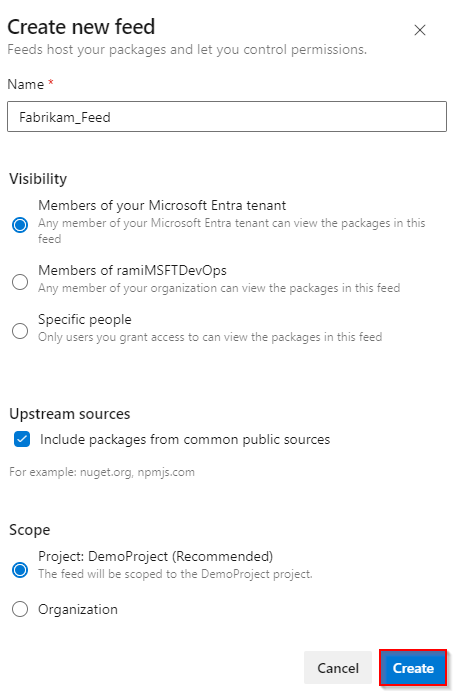
Fournissez un nom pour votre flux, choisissez l’option Visibilité qui définit qui peut afficher vos packages, cochez Inclure des packages à partir de sources publiques courantes si vous souhaitez inclure des packages à partir de sources telles que nuget.org ou npmjs.com, et pour étendue, déterminez si le flux doit être étendu à votre projet ou à l’ensemble de l’organisation.
Sélectionnez Créer lorsque vous avez terminé.
Connectez-vous à votre serveur Azure DevOps et accédez à votre projet.
Sélectionnez Artifacts, puis sélectionnez Create feed.
Fournissez un nom pour votre flux, choisissez l’option Visibilité qui définit qui peut afficher vos packages, cochez Inclure des packages à partir de sources publiques courantes si vous souhaitez inclure des packages à partir de sources telles que nuget.org ou npmjs.com, et pour étendue, déterminez si le flux doit être étendu à votre projet ou à l’ensemble de l’organisation.
Sélectionnez Créer lorsque vous avez terminé.

Note
Par défaut, le service de build pour le projet (par exemple : projectName Build Service (orgName)) est affecté au rôle Flux et Lecteur en amont (Collaborateur) lorsqu’un flux est créé.
Se connecter à un flux
Connectez-vous à votre organisation Azure DevOps, puis accédez à votre projet.
Sélectionnez Artefacts, puis sélectionnez votre flux dans le menu déroulant.
Sélectionnez Se connecter au flux, puis sélectionnez NuGet.exe dans le volet de navigation gauche. S’il s’agit de votre première utilisation d’Azure Artifacts avec Nuget.exe, vérifiez que vous avez installé les prérequis.
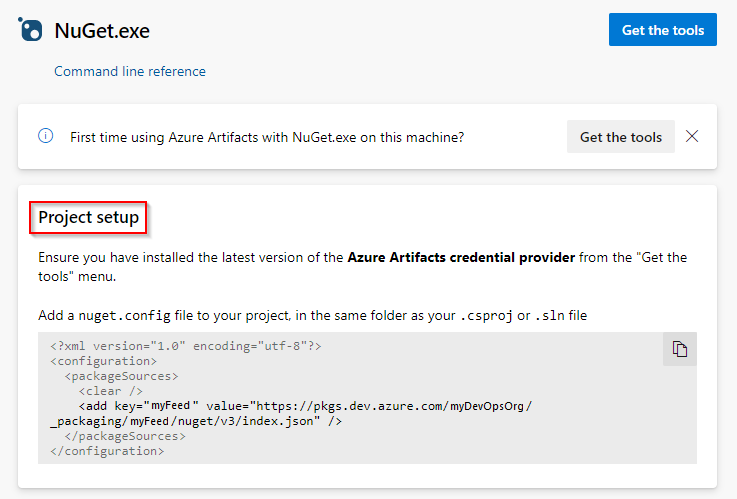
Suivez les instructions fournies sous la section Configuration de Project pour configurer votre fichier nuget.config et vous connecter à votre flux Azure Artifacts.
Connectez-vous à votre serveur Azure DevOps et accédez à votre projet.
Sélectionnez Artefacts, puis sélectionnez votre flux dans le menu déroulant.
Sélectionnez Se connecter au flux, puis sélectionnez NuGet.exe dans le volet de navigation gauche.
Suivez les instructions fournies sous la section Configuration de Project pour configurer votre fichier nuget.config et vous connecter à votre flux Azure Artifacts.

Publier des packages dans votre flux
Note
Pour publier des packages dans un flux, vous devez être un éditeur de flux (contributeur) ou plus. Consultez la section Gérer les permissions pour plus de détails.
Pour publier un package dans votre flux, exécutez la commande suivante. Le ApiKey paramètre est obligatoire, mais vous pouvez utiliser n’importe quelle chaîne arbitraire comme valeur.
nuget.exe push -Source <SOURCE_NAME> -ApiKey key <PACKAGE_PATH>
Exemples
Flux à l'échelle du projet :
nuget.exe push -Source https://pkgs.dev.azure.com/myOrganization/MyProject/_packaging/MyFeed/nuget/v3/index.json -ApiKey AZ release/myDemoPackage.1.0.0.nupkgFlux à l'échelle de l'organisation :
nuget.exe push -Source https://pkgs.dev.azure.com/myOrganization/_packaging/myFeed/nuget/v3/index.json -ApiKey AZ release/myDemoPackage.1.0.0.nupkg
Note
Le ApiKey est obligatoire, mais vous pouvez utiliser n’importe quelle valeur arbitraire lors de la publication sur les flux Azure Artifacts.
Télécharger des packages à partir de votre flux
Pour restaurer des packages à partir de votre flux, exécutez la commande suivante dans le répertoire de votre projet :
nuget.exe restore
Note
La recherche de packages dans des sources en amont à l’aide de l’Explorateur de packages NuGet n’est pas prise en charge.