Remarque
L’accès à cette page nécessite une autorisation. Vous pouvez essayer de vous connecter ou de modifier des répertoires.
L’accès à cette page nécessite une autorisation. Vous pouvez essayer de modifier des répertoires.
Azure Artifacts permet aux développeurs de gérer efficacement toutes leurs dépendances à partir d’un seul flux. Les flux dans Azure Artifacts servent de référentiels organisationnels pour stocker, gérer et partager des packages au sein d’une équipe, entre les organisations ou publiquement sur Internet. Azure Artifacts prend en charge un large éventail de types de packages, notamment NuGet, npm, Python, Maven, Cargo et Packages universels.
Cet article vous guide tout au long de la publication de votre premier package NuGet sur un flux Azure Artifacts. Si vous le souhaitez, vous pouvez suivre les instructions pour utiliser GitHub Copilot pour vous aider à configurer votre projet et préparer votre package pour la publication.
Prérequis
| Produit | Exigences |
|---|---|
| Azure DevOps | - Une organisation Azure DevOps . - Un projet Azure DevOps . - Téléchargez et installez le SDK .NET version 9.0.200 ou ultérieure. |
| GitHub Copilot (facultatif) | - Configurez GitHub Copilot et Visual Studio Code. Un essai gratuit gitHub Copilot de 30 jours est disponible si vous n’avez pas encore inscrit. |
Créer un flux
Si vous disposez déjà d’un flux, vous pouvez ignorer cette section. Sinon, suivez les étapes ci-dessous pour créer un flux dans Azure Artifacts :
Connectez-vous à votre organisation Azure DevOps puis accédez à votre projet.
Sélectionnez Artifacts, puis sélectionnez Créer un flux.
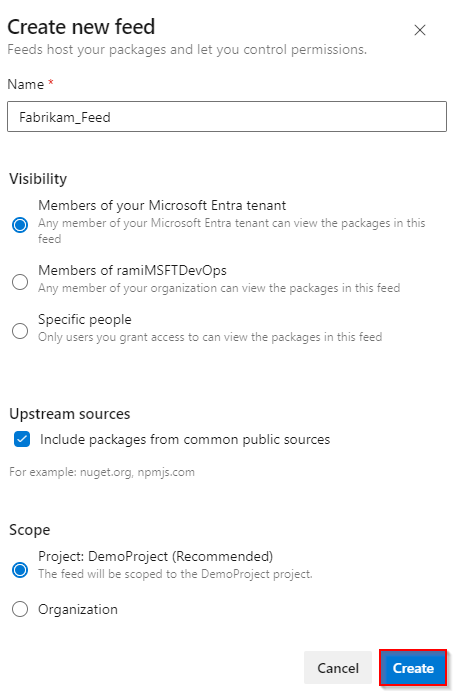
Fournissez un nom descriptif pour votre flux et définissez sa visibilité pour définir qui peut afficher les packages dans votre flux. Définissez l’étendue de votre flux et cochez la case Sources en amont si vous souhaitez inclure des packages à partir de sources publiques.
Sélectionnez Créer lorsque vous avez terminé.
Connectez-vous à votre collection Azure DevOps puis accédez à votre projet.
Sélectionnez Artifacts, puis sélectionnez Créer un flux.
Fournissez un nom descriptif pour votre flux et définissez sa visibilité pour définir qui peut afficher les packages dans votre flux. Définissez l’étendue de votre flux et cochez la case Sources en amont si vous souhaitez inclure des packages à partir de sources publiques.
Sélectionnez Créer lorsque vous avez terminé.

Préparez votre colis
Dans cet exemple, vous allez utiliser un exemple de bibliothèque de classes .NET Core et configurer vos métadonnées de package avant de générer le projet et de créer un package NuGet prêt à être publié sur votre flux. Si vous n’avez pas encore de projet, suivez les instructions de ce guide pour créer une bibliothèque de classes .NET à l’aide de Visual Studio Code.
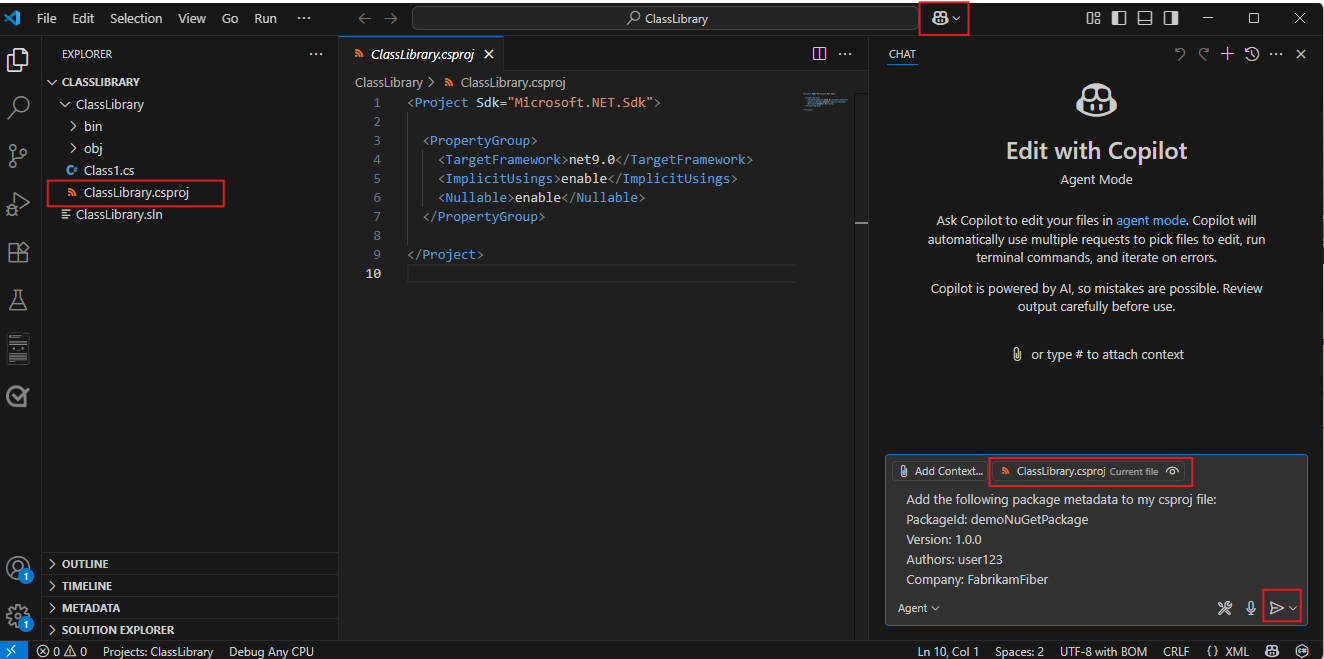
Ouvrez votre projet dans Visual Studio Code, puis sélectionnez votre fichier csproj . Ajoutez vos métadonnées de package dans la
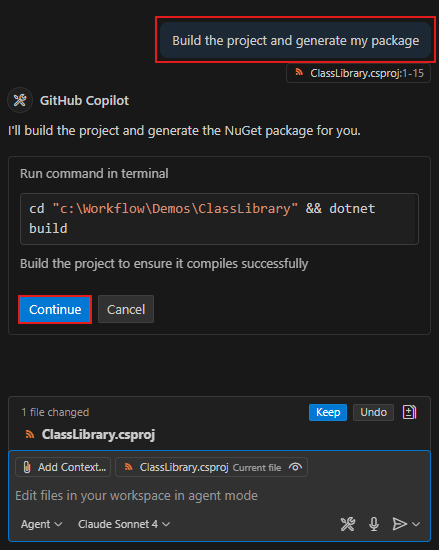
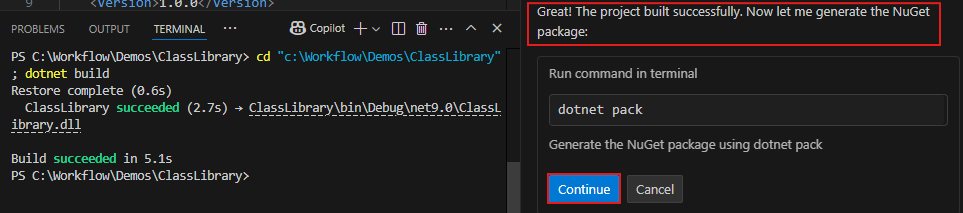
<PropertyGroup>balise. Votre fichier doit ressembler à ce qui suit :<Project Sdk="Microsoft.NET.Sdk"> <PropertyGroup> <TargetFramework>net8.0</TargetFramework> <RootNamespace>demo_class_library</RootNamespace> <ImplicitUsings>enable</ImplicitUsings> <Nullable>enable</Nullable> <PackageId>YOUR_PACKAGE_NAME</PackageId> <Version>YOUR_PACKAGE_VERSION</Version> <Authors>YOUR_NAME</Authors> <Company>YOUR_COMPANY</Company> </PropertyGroup> </Project>Exécutez la commande suivante dans votre répertoire de projet pour générer votre projet et créer un package .nupkg . Votre package se trouvera dans le
bin\releasedossier.dotnet pack


Configurer le fournisseur d’informations d’identification Azure Artifacts
Pour vous authentifier auprès de votre flux, vous devez d’abord installer le fournisseur d’informations d’identification Azure Artifacts. À l’aide du programme d’installation d’outils inclus avec dotnet, vous pouvez installer le fournisseur d’informations d’identification à partir de l’interface CLI à l’aide de la commande suivante :
dotnet tool install --global Microsoft.Artifacts.CredentialProvider.NuGet.Tool
Si votre nuget.config au niveau du dépôt est configuré pour utiliser uniquement des sources Azure Artifacts, exécutez la commande d’installation en dehors de ce répertoire, ou définissez explicitement nuget.org comme source :
dotnet tool install --global Microsoft.Artifacts.CredentialProvider.NuGet.Tool --source https://api.nuget.org/v3/index.json
Si vous le souhaitez, verrouillez l’outil sur une version majeure (par exemple, dans les images de conteneur où la reproductibilité est importante) :
dotnet tool install --global Microsoft.Artifacts.CredentialProvider.NuGet.Tool --version 2.* --source https://api.nuget.org/v3/index.json
Première utilisation
La première fois que vous effectuez une opération qui nécessite une authentification, utilisez l’une des approches suivantes :
- Exécutez la commande avec
--interactiveafin quedotnetpuisse vous inviter à vous connecter. Il s’agit de l’approche recommandée pour la plupart des scénarios de développement locaux.
Avant d’exécuter une commande interactive, vérifiez que votre projet est configuré et que votre flux est ajouté à nuget.config. Pour plus d’informations sur la configuration, consultez la configuration du projet.
Une fois votre projet configuré et connecté à votre flux, accédez à votre répertoire de projet et exécutez :
dotnet restore --interactive
Cette commande vous connecte et acquiert un jeton de session. Une fois l’authentification réussie, vous pouvez exécuter des commandes authentifiées sans --interactive tant que le jeton de session mis en cache reste valide. Pour plus d’informations, consultez Emplacements du cache de jetons de session.
- Pour les scénarios non interactifs, tels que les conteneurs Docker et l’automatisation personnalisée, fournissez des informations d’identification via des variables environment.
Pour Azure Pipelines, utilisez la tâche NuGetAuthenticate@1 pour vous authentifier auprès de votre flux avant d’exécuter des commandes telles que dotnet restore ou dotnet nuget push. Pour plus d’informations, consultez Restore NuGet packages with Azure Pipelines.
Se connecter à un flux
Suivez les étapes ci-dessous pour configurer votre projet et vous connecter à votre flux Azure Artifacts. Vérifiez que vous avez installé le fournisseur d’informations d’identification Azure Artifacts et la dernière version de NuGet, comme indiqué dans les conditions préalables.
Connectez-vous à votre organisation Azure DevOps puis accédez à votre projet.
Sélectionnez Artefacts , puis sélectionnez votre flux dans le menu déroulant.
Sélectionnez Se connecter au flux, puis sélectionnez dotnet dans la section NuGet .
Suivez les instructions de la configuration de Project pour configurer votre fichier nuget.config . La structure de votre fichier doit ressembler à l’une des options suivantes :
Flux limité au projet :
<?xml version="1.0" encoding="utf-8"?>
<configuration>
  <packageSources>
    <clear />
    <add key="<FEED_NAME>" value="https://pkgs.dev.azure.com/<ORGANIZATION_NAME>/<PROJECT_NAME>/_packaging/<FEED_NAME>/nuget/v3/index.json" />
  </packageSources>
</configuration>
Flux à l’échelle de l’organisation :
<?xml version="1.0" encoding="utf-8"?>
<configuration>
  <packageSources>
    <clear />
    <add key="<FEED_NAME>" value="https://pkgs.dev.azure.com/<ORGANIZATION_NAME>/_packaging/<FEED_NAME>/nuget/v3/index.json" />
  </packageSources>
</configuration>
Connectez-vous à votre collection Azure DevOps puis accédez à votre projet.
Sélectionnez Artefacts, puis sélectionnez votre flux dans le menu déroulant.
Sélectionnez Se connecter au flux, puis sélectionnez dotnet dans le volet de navigation gauche.
Suivez les instructions de la section configuration de Project pour configurer votre fichier nuget.config .

Publier votre package
Exécutez la commande suivante à partir de votre répertoire de projet pour publier le package dans votre flux Azure Artifacts. Le --api-key paramètre est obligatoire, mais vous pouvez utiliser n’importe quelle valeur de chaîne lors de la publication sur Azure Artifacts.
dotnet nuget push --source <FEED_NAME> --api-key <ANY_STRING> <PACKAGE_PATH>