Remarque
L’accès à cette page nécessite une autorisation. Vous pouvez essayer de vous connecter ou de modifier des répertoires.
L’accès à cette page nécessite une autorisation. Vous pouvez essayer de modifier des répertoires.
Important
Cette fonctionnalité est disponible en préversion publique.
La conversation fournit une interface unifiée en plein écran pour poser des questions sur les données en langage naturel. Chat utilise les tableaux de bord existants, les requêtes, les espaces Genie et les vues de métriques pour répondre à vos questions avec toutes les données disponibles.

Note
La conversation dans Genie n’est pas disponible dans les espaces de travail avec le profil de sécurité de conformité activé. Consultez Profil de sécurité de conformité.
Activer la conversation
Les administrateurs d’espace de travail peuvent activer la conversation pour tous les utilisateurs de l’espace de travail :
- En tant qu’administrateur d’espace de travail, cliquez sur votre nom d’utilisateur dans la barre supérieure de l’espace de travail Azure Databricks.
- Dans le menu, sélectionnez Aperçus.
- Recherchez et activez la nouvelle expérience de conversation dans Genie.
Les utilisateurs doivent disposer de l’autorisation CAN USE sur un entrepôt SQL pour utiliser la conversation.
Fonctionnement de la conversation
Lorsque vous soumettez une question à discuter :
- Il recherche les espaces Génie disponibles pertinents à votre question.
- Si un espace Génie correspondant est trouvé, il utilise cet espace pour générer une réponse.
- Si aucun espace Génie correspondant n’est trouvé, il utilise Genie en mode Agent pour rechercher des ressources de données pertinentes et répondre à votre question.
Vous pouvez également connecter des sources de données externes telles que Google Drive ou SharePoint pour donner au chat accès aux documents de votre entreprise. Consultez Ajouter une source de données à une conversation.
Pour ouvrir la conversation, cliquez sur conversation à partir de la page d’accueil Genie ou utilisez le mode Demander dans la barre de recherche.

Tâches planifiées
Important
Cette fonctionnalité est en version bêta. Les administrateurs d’espace de travail peuvent contrôler l’accès à cette fonctionnalité à partir de la page Aperçus . Consultez Gérer les préversions d’Azure Databricks.
Les tâches planifiées s’exécutent automatiquement à un moment spécifié et publient les résultats dans un thread de conversation. Lorsqu’une tâche s’exécute, la conversation vous envoie un e-mail avec les résultats.
Vous pouvez créer une tâche planifiée de deux façons :
Tapez une demande en langage naturel dans la conversation, par exemple : « Envoyez-moi un exposé quotidien de tous les nouveaux avis clients pour mon emplacement de magasin ». La conversation peut poser des questions de clarification, telles que l’heure ou l’emplacement à utiliser, puis créer la tâche et l’ajouter à la section Tâches planifiées .
Cliquez sur Tâches planifiées dans la barre latérale gauche, puis sur Nouvelle tâche. Renseignez le titre, les instructions, la planification et le fuseau horaire, puis cliquez sur Créer.
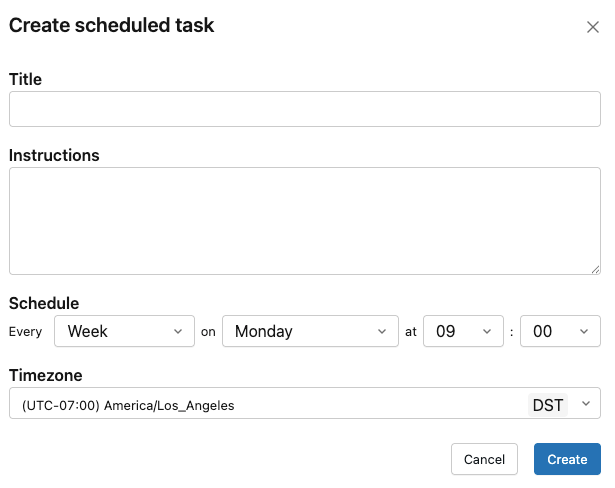
Pour afficher les exécutions passées, modifier ou supprimer une tâche planifiée, cliquez sur la tâche dans la section Tâches planifiées . Chaque exécution s’ouvre dans un thread de conversation.
Limitations de conversation
- Vous ne pouvez pas spécifier quel entrepôt SQL le chat utilise. Databricks sélectionne un automatiquement.
- Une seule conversation peut être active à la fois.
- Les espaces de travail avec de nombreux Genie Spaces peuvent rencontrer une réduction de la précision du routage.
Ajouter une source de données à une conversation
Vous pouvez connecter des sources de données externes telles que Google Drive ou SharePoint à une conversation de chat. Cela permet à la conversation de rechercher des documents de votre entreprise lors de la réponse aux questions. Chaque utilisateur s’authentifie individuellement. Les jetons OAuth ne sont pas partagés entre les utilisateurs.
La connexion de sources de données externes nécessite que les connecteurs tiers pour agents bêta soient activés dans votre espace de travail. Consultez Gérer les préversions d’Azure Databricks.
Sur la page d’accueil de Genie, cliquez sur conversation.
Cliquez sur
 en bas à gauche de la barre de recherche.
Sélectionnez une source de données.
Pour connecter des sources de données supplémentaires, cliquez sur Plus de connexions en bas de la liste. Vous pouvez créer une connexion MCP personnalisée dans le catalogue Unity. Consultez Utiliser des serveurs MCP externes.
Cliquez sur Se connecter et effectuez les étapes de connexion.
La connexion est ajoutée à votre conversation. La conversation peut désormais rechercher vos documents lors de la réponse aux questions. Une fois qu’une connexion est créée, les administrateurs de metastore et les propriétaires de connexions peuvent gérer ou révoquer des autorisations utilisateur dessus. Consultez Partager la connexion du serveur MCP.
Note
Les outils de source de données peuvent ne pas toujours se déclencher automatiquement. Si la recherche de documents ne démarre pas, essayez d'inviter explicitement la conversation à utiliser l'outil, par exemple « utiliser Google Docs » ou « utiliser SharePoint ».
Limitations de Google Drive
- Lorsque vous autorisez Google Drive, vous pouvez voir un écran « application non vérifiée ». Cliquez sur Avancé et poursuivez le processus d’autorisation.
- La taille maximale du fichier est de 10 Mo.
- Seuls les fichiers Google Docs intégrés sont pris en charge. Les fichiers PDF, les images et d’autres formats binaires ne sont pas pris en charge.
- Des erreurs liées à l'expiration de la connexion ou du jeton peuvent survenir dans les résultats de l’agent. Authentifiez-vous à nouveau à la connexion pour résoudre.
limitations de SharePoint
- La taille maximale du fichier est de 10 Mo.
- Les types de fichiers pris en charge incluent des documents SharePoint, des feuilles de calcul et des présentations intégrés, ainsi que des formats texte courants tels que
.txt,.csv,.json,.md, etc. Les fichiers PDF, les images et d’autres formats binaires ne sont pas pris en charge.