Remarque
L’accès à cette page nécessite une autorisation. Vous pouvez essayer de vous connecter ou de modifier des répertoires.
L’accès à cette page nécessite une autorisation. Vous pouvez essayer de modifier des répertoires.
Important
La version Lakebase Autoscaling est la dernière de Lakebase, avec l'évolutivité automatique, la mise à l’échelle jusqu'à zéro, la création de branches et la restauration instantanée. Pour connaître les régions prises en charge, consultez disponibilité de la région. Si vous êtes un utilisateur Lakebase Provisionné, consultez Lakebase Provisioned.
Databricks Apps vous permet de créer et de déployer des applications interactives directement dans votre espace de travail Azure Databricks. L’ajout de Lakebase en tant que ressource donne à votre application un back-end Postgres entièrement managé. Azure Databricks crée un principal de service pour votre application, lui accorde un rôle Postgres correspondant et injecte les détails de connexion en tant que variables d’environnement. Votre application se connecte à une base de données Postgres entièrement managée sans gérer les informations d’identification ou les chaînes de connexion.

Ce tutoriel vous guide tout au long du déploiement d’une application modèle connectée à une base de données Lakebase. À la fin, vous disposez d’une application en cours d’exécution avec des données que vous pouvez inspecter et interroger directement à partir de Lakebase, et éventuellement vous inscrire dans le catalogue Unity en même temps que vos données lakehouse.
Prerequisites
Avant de commencer, assurez-vous de disposer des éléments suivants :
- Accès à un espace de travail Azure Databricks avec Lakebase et calcul sans serveur activé. Contactez l’administrateur de votre espace de travail si nécessaire.
- Autorisation de créer des ressources de calcul et des applications.
Étape 1 : Provisionner une instance Lakebase
Un projet Lakebase est une instance Postgres managée à laquelle votre application se connecte en tant que ressource. Les projets sont organisés en branches, chacun représentant un environnement de base de données isolé.
Pour créer un projet Lakebase, consultez Prise en main de la mise à l’échelle automatique Lakebase. Lakebase crée votre projet avec une production branche et une databricks_postgres base de données.
Étape 2 : Créer une application Databricks
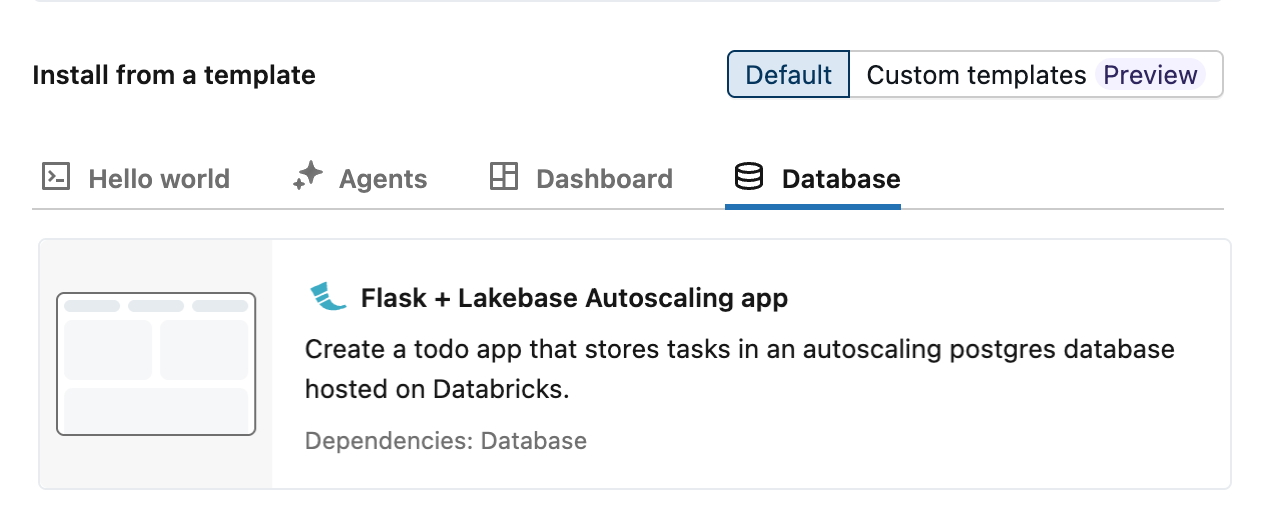
Azure Databricks fournit trois modèles d’application de mise à l’échelle automatique qui illustrent l’intégration de Lakebase à l’aide d’une application todos : Dash, Flask et Streamlit. Pour créer une application à partir d’un modèle :
- Dans votre espace de travail Azure Databricks, cliquez sur le commutateur d’application
 et sélectionnez Databricks Apps.
 - Cliquez sur + Créer une application.
- Sélectionnez votre modèle préféré dans l’onglet Base de données .
Étape 3 : Configurer une ressource de base de données
L’ajout de Lakebase en tant que ressource crée un principal de service avec les autorisations de base de données appropriées et injecte vos détails de connexion en tant que variables d’environnement dans l’application. Cela permet au modèle de se connecter automatiquement à votre base de données, sans chaînes de connexion dans votre code.
À l’étape Configurer , configurez les paramètres suivants.
- Pour les ressources d’application, sélectionnez votre projet, votre branche et votre base de données Lakebase. Les noms de branche apparaissent sous forme d’ID. Pour faire correspondre les ID aux noms, consultez la page branches de votre projet.
- Pour la taille de calcul, sélectionnez Moyenne. Cela contrôle le calcul du serveur d’applications, qui est distinct du calcul de base de données Lakebase et est mis à l’échelle indépendamment.

Pour plus d’informations, consultez Ajouter une ressource Lakebase à une application Databricks.
Étape 4 : Passer en revue les autorisations
Chaque application Databricks s’exécute en tant que propre principal de service, une identité dédiée distincte de n’importe quel utilisateur individuel. Lorsque vous connectez Lakebase en tant que ressource, Azure Databricks crée un rôle Postgres correspondant pour ce principal de service et lui accorde un accès complet à la base de données. Aucune configuration manuelle des rôles n’est requise.

Étape 5 : Nommer votre application et installer
Lakebase utilise le nom de l’application pour générer un nom de schéma au format {app-name}_schema_{service-principal-id} (traits d’union supprimés de l’ID). Vous ne pouvez pas modifier le nom de l’application après la création, mais vous pouvez renommer le schéma ultérieurement. Le modèle est défini par défaut sur lakebase-autoscaling-app.
Cliquez sur Créer une application pour créer l’application.
Étape 6 : Déployer l’application
Après avoir créé l’application, le calcul démarre automatiquement et votre application se déploie en environ 2 à 3 minutes sans aucune action supplémentaire. Lorsque l’état de l’application s’affiche en cours d’exécution, cliquez sur l’URL en regard de celle-ci pour ouvrir votre application.

Étape 7 : Vérifier l’intégration
Ajoutez quelques todos dans votre application. Dans votre projet Lakebase, ouvrez Tables et sélectionnez la table todos sous le schéma de votre application. Le principal de service de l’application a écrit ces lignes à l’aide des détails de connexion injectés à l’étape 3.

Pour interroger les données directement, utilisez l’éditeur SQL dans votre projet Lakebase. Étant donné que Lakebase se met à zéro en cas d’inactivité, la première requête après une longue pause peut prendre quelques secondes avant de répondre. Pour obtenir d’autres options de connexion, consultez Se connecter à votre base de données.
Étape 8 : Interroger via le catalogue Unity (facultatif)
Par défaut, les données Lakebase de votre application sont accessibles directement via les connexions Postgres. L’inscription dans le catalogue Unity le rend interrogeable en même temps que vos données lakehouse à l’aide de Databricks SQL standard. Vous pouvez ensuite joindre les tables transactionnelles de votre application à des tables Delta dans la même requête.
Pour vous inscrire, ouvrez l’Explorateur de catalogues et créez un catalogue. Sélectionnez Lakebase Postgres comme type de catalogue, choisissez Mise à l’échelle automatique, puis sélectionnez le même projet et la même branche que votre application. Pour plus d’informations , consultez Inscrire votre base de données dans le catalogue Unity .
Notez que les noms de schéma dans le catalogue Unity conservent les traits d’union de votre nom d’application. Les noms de catalogue et de schéma nécessitent un accent grave inversé :
SELECT * FROM `your-catalog-name`.`lakebase-autoscaling-app_schema_aeb6ff9198ff4752af7dfc6d4cf570d0`.todos;