Remarque
L’accès à cette page nécessite une autorisation. Vous pouvez essayer de vous connecter ou de modifier des répertoires.
L’accès à cette page nécessite une autorisation. Vous pouvez essayer de modifier des répertoires.
Important
Cette fonctionnalité est disponible en préversion publique.
Note
Le complément Azure Databricks Excel n’est pas disponible dans les régions Azure Government ou Azure Chine.
Le complément Azure Databricks Excel connecte votre espace de travail Azure Databricks à Microsoft Excel, en apportant directement des données Lakehouse régies dans vos feuilles de calcul pour vous aider à passer des données aux décisions plus rapidement. Le complément est entièrement pris en charge dans les versions de Excel pour le web et de bureau pour Windows et macOS.
Cette page décrit les deux méthodes disponibles pour configurer le complément Azure Databricks Excel dans Microsoft Excel. Ce complément utilise l’authentification unique (SSO) pour vous connecter à votre espace de travail Azure Databricks et prend en charge Unity Catalog pour la gouvernance des données et le contrôle d’accès.
Conditions préalables
Avant d’installer le complément Excel, vérifiez que vous disposez des éléments suivants :
- Accès à un espace de travail Azure Databricks avec Unity Catalog activé.
- Un administrateur d’espace de travail doit activer la préversion Excel Connector. Consultez Gérer les préversions d’Azure Databricks.
- Votre URL Azure Databricks workspace pour chaque espace de travail auquel Excel doit se connecter. Les URL de compte personnalisées ne sont pas prises en charge.
- Accès à un entrepôt SQL en cours d’exécution.
- Autorisations de lecture des données à partir de tables de catalogue Unity dans votre espace de travail.
- Une des versions suivantes de Excel :
- Excel 2019 ou version ultérieure sur Mac
- Excel sur Windows (Microsoft 365)
- Excel sur le web
- Excel sur Mac (Microsoft 365)
- Si vous utilisez un pare-feu ou une plateforme de sécurité cloud, autorisez la liste des URL de l’espace de travail Azure Databricks incluses dans le fichier de complément.
Configurer le fichier de complément
Note
Si vous êtes administrateur qui déploie le complément via la Place de marché Microsoft, ignorez cette section. Le déploiement du marketplace utilise PowerShell pour configurer l’accès à l’espace de travail au lieu du fichier de module complémentaire. Consultez Deploy through Microsoft Marketplace.
Le fichier de complément est un petit fichier de connecteur qui indique Excel exactement comment se connecter en toute sécurité à Azure Databricks. Il agit comme la poignée de main numérique qui garantit que le complément se charge correctement et reste à jour chaque fois que vous ouvrez Excel.
Téléchargez et configurez le fichier de complément pour utiliser le complément Azure Databricks Excel.
Ouvrez le fichier de complément en cliquant sur le lien suivant :
Enregistrez la page en tant que
.xmlfichier sur votre ordinateur local. Dans la plupart des navigateurs, cliquez avec le bouton droit sur la page et sélectionnez Save as ou appuyez surCtrl+S(Windows) ouCommand+S(macOS).Modifiez le fichier de complément en définissant l’URL de votre espace de travail dans la section
<AppDomain>AppDomains. L’URL de votre espace de travail est l’URL de base que vous utilisez pour accéder à votre espace de travail Azure Databricks dans un navigateur. Pour basculer entre plusieurs espaces de travail Azure Databricks, ajoutez chaque URL d’espace de travail au fichier de complément.<AppDomains> <!-- DO NOT CHANGE --> <AppDomain>https://www.databricks.com</AppDomain> <AppDomain>https://login.databricks.com</AppDomain> <!-- ADD WORKSPACE URLS AS SHOWN BELOW; PUT EACH WORKSPACE URL IN ITS OWN <AppDomain> TAG --> <!-- EXAMPLE --> // highlight-next-line <AppDomain>https://adb-<workspace1-id>.<random-number>.azuredatabricks.net</AppDomain> // highlight-next-line <AppDomain>https://adb-<workspace2-id>.<random-number>.azuredatabricks.net</AppDomain> </AppDomains>Note
Collez l’URL de votre espace de travail en texte brut, sans mise en forme. Dans la plupart des éditeurs de texte, utilisez
Ctrl+Shift+V(Windows) ouCommand+Shift+V(macOS).Enregistrez vos modifications. Vérifiez que le fichier est correctement mis en forme en tant que
.xmlfichier.
Option 1 : Géré par l’administrateur
En tant qu’administrateur général, vous pouvez déployer le complément Azure Databricks Excel aux utilisateurs de votre organisation. Vous pouvez déployer le complément en tant qu’application personnalisée à l’aide du fichier de complément ou l’installer à partir de la Place de marché Microsoft.
Pour installer le complément Azure Databricks Excel en tant que Administration Microsoft 365, vous devez disposer de l’autorisation global admin. En tant qu’administrateur, vous pouvez déterminer quels utilisateurs de votre organisation peuvent utiliser des compléments. Pour plus d’informations sur les administrateurs généraux sur Microsoft 365, consultez la documentation Microsoft.
Déployer en tant qu’application personnalisée
Déployez le complément à l’aide d’un fichier manifeste personnalisé. Téléchargez et configurez le fichier de complément fourni dans les conditions préalables.
- Dans le Microsoft 365 admin center, accédez à Settings > Applications intégrées et cliquez sur le lien Add-ins.
- Cliquez sur Déployer un complément , puis cliquez sur Suivant.
- Cliquez sur Charger des applications personnalisées comme option pour déployer un nouveau complément.
- Sélectionnez l’option permettant de charger un manifeste. Cliquez sur Choisir un fichier et chargez le fichier de complément.
- Choisissez les utilisateurs qui doivent avoir accès au complément.
- Cliquez sur Déployer.
Pour obtenir des instructions détaillées sur le chargement du complément Azure Databricks Excel, consultez la documentation Microsoft.
Déployer à partir de Microsoft Place de marché
Installez le complément à partir de la Place de marché Microsoft et utilisez PowerShell pour configurer l’accès à l’espace de travail.
Prerequisites
- PowerShell est installé sur votre ordinateur.
- Vous devez exécuter Windows PowerShell en tant qu’administrateur.
Installer le complément
- Dans le Microsoft 365 admin center, accédez à Settings > Applications intégrées et cliquez sur le lien Get Apps.
- Recherchez « complément Azure Databricks pour Excel ».
- Cliquez sur Obtenir maintenant.
- Déployez le complément sur vous-même en sélectionnant Juste moi sous Affecter des utilisateurs.
- Cliquez sur Déployer.
Pour obtenir des instructions détaillées sur le déploiement du complément Azure Databricks Excel à partir de la Place de marché Microsoft, consultez la documentation Microsoft.
Configurer l’accès à l’espace de travail
Après avoir installé le complément, utilisez PowerShell pour autoriser la liste de vos URL d’espace de travail Azure Databricks.
Note
La connexion PowerShell au Centre d’administration Office 365 peut expirer. Si une commande échoue, rouvrez PowerShell et reconnectez-vous en exécutant Connect-OrganizationAddInService.
Ouvrez PowerShell et exécutez en tant qu’administrateur. Pour plus d’informations, consultez la documentation Microsoft.
Installez et importez le module de déploiement centralisé Office 365 :
Install-Module -Name O365CentralizedAddInDeployment
Import-Module O365CentralizedAddInDeployment
Connectez-vous et ouvrez une session sur votre locataire Office 365 en tant qu’administrateur.
Connect-OrganizationAddInServiceVérifiez que le complément a été déployé. Le complément Azure Databricks pour Excel doit apparaître dans la liste.
Get-OrganizationAddInSi le complément n’apparaît pas, il peut être nécessaire de le redéployer ou il est peut-être encore en cours de déploiement.
Liste d'autorisation des URL d'espace de travail Azure Databricks. Remplacez chacune
<workspace-url>par l’URL d’un espace de travail que vous souhaitez autoriser. Vous pouvez inclure autant d’URL d’espace de travail que nécessaire.Set-OrganizationAddInOverrides -ProductId d75dbea5-bf93-49b8-9a49-bdf4e9d6f052 ` -AppDomains "https://adb-<workspace1-id>.<random-number>.azuredatabricks.net", "https://adb-<workspace2-id>.<random-number>.azuredatabricks.net"L’ID de produit pour Azure Databricks est
d75dbea5-bf93-49b8-9a49-bdf4e9d6f052.Confirmez la liste verte correcte. Les URL d’espace de travail que vous avez autorisées doivent apparaître dans la
AppDomainssection.Get-OrganizationAddInOverrides -ProductId d75dbea5-bf93-49b8-9a49-bdf4e9d6f052
Tester le module complémentaire
- Dans Excel, recherchez le complément Azure Databricks.
- Connectez-vous à l'un des espaces de travail que vous avez mis sur liste blanche.
Note
La synchronisation des modifications de la liste d'autorisation peut prendre quelques minutes. Si l’authentification échoue, vérifiez que vous vous connectez à un espace de travail sur la liste d'autorisation. Si l’espace de travail est correct, fermez Excel, attendez quelques minutes, puis réessayez.
Déployer sur votre organisation
- Dans le Microsoft 365 admin center, accédez à Settings > Applications intégrées.
- Sélectionnez le complément Azure Databricks que vous avez installé et configuré.
- Cliquez sur l’onglet Utilisateurs et choisissez s’il faut déployer sur l’ensemble de votre organisation ou sur un groupe spécifique d’utilisateurs.
Note
En tant qu’administrateur, partagez le nom du compte associé aux espaces de travail que vous avez ajoutés à la liste autorisée avec les utilisateurs qui prévoient d’utiliser le complément Azure Databricks Excel. Voir Se connecter au module complémentaire.
Option 2 : Libre-service
Les étapes d’installation varient en fonction de votre plateforme Excel. Téléchargez et configurez le fichier de complément fourni dans les conditions préalables.
Excel pour le web
Pour installer et se connecter au complément Excel Excel pour le web procédez comme suit :
- Ouvrez Excel pour le web et créez ou ouvrez un classeur.
- Sous l’onglet Accueil, cliquez sur Compléments avancés>.
- Cliquez sur Charger mon complément.
- Chargez le fichier de complément.
- Cliquez sur Télécharger.
- Recherchez et cliquez sur le complément Azure Databricks dans le menu Add-ins.
- Connectez-vous à votre compte Azure Databricks. En cas d’erreur, veillez à activer les boîtes de dialogue contextuelles.
- Si vous avez configuré plusieurs URL d’espace de travail, sélectionnez le nom de compte de Azure Databricks souhaité. Vous devez uniquement sélectionner un espace de travail spécifique si les URL se trouvent dans le même compte. Pour plus d’informations sur les noms de compte, consultez Localiser votre ID de compte.
Excel Desktop (Windows)
Pour installer le complément Excel sur Excel Desktop pour Windows, effectuez les opérations suivantes :
- Créez un dossier nommé
Manifestsur votre lecteur local (par exemple,C:\Manifest). - Copiez le fichier de complément dans le
C:\Manifestdossier. - Ouvrez les propriétés du dossier et partagez le dossier :
- Cliquez avec le bouton droit sur le
Manifestdossier et sélectionnez Propriétés. - Cliquez sur Partager> et ajoutez-vous en tant qu’utilisateur avec des autorisations de lecture et d’écriture.
- Cliquez avec le bouton droit sur le
- Ouvrez Excel Desktop.
- Configurez Excel pour approuver le dossier manifeste :
- Cliquez sur Fichier>Options>Centre de gestion de la confidentialité>Paramètres du Centre de gestion de la confidentialité.
- Dans la barre latérale, cliquez sur Catalogues de compléments approuvés.
- Dans l’URL du catalogue, entrez le chemin d’accès au dossier partagé où se trouve le fichier de complément (par exemple).
\\YourComputerName\Manifest - Cliquez sur Ajouter un catalogue.
- Cochez la case Afficher dans le menu .
- Cliquez sur OK pour enregistrer vos modifications.
- Redémarrez Excel Desktop.
- Dans la zone de recherche dans la barre de titre, recherchez « Insérer en tant que complément » et sélectionnez-le dans les résultats.
- Sélectionnez le connecteur Azure Databricks, puis cliquez sur Add.
- Cliquez sur le complément Azure Databricks et terminez le processus de connexion à votre compte Azure Databricks.
- Si vous avez configuré plusieurs URL d’espace de travail, sélectionnez le nom de compte de Azure Databricks souhaité. Vous devez uniquement sélectionner un espace de travail spécifique si les URL se trouvent dans le même compte. Pour plus d’informations sur les noms de compte, consultez Localiser votre ID de compte.
Excel Desktop (macOS)
Pour installer le complément Excel dans Excel Desktop pour macOS, procédez comme suit :
Recherchez votre dossier Microsoft Compléments Office. Par défaut, le répertoire est le suivant :
/Users/<your-username>/Library/Containers/com.microsoft.Excel/Data/Documents/wefCopiez le fichier de complément dans ce dossier.
Ouvrez ou redémarrez Excel Desktop.
Dans la barre de navigation, cliquez sur Compléments>Mes compléments.
Cliquez sur l'extension Azure Databricks.
Terminez le processus de connexion à votre compte Azure Databricks.
Si vous avez configuré plusieurs URL d’espace de travail, sélectionnez le nom de compte de Azure Databricks souhaité. Vous devez uniquement sélectionner un espace de travail spécifique si les URL se trouvent dans le même compte. Pour plus d’informations sur les noms de compte, consultez Localiser votre ID de compte.
Se connecter au complément
Si un administrateur de votre organisation a déployé le complément Azure Databricks Excel, connectez-vous et connectez-vous à votre espace de travail Azure Databricks à partir de Excel.
- Dans Excel, sous l’onglet Accueil, cliquez sur le complément Azure Databricks.
- Entrez l’URL de votre espace de travail ou sélectionnez une URL d’espace de travail précédemment utilisée dans la liste déroulante. Le complément mémorise les URL d’espace de travail que vous ou votre administrateur avez configurées.
- Cliquez sur Sign in et terminez le processus d’authentification pour accéder à toutes les fonctionnalités de complément Azure Databricks Excel.
Modifier l'espace de travail Azure Databricks
Si votre fichier de complément spécifie plusieurs espaces de travail Azure Databricks, vous pouvez basculer entre ces espaces de travail. Pour plus d’informations, consultez Configurer le fichier de complément.
Pour vous connecter à un autre espace de travail Azure Databricks, procédez comme suit :
- En haut à droite du volet de complément Azure Databricks, cliquez sur le menu à trois points en regard du sélecteur de calcul.
- Cliquez sur Modifier l’espace de travail.
- Sélectionnez le compte auquel est associé votre espace de travail, l'espace de travail si vous y êtes invité, puis connectez-vous.
Résolution des problèmes
Message « Authentification en cours » lors de la connexion
Si vous voyez une fenêtre « Authentification en cours » lorsque vous essayez de vous connecter à Azure Databricks à partir du complément, votre espace de travail n’a peut-être pas été correctement ajouté au fichier de complément personnalisé. Vérifiez que vous avez configuré correctement votre espace de travail sous <AppDomains>.
Message « Besoin d’approbation administrateur » lors de la connexion
Le message suivant « Besoin d’approbation d’administrateur » s’affiche lorsque vous vous connectez à votre espace de travail Azure Databricks à partir de l’complément Excel, car le locataire Microsoft Entra bloque le consentement de l’utilisateur pour l’application Azure Databricks. Si le consentement de l’administrateur n’est pas accordé, Microsoft Entra ID continue de bloquer le flux de connexion même si vous disposez d’un accès direct à l’espace de travail.
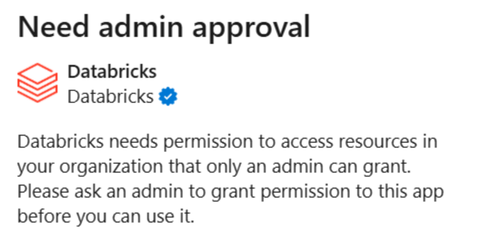
Pour résoudre ce problème, un utilisateur Microsoft Entra disposant de rôles d’administrateur appropriés doit accorder le consentement de l’administrateur à l’échelle du locataire pour l’application d’entreprise Azure Databricks :
- Dans le centre d’administration Microsoft Entra, accédez à Entra ID>Enterprise apps>All applications et recherchez l’application d’entreprise Azure Databricks utilisée pour l’authentification unique.
- Accordez le consentement administrateur pour les autorisations demandées par l’application d’entreprise Azure Databricks :
- Sous Sécurité, cliquez sur Autorisations.
- Cliquez sur Accorder le consentement de l’administrateur.
Pour obtenir des instructions détaillées, consultez la documentation Microsoft.
Impossible d’utiliser des ressources
Si vous ne parvenez pas à utiliser Azure Databricks ressources, telles que les entrepôts SQL, dans le complément Azure Databricks, essayez l'une des méthodes suivantes en fonction de la version de Excel que vous utilisez :
- Excel pour le web : redémarrez la feuille ou modifiez les espaces de travail et reconnectez-vous au même espace de travail. Consultez Changer l'espace de travail Azure Databricks.
- Excel Desktop : rechargez le complément en cliquant sur l’icône d’informations dans le coin supérieur droit et en sélectionnant Reload.