Remarque
L’accès à cette page nécessite une autorisation. Vous pouvez essayer de vous connecter ou de modifier des répertoires.
L’accès à cette page nécessite une autorisation. Vous pouvez essayer de modifier des répertoires.
L’exemple de Data Explorer avec Genie Code fournit une interface conversationnelle permettant de découvrir et d’explorer des jeux de données dans votre espace de travail. Utilisez le langage naturel pour poser des questions sur vos données sans écrire SQL. À l’aide des métadonnées de table et des exemples au niveau des lignes, l’exemple Data Explorer génère des requêtes SQL que vous pouvez examiner manuellement ou configurer pour s’exécuter automatiquement.
L’exemple de Data Explorer prend en charge les types de tableaux suivants :
- Tables managées, externes et étrangères
- Vues et vues matérialisées
- Tables de streaming
- Index de recherche vectorielle
Exigences
- Unity Catalog doit être activé dans votre espace de travail. Consultez Bien démarrer avec Unity Catalog.
- Le code Genie doit être activé. Consultez Utiliser le code Genie.
Vous devez disposer du SELECT privilège sur la table cible, ainsi que USE SCHEMA sur le schéma parent et USE CATALOG sur le catalogue parent.
Exploration d’exemples de données
Pour explorer des échantillons de données d'une table :
Dans votre espace de travail Azure Databricks, cliquez sur
 Catalog.
Sélectionnez la table que vous souhaitez explorer.
Cliquez sur l’onglet Exemples de données .
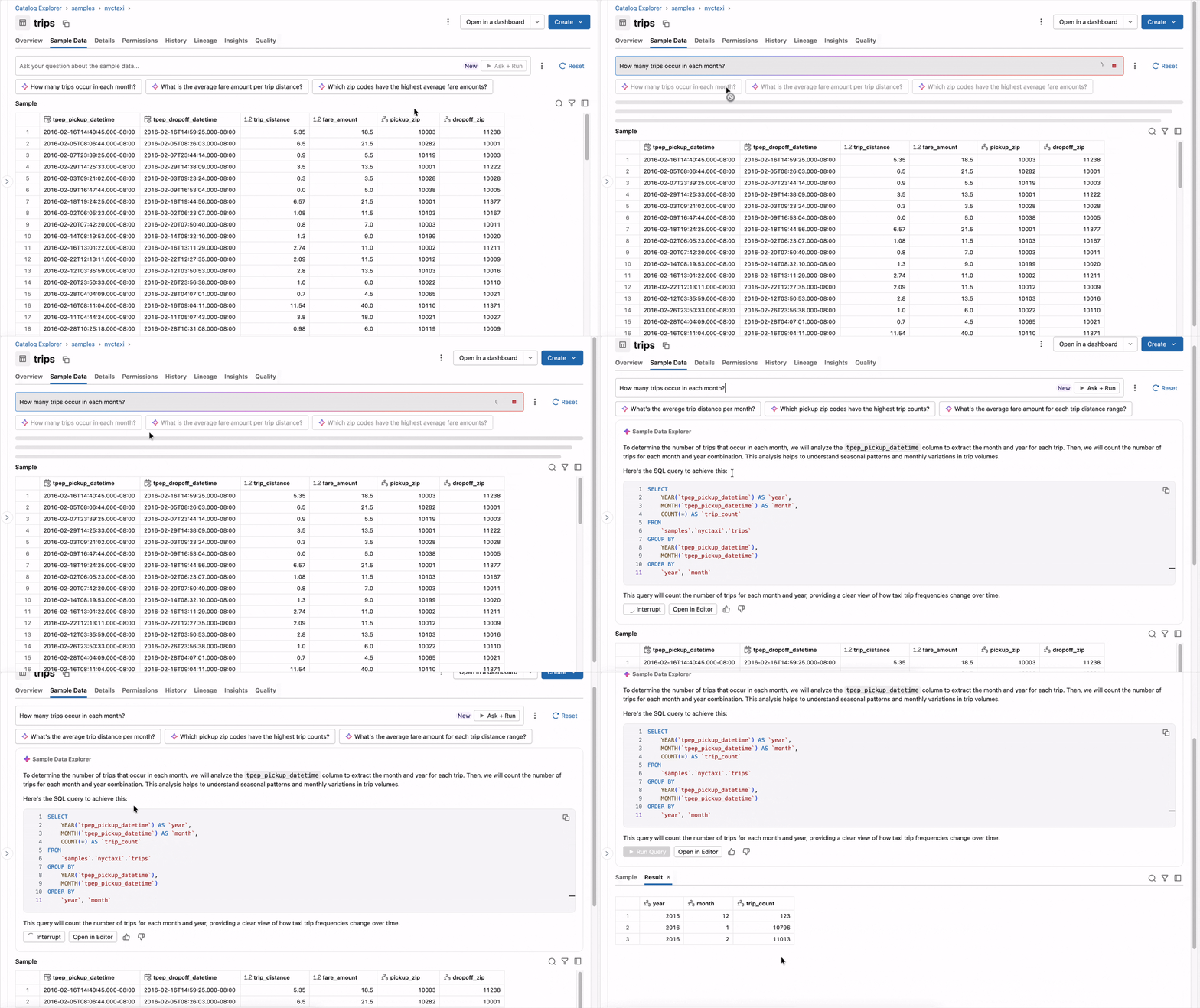
Dans la zone d’invite, posez une question à l'outil Sample Data Explorer sur les données. Les questions courantes impliquent :
- Demande concernant les propriétés de la table : « Existe-t-il un champ avec des informations de contact ? »
- Obtenir des statistiques rapides : « Combien de voyages se sont produits après 18 h ? »
- Débogage et exécution de SQL à demi-base : « sélectionnez deployable_account_id, ordre en décroissant DATE ».
Genie Code retourne une réponse à votre question, ainsi qu’une requête SQL générée. S'il s'agit de votre première utilisation de l'exemple de Data Explorer, il peut vous inviter à choisir la façon dont les requêtes sont exécutées :
- Cliquez sur Oui pour que Genie Code exécute automatiquement les requêtes générées. Genie Code exécute la requête et retourne immédiatement la réponse.
- Cliquez sur Non, exécutez manuellement pour passer en revue le sql généré avant de l’exécuter.
Si le Sample Data Explorer est configuré pour exécuter des requêtes manuellement, il affiche les boutons Exécuter la requête et Ouvrir dans l'éditeur après chaque réponse. Cliquez sur Exécuter la requête pour exécuter la requête, ou Ouvrez-la dans l’éditeur pour la modifier.
Vous pouvez modifier le paramètre d’exécution automatique à tout moment en cliquant sur  Icône à droite de la zone d’invite, puis sélectionnez Exécuter manuellementles requêtes ou Exécuter automatiquement.
