Remarque
L’accès à cette page nécessite une autorisation. Vous pouvez essayer de vous connecter ou de modifier des répertoires.
L’accès à cette page nécessite une autorisation. Vous pouvez essayer de modifier des répertoires.
Dans cet article, vous allez apprendre à créer et personnaliser des visuels à partir des résultats de requête à l’aide de l’interface utilisateur, comme celle trouvée dans Azure Data Explorer tableaux de bord. Vous pouvez manipuler davantage ces visuels et les épingler dans un tableau de bord. Vous n’avez pas besoin de réexécuter la requête pour ajouter ou modifier ces visuels. Cette fonctionnalité est particulièrement utile pour les requêtes lourdes.
Pour obtenir la liste complète des visuels disponibles, consultez Visualisation. Pour les visuels disponibles uniquement dans l’interface utilisateur web ou les tableaux de bord, consultez les visuels spécifiques au tableau de bord.
Prérequis
- Une compte Microsoft ou une identité d’utilisateur Microsoft Entra. Vous n'avez pas besoin d'un abonnement Azure.
- Un cluster et une base de données Azure Data Explorer. Utilisez le cluster d’aide disponible publiquement ou créez un cluster et une base de données.
Ajouter un visuel à une requête
Exécuter une requête dans l’interface utilisateur web Azure Data Explorer. Par exemple, vous pouvez utiliser la requête suivante :
StormEvents
| where State == 'KANSAS'
| summarize sum(DamageProperty) by EventType
Dans la grille des résultats, sélectionnez + Ajouter un visuel.
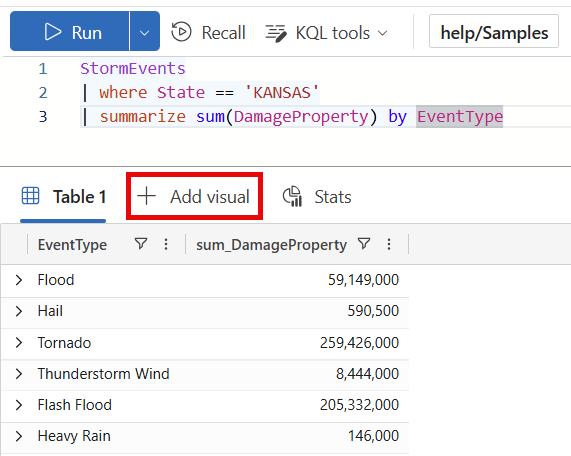
Un volet s’ouvre sur le côté droit, avec l’onglet Mise en forme visuelle sélectionné.
Sélectionnez le Type de visuel dans la liste déroulante. Pour obtenir la liste des visualisations disponibles, consultez Visualisations.
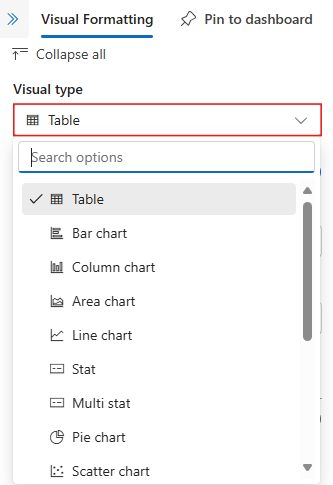
Définir les propriétés de personnalisation
Le tableau suivant décrit les propriétés de personnalisation disponibles, classées par ordre alphabétique de section, et spécifie les visuels qui prennent en charge la propriété donnée.
| Section | Propriété | Descriptif | Types d’éléments visuels |
|---|---|---|---|
| Couleurs | Palette de couleurs | Détermine l’ensemble de couleurs à utiliser pour le carte thermique. | Carte thermique |
| Mise en forme conditionnelle | Afficher ou Masquer | Option bascule pour désactiver ou activer la mise en forme conditionnelle. Pour plus d’informations, consultez Appliquer la mise en forme conditionnelle. | Graphique d’anomalies, graphique en aires, graphique à barres, histogramme, multi-statistique, diagramme de dispersion, tableau, graphique chronologique |
| Données | Colonnes Y | Colonnes qui fournissent des données pour l’axe vertical. | Graphique d’anomalies, graphique en aires, graphique à barres, histogramme, graphique en courbes, nuage de points, graphique temporel |
| Colonne X | Colonne qui fournit des données pour l’axe horizontal. | Graphique d’anomalies, graphique en aires, graphique à barres, histogramme, graphique en courbes, nuage de points, graphique temporel | |
| Colonnes de séries | Colonnes utilisées pour catégoriser les données en différentes séries. | Graphique d’anomalies, graphique en aires, graphique à barres, histogramme, graphique en courbes, nuage de points, graphique temporel | |
| Colonne Catégorie | Colonne qui détermine les catégories de données. | Graphique en entonnoir, Carte thermique, Graphique à secteurs | |
| Colonne Étiquette | Affecte des étiquettes à chaque emplacement à l’aide de la colonne désignée. | Multi-Stat | |
| Colonne de valeur | Colonne qui fournit des données pour la visualisation. | Graphique en entonnoir, Statistiques multiples | |
| Valeur | Colonne numérique qui sert de variable primaire pour la carte thermique. | Carte thermique | |
| Colonne numérique | Colonne qui fournit la valeur numérique de la catégorie de données. | Graphique à secteurs | |
| Définir l’emplacement par | Détermine la méthode utilisée pour définir l’emplacement : Déduire, Latitude et longitude ou Point géographique. | Carte | |
| Couleurs des séries de données | Palette de couleurs | Personnalise les couleurs présentées dans la visualisation. | Graphique d’anomalies, graphique en aires, diagramme à barres, histogramme, graphique en courbes, graphique en secteurs, diagramme de dispersion, graphique chronologique |
| Options d’affichage | Trier par | Comment classer les résultats dans le graphique : Nom, Taille ou Aucun. | Graphique à secteurs |
| Les N premiers | Option permettant d’afficher uniquement les sections des n premières valeurs du graphique. | Graphique à secteurs | |
| Général | Orientation de l’affichage | Détermine l’orientation de l’affichage : Horizontal ou Vertical. | Multi-Stat |
| Taille du texte | Détermine la taille du texte : Recommandé, Petit ou Grand. | Statistiques multiples, Stat | |
| Format visuel | Détermine le format du graphique. Pour les graphiques en aires, les graphiques à barres et les diagrammes en colonnes, le format peut être standard, empilé ou empilé 100 %. Pour les graphiques à secteurs, le format peut être camembert ou anneau. | Graphique en aires, graphique à barres, histogramme, graphique en secteurs | |
| Disposition | Configurations d’emplacement | Personnalise le layout de grille avec des options allant de 1 colonne par 1 ligne (1 emplacement) à 5 colonnes par 5 lignes (25 emplacements). | Multi-Stat |
| Légende | Afficher ou Masquer | Masque ou affiche une légende permettant d'expliquer les séries de données dans le graphique. | Graphique des anomalies, graphique en aires, graphique à barres, histogramme, graphique des statistiques multiples, graphique de dispersion, graphique chronologique |
| Taille | Afficher ou Masquer | Active ou désactive le redimensionnement des points de carte. | Carte |
| Colonne de taille | Colonne utilisée pour déterminer la taille du point de carte. | Carte | |
| URL | Appliquer le lien sur la colonne | Lorsque cette option est activée, la sélection d’une valeur dans cette colonne dirige vers l’URL spécifiée dans la colonne URL. | Tableau |
| Colonne URL | Colonne qui contient des valeurs d’URL. | Tableau | |
| Axe X | Étiquette | Définit une étiquette personnalisée pour l’axe horizontal. | Graphique des anomalies, graphique en aires, graphique à barres, histogramme, graphique des statistiques multiples, graphique de dispersion, graphique chronologique |
| Valeur de ligne verticale | Spécifie une valeur sur l’axe horizontal pour les lignes de référence verticale. | Graphique des anomalies, graphique en aires, graphique à barres, histogramme, graphique des statistiques multiples, graphique de dispersion, graphique chronologique | |
| Échelle de l’axe X | Ajuste l’échelle de l’axe horizontal en linéaire ou logarithmique. | Graphique d’anomalies, graphique en aires, histogramme, Multistatistiques, nuage de points, tableau, graphique temporel | |
| Axe des Y | Étiquette | Définit une étiquette personnalisée pour l’axe vertical. | Graphique des anomalies, graphique en aires, graphique à barres, histogramme, graphique des statistiques multiples, graphique de dispersion, graphique chronologique |
| Valeur maximale | Définit la valeur maximale sur l’axe vertical. | Graphique des anomalies, graphique en aires, graphique à barres, histogramme, graphique des statistiques multiples, graphique de dispersion, graphique chronologique | |
| Valeur minimale | Définit la valeur minimale sur l’axe vertical. | Graphique des anomalies, graphique en aires, graphique à barres, histogramme, graphique des statistiques multiples, graphique de dispersion, graphique chronologique | |
| Lignes de référence | Marque une valeur sur le graphique comme ligne de référence pour une orientation visuelle. | Graphique des anomalies, graphique en aires, graphique à barres, histogramme, graphique des statistiques multiples, graphique de dispersion, graphique chronologique |
Modifier une visualisation existante
Utilisez le volet de mise en forme visuelle pour modifier une visualisation existante.
Visuel créé avec l’interface utilisateur
Si vous ajoutez un visuel via l’interface utilisateur, vous pouvez modifier ce visuel en sélectionnant l’onglet Modifier le visuel dans la grille des résultats.

Visuel créé dans la requête
Si vous créez un visuel à l’aide de l’opérateur de rendu, sélectionnez Visuel dans la grille des résultats pour modifier le visuel.
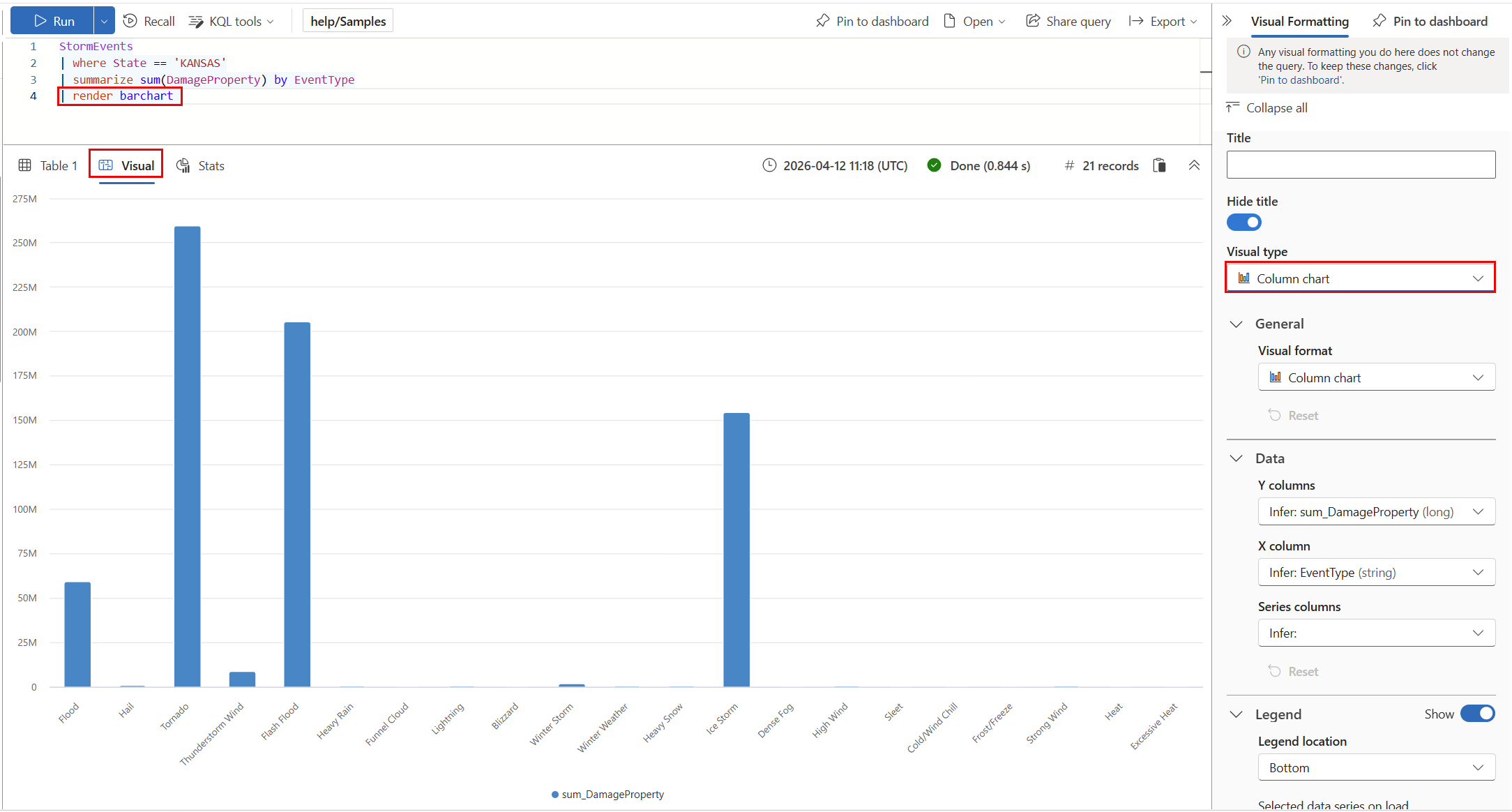
Important
Le volet de mise en forme visuelle modifie la représentation visuelle, mais ne modifie pas la requête d’origine.
Épingler au tableau de bord
Après avoir mis en forme votre visuel, épinglez-le à un tableau de bord nouveau ou existant.
Dans le volet de mise en forme visuelle, sélectionnez Épingler au tableau de bord.

La boîte de dialogue Épingler au tableau de bord s’ouvre. Entrez un nom de vignette pour ce visuel et sélectionnez un tableau de bord nouveau ou existant.

Sélectionnez Épingler.