Remarque
L’accès à cette page nécessite une autorisation. Vous pouvez essayer de vous connecter ou de modifier des répertoires.
L’accès à cette page nécessite une autorisation. Vous pouvez essayer de modifier des répertoires.
Dans ce guide de démarrage rapide, vous utilisez Visual Studio Code pour créer et tester une application PowerShell Durable Functions qui orchestre et associe des appels à d’autres fonctions. Vous la publiez ensuite sur Azure.
Durable Functions gère l’état, les points de contrôle et les redémarrages dans votre application, ce qui vous permet d’écrire des flux de travail avec état dans un environnement serverless.
Prerequisites
Pour effectuer ce démarrage rapide, les éléments suivants sont requis :
Visual Studio Code installé.
L’extension Visual Studio Code Azure Functions installée.
La dernière version de Azure Functions Core Tools installée.
Outil de test HTTP qui sécurise vos données. Pour découvrir plus d’informations, consultez Outils de test HTTP.
Un abonnement Azure. Pour utiliser Durable Functions, vous devez disposer d’un compte stockage Azure.
Si vous n’avez pas de compte Azure, créez un compte gratuit avant de commencer.
Créer votre projet local
Dans cette section, vous utilisez Visual Studio Code pour créer un projet Azure Functions local.
Dans Visual Studio Code, sélectionnez F1 (ou Ctrl/Cmd+Maj+P) pour ouvrir la palette de commandes. À l’invite (
>), entrez, puis sélectionnez Azure Functions : Créer un projet.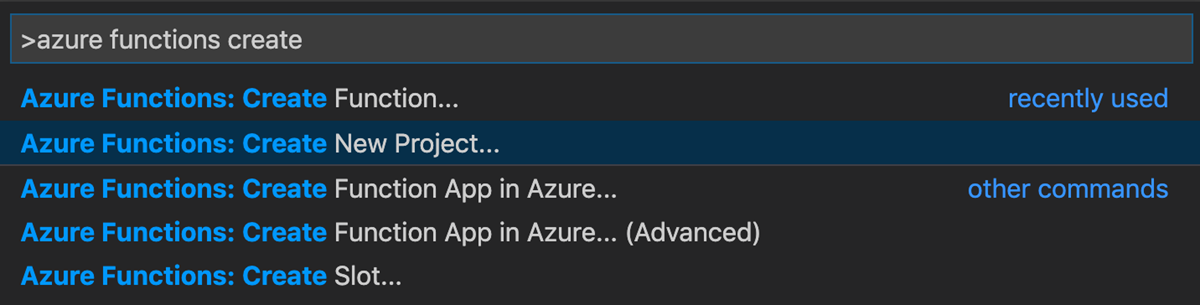
Cliquez sur Parcourir. Dans la boîte de dialogue Sélectionner un dossier, accédez à un dossier à utiliser pour votre projet, puis choisissez Sélectionner.
En suivant les invites, saisissez les informations suivantes :
Prompt Action Description Sélectionner un langage pour votre projet d’application de fonction Sélectionnez PowerShell. Créez un projet Functions PowerShell local. Sélectionner une version Sélectionnez Azure Functions v4. Vous voyez cette option seulement quand Core Tools n’est pas déjà installé. Dans ce cas, Core Tools est installé la première fois que vous exécutez l’application. Sélectionner un modèle pour la première fonction de votre projet Sélectionnez Ignorer pour le moment. Sélectionnez la façon dont vous souhaitez ouvrir votre projet Sélectionnez Ouvrir dans la fenêtre actuelle. Ouvre Visual Studio Code dans le dossier que vous avez sélectionné.
Visual Studio Code installe Azure Functions Core Tools s'il est nécessaire de créer un projet. Il crée également un projet d’application de fonction dans un dossier. Ce projet contient les fichiers config host.json et local.settings.json.
Un fichier package.json est également créé dans le dossier racine.
Configurer le Kit de développement logiciel (SDK) Durable Functions autonome
Le Kit de développement logiciel (SDK) autonome offre les meilleures performances et les fonctionnalités les plus récentes pour PowerShell Durable Functions. Configurez-le en trois étapes :
Étape 1 : Ouvrez local.settings.json et vérifiez que les paramètres suivants sont présents. Ajoutez ou mettez-les à jour si nécessaire :
{
  "IsEncrypted": false,
  "Values": {
    "AzureWebJobsStorage": "",
    "FUNCTIONS_WORKER_RUNTIME": "powershell",
    "FUNCTIONS_WORKER_RUNTIME_VERSION" : "7.4",
    "ExternalDurablePowerShellSDK": "true"
  }
}
Étape 2 : Ouvrez requirements.psd1 et ajoutez la dépendance du Kit de développement logiciel (SDK) :
@{
    'AzureFunctions.PowerShell.Durable.SDK' = '2.*'
}
Le spécificateur 2.* garantit que vous obtenez la dernière version stable 2.x de la PowerShell Gallery.
Étape 3 : Ajoutez la ligne suivante à la fin de votre profile.ps1 fichier :
Import-Module AzureFunctions.PowerShell.Durable.SDK -ErrorAction Stop
Créer vos fonctions
Une application de base Durable Functions a trois fonctions :
| Type de fonction | Purpose |
|---|---|
| Orchestrateur | Flux de travail qui orchestre d’autres fonctions. |
| Activité | Appelé par l’orchestrateur pour exécuter une tâche et retourner une valeur. |
| Client (module de démarrage HTTP) | Fonction déclenchée par HTTP qui démarre un orchestrateur. |
Pour chaque fonction, ouvrez la palette de commandes et sélectionnez Azure Functions : Créer une fonction, puis fournissez les valeurs d’invite :
1. Fonction d'orchestration
| Prompt | Valeur |
|---|---|
| Sélectionner un modèle | orchestrateur Durable Functions |
| Nom de la fonction | HelloOrchestrator |
Ouvrez HelloOrchestrator/run.ps1 pour afficher l’orchestrateur. Chaque appel à Invoke-ActivityFunction invoque la fonction d’activité Hello.
2. Fonction d’activité
| Prompt | Valeur |
|---|---|
| Sélectionner un modèle | activité Durable Functions |
| Nom de la fonction | Bonjour |
Ouvrez Hello/run.ps1 pour voir qu’il prend un nom comme entrée et retourne un message d’accueil. Les fonctions d’activité sont l’endroit où vous effectuez des actions telles que des appels de base de données ou des calculs.
3. Fonction cliente (démarrage HTTP)
| Prompt | Valeur |
|---|---|
| Sélectionner un modèle | Initiateur HTTP des Fonctions Durables |
| Nom de la fonction | HttpStart |
| Niveau d’autorisation | Anonyme (à des fins de démonstration) |
Ouvrez HttpStart/run.ps1 pour vérifier qu’il utilise Start-NewOrchestration pour démarrer une nouvelle orchestration et New-OrchestrationCheckStatusResponse retourner une réponse HTTP avec des URL de surveillance.
Vous disposez maintenant d’une application Durable Functions que vous pouvez exécuter localement et déployer sur Azure.
Conseil / Astuce
Ce guide de démarrage rapide utilise le Kit de développement logiciel (SDK) PowerShell autonome Durable Functions. Pour plus d’informations sur le Kit de développement logiciel (SDK) et la migration à partir de la version intégrée héritée, consultez le guide du Kit de développement logiciel (SDK) PowerShell autonome.
Tester la fonction en local
Azure Functions Core Tools vous permet d’exécuter un projet Azure Functions sur votre ordinateur de développement local. Vous êtes invité à installer ces outils la première fois que vous démarrez une fonction dans Visual Studio.
Pour tester votre fonction, définissez un point d’arrêt dans le code de la
Hellofonction d’activité (dans Hello/run.ps1). Sélectionnez F5 ou Déboguer : Démarrer le débogage dans la palette de commandes pour démarrer le projet d’application de fonction. La sortie de Core Tools s’affiche dans le panneau Terminal.Note
Pour plus d’informations sur le débogage, consultez Durable Functions diagnostics.
Durable Functions nécessite un compte de stockage pour fonctionner. Vous pouvez utiliser l’émulateur de stockage Azurite pour le développement local ou créer un compte de stockage Azure lorsque vous y êtes invité. Si Visual Studio Code vous invite à sélectionner un compte de stockage, choisissez Select storage account.
À l’invite, fournissez les informations suivantes pour créer un compte de stockage dans Azure.
Prompt Action Description Sélectionner un abonnement Sélectionnez le nom de votre abonnement. Votre abonnement Azure. Sélectionner un compte de stockage Sélectionnez Créer un compte de stockage. Entrez le nom du nouveau compte de stockage Entrez un nom unique. Nom du compte de stockage à créer. Sélectionner un groupe de ressources Entrez un nom unique. Nom du groupe de ressources à créer. Sélectionner un emplacement Sélectionnez une région Azure. Sélectionnez une région proche de vous. Dans le panneau Terminal, copiez le point de terminaison de l’URL de votre fonction déclenchée par HTTP.
Utilisez votre navigateur ou un outil de test HTTP pour envoyer une requête HTTP POST au point de terminaison d’URL.
Remplacez le dernier segment par le nom de la fonction d’orchestrateur (
HelloOrchestrator). L’URL doit ressembler àhttp://localhost:7071/api/orchestrators/HelloOrchestrator.La réponse est le résultat initial de la fonction HTTP. Elle vous permet de savoir que l’orchestration durable a démarré correctement. Elle n’affiche pas encore le résultat final de l’orchestration. La réponse contient plusieurs URL utiles. Pour le moment, interrogez l’état de l’orchestration.
Copiez la valeur de l’URL pour
statusQueryGetUri, collez-la dans la barre d’adresse du navigateur, puis exécutez la requête. Vous pouvez également continuer à utiliser votre outil de test HTTP pour émettre la requête GET.La requête interroge l’instance d’orchestration pour obtenir l’état. Vous devez voir une réponse montrant l’instance terminée, avec les sorties de la fonction durable :
{
    "name": "HelloOrchestrator",
    "instanceId": "9a528a9e926f4b46b7d3deaa134b7e8a",
    "runtimeStatus": "Completed",
    "input": null,
    "customStatus": null,
    "output": [
        "Hello Tokyo!",
        "Hello Seattle!",
        "Hello London!"
    ],
    "createdTime": "2020-03-18T21:54:49Z",
    "lastUpdatedTime": "2020-03-18T21:54:54Z"
}
Pour arrêter le débogage, dans Visual Studio Code, sélectionnez Maj+F5.
Après avoir vérifié que la fonction s'exécute correctement sur votre ordinateur local, il est temps de publier le projet sur Azure.
Connectez-vous à Azure
Avant de pouvoir créer Azure ressources ou publier votre application, vous devez vous connecter à Azure.
Si vous n'êtes pas encore connecté, dans la barre Activity, sélectionnez l'icône Azure. Ensuite, sous Resources, sélectionnez Sign in to Azure.

Si vous êtes déjà connecté et que vous pouvez voir vos abonnements existants, accédez à la section suivante. Si vous n'avez pas encore de compte Azure, sélectionnez Créer un compte Azure. Les étudiants peuvent sélectionner Créer un Azure pour le compte Étudiants.
Lorsque vous êtes invité dans le navigateur, sélectionnez votre compte Azure et connectez-vous à l’aide de vos informations d’identification de compte Azure. Si vous créez un compte, vous pouvez vous connecter une fois votre compte créé.
Une fois la connexion réussie, vous pouvez fermer la nouvelle fenêtre du navigateur. Les abonnements appartenant à votre compte Azure sont affichés dans la barre latérale.
Créer l’application de fonction dans Azure
Dans cette section, vous allez créer une application de fonction dans le plan Flex Consumption, ainsi que des ressources associées dans votre abonnement Azure. La plupart des décisions de création de ressources sont prises pour vous en fonction de comportements par défaut. Pour plus de contrôle sur les ressources créées, vous devez plutôt créer votre application de fonction avec des options avancées.
Dans Visual Studio Code, sélectionnez F1 pour ouvrir la palette de commandes. À l’invite (
>), entrez, puis sélectionnez Azure Functions : Créer une application de fonction dans Azure.En suivant les invites, saisissez les informations suivantes :
Prompt Action Sélectionner un abonnement Sélectionnez l’abonnement Azure à utiliser. L’invite n’apparaît pas quand vous n’avez qu’un seul abonnement visible sous Ressources. Entrez un nouveau nom d’application de fonction Entrez un nom global unique valide dans un chemin d’URL. Le nom que vous entrez est validé pour vous assurer qu'il est unique dans Azure Functions. Sélectionnez un emplacement pour les nouvelles ressources Sélectionnez une région Azure. Pour de meilleures performances, sélectionnez une région proche de vous. Seules les régions prises en charge par les plans Flex Consumption sont affichées. Sélectionner une pile d’exécution Sélectionnez la version du langage que vous exécutez actuellement au niveau local. Sélectionner le type d’authentification des ressources Sélectionnez Identité managée, qui est l’option la plus sécurisée pour la connexion au compte de stockage hôte par défaut. Dans le panneau Azure : Journal d'activité, l'extension Azure affiche l'état des ressources individuelles à mesure qu'elles sont créées dans Azure.

Lorsque l’application de fonction est créée, les ressources associées suivantes sont créées dans votre abonnement Azure. Les ressources sont nommées en fonction du nom que vous avez entré pour votre application de fonction.
- Un groupe de ressources, qui est un conteneur logique pour les ressources associées.
- Une application de fonction, qui fournit l’environnement d’exécution de votre code de fonction. Une application de fonction vous permet de regrouper des fonctions en une unité logique pour faciliter la gestion, le déploiement et le partage des ressources au sein du même plan d’hébergement.
- Un plan Azure App Service, qui définit l’hôte sous-jacent pour votre application de fonction.
- Un compte de stockage Azure standard, utilisé par l’hôte Functions pour maintenir l’état et d’autres informations sur votre application de fonction.
- Une instance Application Insights connectée à l’application de fonction et qui fait le suivi de l’utilisation de vos fonctions dans l’application.
- Identité managée associée par l'utilisateur qui est ajoutée au rôle de Contributeur aux données blob de stockage dans le nouveau compte de stockage hôte par défaut.
Une notification s’affiche après que votre application de fonction a été créée et que le package de déploiement a été appliqué.
Conseil / Astuce
Par défaut, les ressources Azure requises par votre application de fonction sont créées en fonction du nom que vous entrez pour votre application de fonction. Par défaut, les ressources sont créées avec l’application de fonction dans le même nouveau groupe de ressources. Si vous voulez personnaliser les noms des ressources associées ou réutiliser des ressources existantes, publiez le projet en utilisant les options de création avancées.
Déployer le projet dans Azure
Important
Le déploiement sur une application de fonction existante remplace toujours le contenu de cette application dans Azure.
Dans la palette de commandes, entrez, puis sélectionnez Azure Functions : Déployer sur l’application de fonction.
Sélectionnez l’application de fonction que vous venez de créer. Quand vous êtes invité à remplacer les déploiements précédents, sélectionnez Déployer pour déployer le code de votre fonction sur la nouvelle ressource de l’application de fonction.
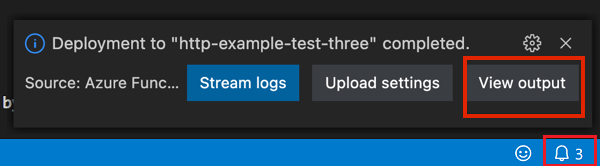
Une fois le déploiement terminé, sélectionnez View Output pour afficher les résultats de création et de déploiement, y compris les ressources Azure que vous avez créées. Si vous manquez la notification, sélectionnez l’icône de la cloche dans le coin inférieur droit pour la voir à nouveau.
Tester votre fonction dans Azure
Dans le portail Azure (ou à l’aide de l’Azure CLI), vérifiez que le paramètre d’application
ExternalDurablePowerShellSDKest défini surtrue. S’il est manquant, ajoutez-le sous Variablesd’environnement> et redémarrez l’application de fonction.Copiez l’URL du déclencheur HTTP à partir du panneau de sortie. L’URL doit être au format suivant :
https://<functionappname>.azurewebsites.net/api/orchestrators/HelloOrchestratorEnvoyez une requête HTTP POST à l’URL. Vous devez obtenir la même réponse d’état que celle obtenue lorsque vous avez testé localement.
Si l'orchestration ne démarre pas, vérifiez les journaux d'activité de l'application de fonction dans le portail Azure sous Monitor>Log stream pour les erreurs liées à l'importation ou à la connectivité de stockage du SDK.
Nettoyer les ressources
Si vous n’avez plus besoin des ressources que vous avez créées pour suivre le guide de démarrage rapide, pour éviter les coûts associés dans votre abonnement Azure, delete le groupe de ressources et toutes les ressources associées.
Contenu connexe
- modèles d’application Common Durable Functions
- Guide du Kit de développement logiciel (SDK) PowerShell autonome
- Diagnostic et surveillance des fonctions durables
- Référence du développeur PowerShell pour Azure Functions