Remarque
L’accès à cette page nécessite une autorisation. Vous pouvez essayer de vous connecter ou de modifier des répertoires.
L’accès à cette page nécessite une autorisation. Vous pouvez essayer de modifier des répertoires.
par Jason Lee
Cette rubrique explique comment ajouter du contenu au contrôle de code source dans Team Foundation Server (TFS) 2010. Il explique comment ajouter des solutions et des projets à un projet d’équipe dans TFS, et explique comment ajouter des dépendances externes telles que des frameworks ou des assemblys au contrôle de code source.
Cette rubrique fait partie d’une série de didacticiels basés sur les exigences de déploiement d’entreprise d’une société fictive nommée Fabrikam, Inc. Cette série de tutoriels utilise un exemple de solution ( la solution Gestionnaire de contacts) pour représenter une application web avec un niveau de complexité réaliste, notamment une application ASP.NET MVC 3, un service Windows Communication Foundation (WCF) et un projet de base de données.
Vue d’ensemble de la tâche
Dans la plupart des cas, chaque membre de l’équipe de développement doit être en mesure d’ajouter du contenu au contrôle de code source. Pour ajouter une solution au contrôle de code source dans TFS, vous devez effectuer ces étapes générales :
- Connectez-vous à un projet d’équipe.
- Mappez la structure du dossier du projet d’équipe sur le serveur à une structure de dossiers sur votre ordinateur local.
- Ajoutez la solution et son contenu au contrôle de code source.
- Ajoutez toutes les dépendances externes au contrôle de code source.
Cette rubrique vous montre comment effectuer ces procédures.
Les tâches et les procédures pas à pas de cette rubrique supposent que vous avez déjà créé un projet d’équipe TFS pour gérer votre contenu. Pour plus d’informations sur la création d’un projet d’équipe, consultez Création d’un projet d’équipe dans TFS.
Qui effectue ces procédures ?
Dans la plupart des cas, chaque membre de l’équipe de développement doit pouvoir ajouter et modifier du contenu dans des projets d’équipe spécifiques.
Se connecter à un projet d’équipe et créer un mappage de dossiers
Avant d’ajouter du contenu au contrôle de code source, vous devez vous connecter à un projet d’équipe et créer un mappage entre la structure de dossiers sur le serveur et le système de fichiers sur votre ordinateur local.
Pour vous connecter à un projet d’équipe et mapper un chemin d’accès local
Sur votre station de travail de développeur, ouvrez Visual Studio 2010.
Dans Visual Studio, dans le menu Équipe , cliquez sur Se connecter à Team Foundation Server.
Note
Si vous avez déjà configuré une connexion à un serveur TFS, vous pouvez omettre les étapes 3 à 6.
Dans la boîte de dialogue Connexion au projet d’équipe , cliquez sur Serveurs.
Dans la boîte de dialogue Ajouter/supprimer Team Foundation Server , cliquez sur Ajouter.
Dans la boîte de dialogue Ajouter Team Foundation Server , fournissez les détails de votre instance TFS, puis cliquez sur OK.
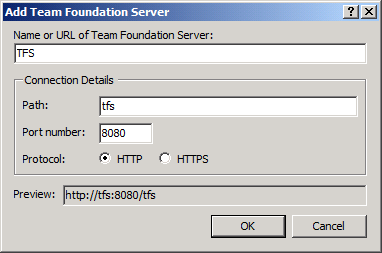
Dans la boîte de dialogue Ajouter/supprimer Team Foundation Server , cliquez sur Fermer.
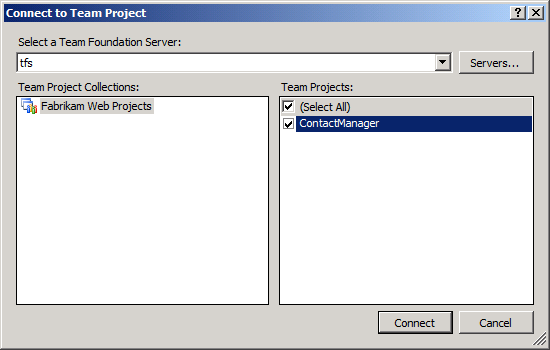
Dans la boîte de dialogue Se connecter au projet d’équipe , sélectionnez l’instance TFS à laquelle vous souhaitez vous connecter, sélectionnez la collection de projets d’équipe, sélectionnez le projet d’équipe auquel vous souhaitez ajouter, puis cliquez sur Se connecter.
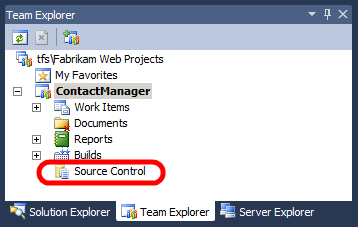
Dans la fenêtre Team Explorer , développez votre projet d’équipe, puis double-cliquez sur Contrôle de code source.
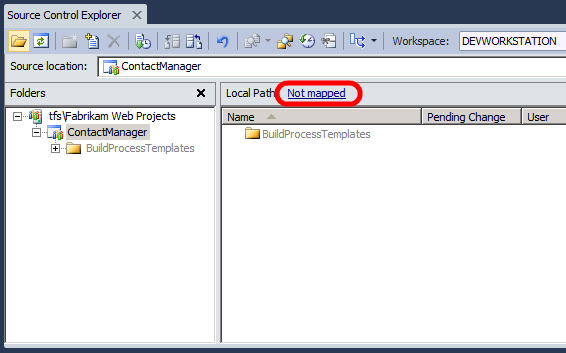
Sous l’onglet Explorateur de contrôle de code source , cliquez sur Non mappé.
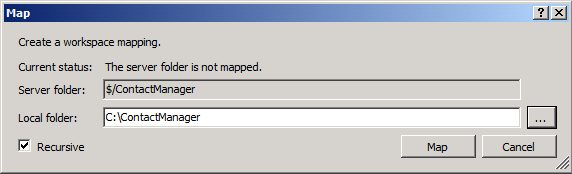
Dans la boîte de dialogue Mappage , dans la zone Dossier local , accédez à (ou créez) un dossier local pour agir comme dossier racine du projet d’équipe, puis cliquez sur Mapper.
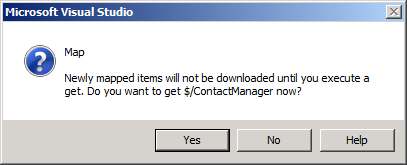
Lorsque vous êtes invité à télécharger des fichiers sources, cliquez sur Oui.
À ce stade, vous avez mappé le dossier côté serveur pour le projet d’équipe à un dossier local sur votre station de travail développeur. Vous avez également téléchargé tout contenu existant du projet d’équipe dans votre structure de dossiers local. Vous pouvez maintenant commencer à ajouter votre propre contenu au contrôle de code source.
Ajouter des projets et des solutions au contrôle de code source
Pour ajouter des projets et des solutions au contrôle de code source, vous devez d’abord les déplacer vers le dossier mappé du projet d’équipe sur votre ordinateur local. Vous pouvez ensuite valider le contenu pour synchroniser vos ajouts avec le serveur.
Pour ajouter des projets au contrôle de code source
Sur votre station de travail de développeur, déplacez vos projets et solutions vers un emplacement approprié dans la structure de dossiers mappée pour le projet d’équipe.
Note
De nombreuses organisations auront une approche préférée de la façon dont les projets et solutions doivent être organisés dans le contrôle de code source. Pour obtenir des conseils sur la structure des dossiers, consultez Guide pratique pour structurer vos dossiers de contrôle de code source dans Team Foundation Server.
Ouvrez la solution dans Visual Studio 2010.
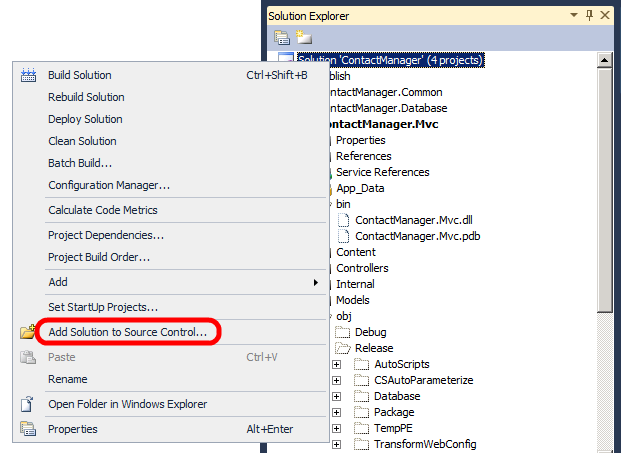
Dans la fenêtre Explorateur de solutions, cliquez avec le bouton droit sur la solution, puis cliquez sur Ajouter une solution au contrôle de code source.
Note
Dans certains cas, selon la façon dont votre organisation aime structurer le contenu dans TFS, vous devrez peut-être ajouter des projets au contrôle de code source individuellement pour fournir un contrôle plus précis sur la façon dont votre code source est organisé.
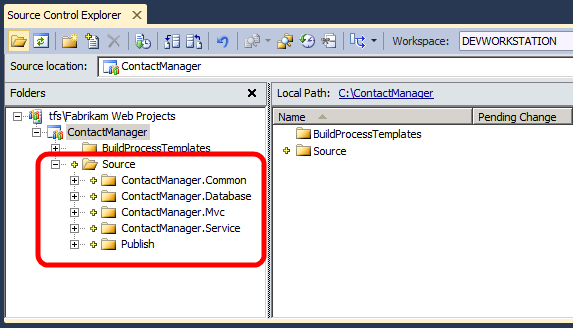
Vérifiez que l’onglet Explorateur de contrôle de code source affiche le contenu que vous avez ajouté dans la structure de dossiers du serveur pour le projet d’équipe.
Note
L’onglet Explorateur de contrôles de code source affiche votre contenu sans plus d’invite, car vous avez ajouté votre solution à un dossier mappé sur le système de fichiers local. Si votre solution se trouvait dans un emplacement non mappé, vous êtes invité à spécifier des emplacements de dossier dans TFS et votre système de fichiers local.
Sous l’onglet Explorateur de contrôles de code source , dans le volet Dossiers , cliquez avec le bouton droit sur le projet d’équipe (par exemple , ContactManager), puis cliquez sur Archiver les modifications en attente.
Dans la boîte de dialogue Archiver – Fichiers sources , tapez un commentaire, puis cliquez sur Archiver.
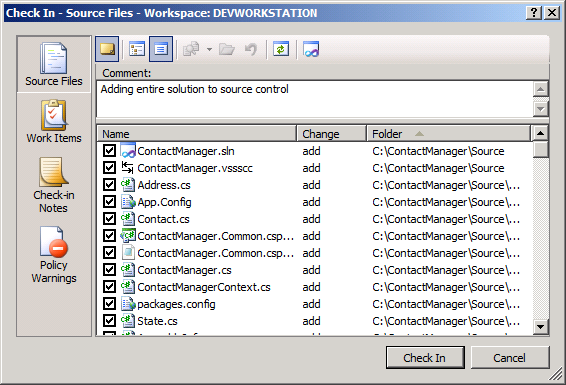
À ce stade, vous avez ajouté votre solution au contrôle de code source dans TFS.
Ajouter des dépendances externes au contrôle de code source
Lorsque vous ajoutez un projet ou une solution au contrôle de code source, tous les fichiers et dossiers au sein de votre projet ou solution sont également ajoutés. Toutefois, dans de nombreux cas, les projets et les solutions s’appuient également sur des dépendances externes, comme les assemblies locaux, pour fonctionner correctement. Vous devez ajouter toutes ces ressources au contrôle de code source pour permettre à team Build et à d’autres membres de l’équipe de développement de générer votre code avec succès.
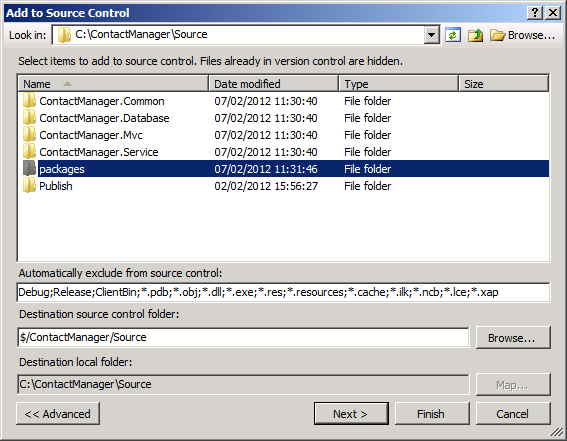
Par exemple, la structure de dossiers de l’exemple de solution Contact Manager inclut un dossier nommé packages. Il contient l’assembly et diverses ressources de prise en charge pour le ADO.NET Entity Framework 4.1. Le dossier packages ne fait pas partie de la solution Gestionnaire de contacts, mais la solution ne sera pas générée correctement sans elle. Pour permettre à Team Build de générer la solution, vous devez ajouter le dossier packages au contrôle de code source.
Note
L’inclusion d’un dossier de packages est typique de ce qui se passe lorsque vous ajoutez Entity Framework, ou des ressources similaires, à votre solution à l’aide de l’extension NuGet pour Visual Studio 2010.
Pour ajouter du contenu non projet au contrôle de code source
Vérifiez que les éléments que vous souhaitez ajouter (par exemple, le dossier packages) se trouvent à un emplacement approprié dans un dossier mappé sur votre système de fichiers local.
Dans Visual Studio 2010, dans la fenêtre Team Explorer , développez votre projet d’équipe, puis double-cliquez sur Contrôle de code source.
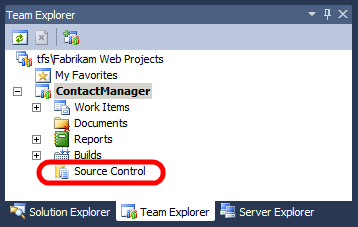
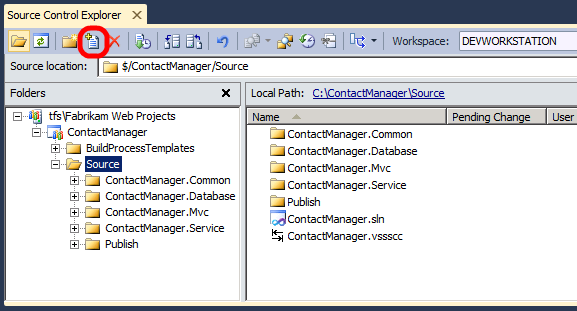
Sous l’onglet Explorateur de contrôles de code source , dans le volet Dossiers , sélectionnez le dossier qui contient l’élément ou les éléments que vous souhaitez ajouter.
Cliquez sur le bouton Ajouter des éléments au dossier .
Dans la boîte de dialogue Ajouter au contrôle de code source , sélectionnez le dossier ou les éléments à ajouter, puis cliquez sur Suivant.
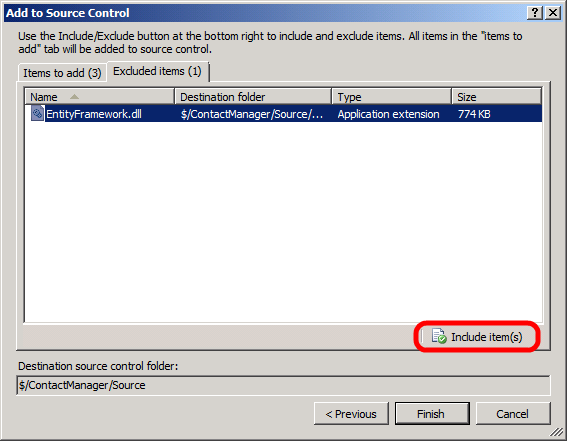
Sous l’onglet Éléments exclus, sélectionnez tous les éléments requis qui ont été automatiquement exclus (par exemple, assemblys), puis cliquez sur Inclure des éléments.
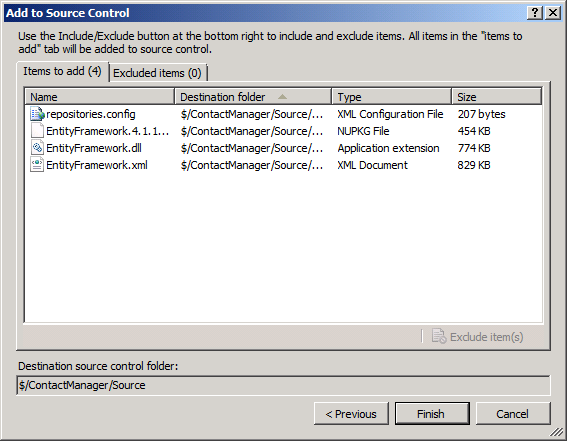
Sous l’onglet Éléments à ajouter , vérifiez que tous les fichiers que vous souhaitez inclure sont répertoriés, puis cliquez sur Terminer.
Dans la fenêtre Explorateur de contrôles de code source, cliquez sur le bouton Enregistrer.

Dans la boîte de dialogue Archiver – Fichiers sources , tapez un commentaire, puis cliquez sur Archiver.
À ce stade, vous avez ajouté les dépendances externes pour votre solution au contrôle de code source.
Conclusion
Cette rubrique a décrit comment se connecter à un projet d’équipe, mapper une structure de dossiers et ajouter du contenu au contrôle de code source. Pour plus d’informations sur l’utilisation d’éléments sous contrôle de code source, consultez Utilisation du contrôle de version.
La rubrique suivante, Configuration d’un serveur de build TFS pour le déploiement web, explique comment préparer un serveur de build d’équipe TFS pour générer et déployer votre solution.
Lectures complémentaires
Pour plus d’informations sur l’utilisation du contrôle de code source dans TFS, consultez Utilisation du contrôle de version.