Remarque
L’accès à cette page nécessite une autorisation. Vous pouvez essayer de vous connecter ou de modifier des répertoires.
L’accès à cette page nécessite une autorisation. Vous pouvez essayer de modifier des répertoires.
par Web Camps Team
Télécharger le Kit de formation Web Camps
ASP.NET est une infrastructure permettant de créer des sites web, des applications et des services à l’aide de technologies spécialisées telles que MVC, l’API web et d’autres. Avec l'expansion qu'ASP.NET a connue depuis sa création et la nécessité exprimée d’intégrer ces technologies, des efforts récents ont été réalisés pour travailler vers One ASP.NET.
Visual Studio 2013 introduit un nouveau système de projet unifié qui vous permet de créer une application et d’utiliser toutes les technologies de ASP.NET dans un projet. Cette fonctionnalité élimine la nécessité de choisir une technologie au début d’un projet et de s’y tenir, et encourage plutôt l’utilisation de plusieurs frameworks de ASP.NET au sein d’un même projet.
Tous les exemples de code et extraits de code sont inclus dans le Kit de formation Web Camps, disponible à l’adresse https://aka.ms/webcamps-training-kit.
Aperçu
Objectifs
Dans ce laboratoire pratique, vous allez apprendre à :
- Créer un site web basé sur le type de projet One ASP.NET
- Utiliser des frameworks ASP.NET différents comme MVC et l’API web dans le même projet
- Identifier les principaux composants d’une application ASP.NET
- Tirez parti de l’infrastructure de génération de modèles ASP.NET pour créer automatiquement des contrôleurs et des vues afin d’effectuer des opérations CRUD en fonction de vos classes de modèle
- Exposer le même ensemble d’informations dans des formats machine et lisibles par l’homme à l’aide de l’outil approprié pour chaque travail
Prerequisites
Voici les conditions requises pour effectuer ce laboratoire pratique :
- Visual Studio Express 2013 pour web ou version ultérieure
- Visual Studio 2013 Update 1
Paramétrage
Pour exécuter les exercices de ce laboratoire pratique, vous devez d’abord configurer votre environnement.
- Ouvrez l’Explorateur Windows et accédez au dossier Source du labo.
- Cliquez avec le bouton droit sur Setup.cmd et sélectionnez Exécuter en tant qu’administrateur pour lancer le processus d’installation qui configurera votre environnement et installera les extraits de code Visual Studio pour ce labo.
- Si la boîte de dialogue Contrôle de compte d’utilisateur s’affiche, confirmez l’action à poursuivre.
Note
Vérifiez que vous avez vérifié toutes les dépendances de ce labo avant d’exécuter l’installation.
Utilisation des extraits de code
Tout au long du document lab, vous serez invité à insérer des blocs de code. Pour plus de commodité, la plupart de ce code est fourni en tant qu’extraits de code Visual Studio Code, que vous pouvez accéder à partir de Visual Studio 2013 pour éviter d’avoir à l’ajouter manuellement.
Note
Chaque exercice est accompagné d’une solution de départ située dans le dossier Begin de l’exercice qui vous permet de suivre chaque exercice indépendamment des autres. N’oubliez pas que les extraits de code ajoutés pendant un exercice sont manquants dans ces solutions de démarrage et peuvent ne pas fonctionner tant que vous n’avez pas terminé l’exercice. Dans le code source d’un exercice, vous trouverez également un dossier End contenant une solution Visual Studio avec le code qui résulte de la réalisation des étapes de l’exercice correspondant. Vous pouvez utiliser ces solutions comme conseils si vous avez besoin d’aide supplémentaire lorsque vous travaillez dans ce laboratoire pratique.
Exercices
Ce laboratoire pratique comprend les exercices suivants :
- Création d’un projet Web Forms
- Création d’un contrôleur MVC à l’aide du scaffolding
- Création d’un contrôleur d’API web à l’aide de la génération de modèles automatique
Durée estimée pour terminer ce labo : 60 minutes
Note
Lorsque vous démarrez Visual Studio pour la première fois, vous devez sélectionner l’une des collections de paramètres prédéfinies. Chaque collection prédéfinie est conçue pour correspondre à un style de développement particulier et détermine les dispositions de fenêtre, le comportement de l’éditeur, les extraits de code IntelliSense et les options de boîte de dialogue. Les procédures de ce labo décrivent les actions nécessaires pour accomplir une tâche donnée dans Visual Studio lors de l’utilisation de la collection Paramètres de développement généraux . Si vous choisissez une collection de paramètres différente pour votre environnement de développement, il peut y avoir des différences dans les étapes que vous devez prendre en compte.
Exercice 1 : Création d’un projet Web Forms
Dans cet exercice, vous allez créer un site Web Forms dans Visual Studio 2013 à l’aide de l’expérience de projet one ASP.NET unifiée, ce qui vous permettra d’intégrer facilement des composants Web Forms, MVC et API web dans la même application. Vous allez ensuite explorer la solution générée et identifier ses composants, et enfin vous verrez le site Web en action.
Tâche 1 : création d’un site à l’aide de l’expérience one ASP.NET
Dans cette tâche, vous allez commencer à créer un site Web dans Visual Studio en fonction du type de projet One ASP.NET . Une ASP.NET unifie toutes les technologies ASP.NET et vous donne la possibilité de les combiner et de les mettre en correspondance comme vous le souhaitez. Vous reconnaîtrez ensuite les différents composants de Web Forms, MVC et API Web qui vivent côte à côte dans votre application.
Ouvrez Visual Studio Express 2013 pour le web et sélectionnez Fichier | Nouveau projet... pour démarrer une nouvelle solution.

Création d’un projet
Dans la boîte de dialogue Nouveau projet , sélectionnez ASP.NET application web sous Visual C# | Onglet Web et vérifiez que .NET Framework 4.5 est sélectionné. Nommez le projet MyHybridSite, choisissez un emplacement , puis cliquez sur OK.

Création d’un projet d’application web ASP.NET
Dans la boîte de dialogue Nouveau ASP.NET Projet , sélectionnez le modèle Web Forms et sélectionnez les options MVC et API web . Vérifiez également que l’option d’authentification est définie sur Comptes d’utilisateur individuels. Pour continuer, cliquez sur OK .

Création d’un projet avec le modèle Web Forms, y compris les composants API web et MVC
Vous pouvez maintenant explorer la structure de la solution générée.

Exploration de la solution générée
- Compte : Ce dossier contient les pages de formulaires Web pour s'inscrire, se connecter et gérer les comptes d'utilisateur de l'application. Ce dossier est ajouté lorsque l’option d’authentification des comptes d’utilisateur individuels est sélectionnée pendant la configuration du modèle de projet Web Forms.
- Modèles: Ce dossier contient les classes qui représentent les données de votre application.
- Contrôleurs et vues : ces dossiers sont requis pour les composants ASP.NET MVC et ASP.NET l’API web . Vous allez explorer les technologies MVC et API web dans les exercices suivants.
- Les fichiers Default.aspx, Contact.aspx et About.aspx sont des pages de formulaire web prédéfinies que vous pouvez utiliser comme points de départ pour générer les pages spécifiques à votre application. La logique de programmation de ces fichiers réside dans un fichier distinct appelé fichier « code-behind », qui a une extension « .aspx.vb » ou « .aspx.cs » (selon le langage utilisé). La logique code-behind s’exécute sur le serveur et produit dynamiquement la sortie HTML de votre page.
- Les pages Site.Master et Site.Mobile.Master définissent l’apparence et le comportement standard de toutes les pages de l’application.
Double-cliquez sur le fichier Default.aspx pour explorer le contenu de la page.

Exploration de la page Default.aspx
Note
La directive Page en haut du fichier définit les attributs de la page Web Forms. Par exemple, l’attribut MasterPageFile spécifie le chemin d’accès à la page maître -in ce cas, la page Site.Master et l’attribut Inherits définit la classe code-behind de la page à hériter. Cette classe se trouve dans le fichier déterminé par l’attribut CodeBehind .
Le contrôle asp :Content contient le contenu réel de la page (texte, balisage et contrôles) et est mappé à un contrôle asp :ContentPlaceHolder sur la page maître. Dans ce cas, le contenu de la page est affiché à l’intérieur du contrôle MainContent défini dans la page Site.Master .
Développez le dossier App_Start et notez le fichier WebApiConfig.cs. Visual Studio a inclus ce fichier dans la solution générée, car vous avez inclus l’API web lors de la configuration de votre projet avec le modèle One ASP.NET.
Ouvrez le fichier WebApiConfig.cs . Dans la classe WebApiConfig , vous trouverez la configuration associée à l’API web, qui mappe les itinéraires HTTP aux contrôleurs d’API web.
public static void Register(HttpConfiguration config)
{
    // Web API configuration and services

    // Web API routes
    config.MapHttpAttributeRoutes();

    config.Routes.MapHttpRoute(
            name: "DefaultApi",
            routeTemplate: "api/{controller}/{id}",
            defaults: new { id = RouteParameter.Optional }
        );
}
Ouvrez le fichier RouteConfig.cs . Dans la méthode RegisterRoutes , vous trouverez la configuration associée à MVC, qui mappe les itinéraires HTTP aux contrôleurs MVC.
public static void RegisterRoutes(RouteCollection routes)
{
    var settings = new FriendlyUrlSettings();
    settings.AutoRedirectMode = RedirectMode.Permanent;
    routes.EnableFriendlyUrls(settings);

    routes.IgnoreRoute("{resource}.axd/{*pathInfo}");

    routes.MapRoute(
            name: "Default",
            url: "{controller}/{action}/{id}",
            defaults: new { action = "Index", id = UrlParameter.Optional }
        );
}
Tâche 2 : exécution de la solution
Dans cette tâche, vous allez exécuter la solution générée, explorer l’application et certaines de ses fonctionnalités, telles que la réécriture d’URL et l’authentification intégrée.
Pour exécuter la solution, appuyez sur F5 ou cliquez sur le bouton Démarrer situé dans la barre d’outils. La page d’accueil de l’application doit s’ouvrir dans le navigateur.

Vérifiez que les pages Web Forms sont appelées. Pour ce faire, ajoutez /contact.aspx à l’URL dans la barre d’adresses, puis appuyez sur Entrée.

URL conviviales
Note
Comme vous pouvez le voir, l’URL passe à /contact. À partir de ASP.NET 4, les fonctionnalités de routage d’URL ont été ajoutées à Web Forms. Vous pouvez donc écrire des URL comme
http://www.mysite.com/products/softwareau lieu dehttp://www.mysite.com/products.aspx?category=software. Pour plus d’informations, reportez-vous au routage d’URL.Vous allez maintenant explorer le flux d’authentification intégré à l’application. Pour ce faire, cliquez sur Inscrire dans le coin supérieur droit de la page.

Inscription d’un nouvel utilisateur
Dans la page Inscrire , entrez un nom d’utilisateur et un mot de passe, puis cliquez sur Inscrire.

Page d'inscription
L’application inscrit le nouveau compte et l’utilisateur est authentifié.
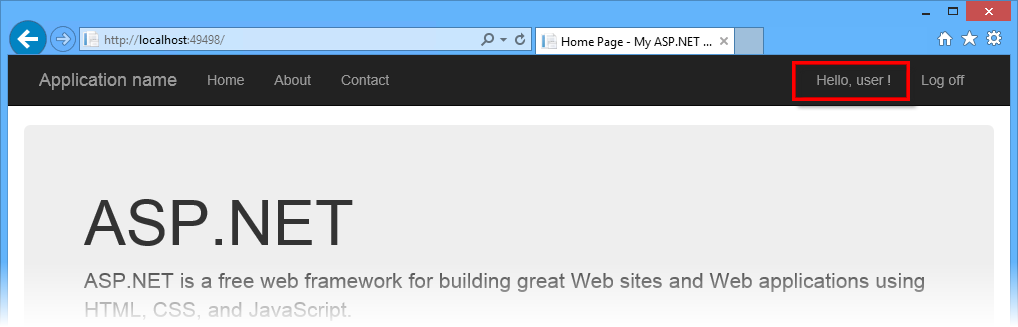
Utilisateur authentifié
Revenez à Visual Studio et appuyez sur Maj + F5 pour arrêter le débogage.
Exercice 2 : Création d’un contrôleur MVC à l’aide de l'échafaudage
Dans cet exercice, vous tirerez parti de l’infrastructure de génération de modèles de ASP.NET fournie par Visual Studio pour créer un contrôleur ASP.NET MVC 5 avec des actions et des vues Razor pour effectuer des opérations CRUD, sans écrire une seule ligne de code. Le processus d'échafaudage utilisera Entity Framework Code First pour générer le contexte de données et le schéma de la base de données dans la base de données SQL.
À propos d’Entity Framework Code First
Entity Framework (EF) est un mappeur relationnel objet (ORM) qui vous permet de créer des applications d’accès aux données en programmation avec un modèle d’application conceptuel au lieu de programmer directement à l’aide d’un schéma de stockage relationnel.
Le workflow de modélisation Entity Framework Code First vous permet d’utiliser vos propres classes de domaine pour représenter le modèle sur lequel EF s’appuie lors de l’interrogation, du suivi des modifications et de la mise à jour des fonctions. À l’aide du workflow de développement Code First, vous n’avez pas besoin de commencer votre application en créant une base de données ou en spécifiant un schéma. Au lieu de cela, vous pouvez écrire des classes .NET standard qui définissent les objets de modèle de domaine les plus appropriés pour votre application, et Entity Framework crée la base de données pour vous.
Note
Vous pouvez en savoir plus sur Entity Framework ici.
Tâche 1 : création d’un modèle
Vous allez maintenant définir une classe Person , qui sera le modèle utilisé par le processus de génération automatique pour créer le contrôleur MVC et les vues. Vous commencerez par créer une classe de modèle Person , et les opérations CRUD dans le contrôleur seront automatiquement créées à l’aide de fonctionnalités de génération automatique.
Ouvrez Visual Studio Express 2013 pour Web et la solution MyHybridSite.sln située dans le dossier Source/Ex2-MvcScaffolding/Begin . Vous pouvez également continuer avec la solution que vous avez obtenue dans l’exercice précédent.
Dans l’Explorateur de solutions, cliquez avec le bouton droit sur le dossier Modèles du projet MyHybridSite , puis sélectionnez Ajouter | Classe....

Ajout de la classe de modèle Person
Dans la boîte de dialogue Ajouter un nouvel élément , nommez le fichier Person.cs , puis cliquez sur Ajouter.

Création de la classe de modèle Person
Remplacez le contenu du fichier Person.cs par le code suivant. Appuyez sur Ctrl +S pour enregistrer les modifications.
(Extrait de code - BringingTogetherOneAspNet - Ex2 - PersonClass)
namespace MyHybridSite.Models
{
    public class Person
    {
        public int Id { get; set; }

        public string Name { get; set; }

        public int Age { get; set; }
    }
}
Dans l’Explorateur de solutions, cliquez avec le bouton droit sur le projet MyHybridSite , puis sélectionnez Générer, ou appuyez sur Ctrl + Maj + B pour générer le projet.
Tâche 2 : création d’un contrôleur MVC
Maintenant que le modèle Person est créé, vous allez utiliser le scaffolding MVC d'ASP.NET avec Entity Framework pour créer les actions et vues du contrôleur CRUD pour Person.
Dans l’Explorateur de solutions, cliquez avec le bouton droit sur le dossier Contrôleurs du projet MyHybridSite, puis sélectionnez Ajouter | Nouvel élément généré automatiquement....

Création d’un contrôleur avec échafaudage
Dans la boîte de dialogue Ajouter une structure , sélectionnez MVC 5 Controller avec des vues, à l’aide d’Entity Framework, puis cliquez sur Ajouter.

Sélection du contrôleur MVC 5 avec des vues et Entity Framework
Définissez MvcPersonController comme nom du contrôleur, sélectionnez l’option Utiliser les actions du contrôleur asynchrone et sélectionnez Person (MyHybridSite.Models) comme classe Model.

Ajout d’un contrôleur MVC avec scaffolding
Sous classe de contexte de données, cliquez sur Nouveau contexte de données....

Création d’un contexte de données
Dans la boîte de dialogue Nouveau contexte de données , nommez le nouveau contexte de données PersonContext , puis cliquez sur Ajouter.

Création du nouveau type PersonContext
Cliquez sur Ajouter pour créer le nouveau contrôleur pour Person avec l'assistance de scaffolding. Visual Studio génère ensuite les actions du contrôleur, le contexte de données de la personne et les vues Razor.

Après avoir créé le contrôleur MVC avec le scaffolding
Ouvrez le fichier MvcPersonController.cs dans le dossier Controllers . Notez que les méthodes d’action CRUD ont été générées automatiquement.
...

// POST: /MvcPerson/Create
// To protect from overposting attacks, please enable the specific properties you want to bind to, for
// more details see https://go.microsoft.com/fwlink/?LinkId=317598.
[HttpPost]
[ValidateAntiForgeryToken]
public async Task<ActionResult> Create([Bind(Include="Id,Name,Age")] Person person)
{
     if (ModelState.IsValid)
     {
          db.People.Add(person);
          await db.SaveChangesAsync();
          return RedirectToAction("Index");
     }

     return View(person);
}

// GET: /MvcPerson/Edit/5
public async Task<ActionResult> Edit(int? id)
{
     if (id == null)
     {
          return new HttpStatusCodeResult(HttpStatusCode.BadRequest);
     }
     Person person = await db.People.FindAsync(id);
     if (person == null)
     {
          return HttpNotFound();
     }
     return View(person);
}

...
Note
En cochant la case Utiliser les actions de contrôleur asynchrone dans les options de génération de modèles dans les étapes précédentes, Visual Studio génère des méthodes d’action asynchrones pour toutes les actions qui impliquent l’accès au contexte de données Personne. Il est recommandé d’utiliser des méthodes d’action asynchrones pour les requêtes liées à long terme et non processeur afin d’éviter de bloquer le travail du serveur Web pendant le traitement de la requête.
Tâche 3 : exécution de la solution
Dans cette tâche, vous réexécutez la solution pour vérifier que les vues de la personne fonctionnent comme prévu. Ajoutez une nouvelle personne pour confirmer qu'elle a été enregistrée avec succès dans la base de données.
Appuyez sur F5 pour exécuter la solution.
Accédez à /MvcPerson. La vue échafaudée qui affiche la liste des personnes devrait apparaître.
Cliquez sur Créer pour ajouter une nouvelle personne.

Navigation vers les vues MVC générées par échafaudage
Dans la vue Créer , indiquez un nom et un âge pour la personne, puis cliquez sur Créer.

Ajout d’une nouvelle personne
La nouvelle personne est ajoutée à la liste. Dans la liste des éléments, cliquez sur Détails pour afficher la vue détails de la personne. Ensuite, dans la vue Détails , cliquez sur Retour à la liste pour revenir à l’affichage liste.

Affichage des détails de la personne
Cliquez sur le lien Supprimer pour supprimer la personne. Dans la vue Supprimer , cliquez sur Supprimer pour confirmer l’opération.

Suppression d’une personne
Revenez à Visual Studio et appuyez sur Maj + F5 pour arrêter le débogage.
Exercice 3 : Création d’un contrôleur d’API web à l’aide de la structure
L’infrastructure d’API web fait partie de la pile ASP.NET et conçue pour faciliter l’implémentation des services HTTP, en général l’envoi et la réception de données au format JSON ou XML via une API RESTful.
Dans cet exercice, vous allez utiliser ASP.NET Scaffolding pour générer un contrôleur d'API Web. Vous allez utiliser les mêmes classes Person et PersonContext de l’exercice précédent pour fournir les mêmes données de personne au format JSON. Vous verrez comment vous pouvez exposer les mêmes ressources de différentes manières au sein de la même application ASP.NET.
Tâche 1 : création d’un contrôleur d’API web
Dans cette tâche, vous allez créer un contrôleur d’API web qui expose les données de personne dans un format consommable par ordinateur, tel que JSON.
S’il n’est pas déjà ouvert, ouvrez Visual Studio Express 2013 pour Web et ouvrez la solution MyHybridSite.sln située dans le dossier Source/Ex3-WebAPI/Begin . Vous pouvez également continuer avec la solution que vous avez obtenue dans l’exercice précédent.
Note
Si vous commencez par la solution Begin à partir de l’exercice 3, appuyez sur Ctrl + Maj + B pour générer la solution.
Dans l’Explorateur de solutions, cliquez avec le bouton droit sur le dossier Contrôleurs du projet MyHybridSite, puis sélectionnez Ajouter | Nouvel élément généré automatiquement....

Création d’un contrôleur scaffoldé
Dans la boîte de dialogue Ajouter une structure , sélectionnez l’API web dans le volet gauche, puis l’API Web 2 avec des actions, à l’aide d’Entity Framework dans le volet central, puis cliquez sur Ajouter.

Sélection du contrôleur d’API web 2 avec des actions et Entity Framework
Définissez ApiPersonController comme nom du contrôleur, sélectionnez l’option Utiliser les actions du contrôleur asynchrone et sélectionnez Person (MyHybridSite.Models) et PersonContext (MyHybridSite.Models) comme classes de contexte de modèle et de données respectivement. Cliquez ensuite sur Ajouter.

Ajout d’un contrôleur d’API web avec génération de modèles automatique
Visual Studio génère ensuite la classe ApiPersonController avec les quatre actions CRUD pour travailler avec vos données.

Après avoir créé le contrôleur d’API web avec le scaffolding
Ouvrez le fichier ApiPersonController.cs et inspectez la méthode d’action GetPeople . Cette méthode interroge le champ de base de données du type PersonContext afin d’obtenir les données des personnes.
// GET api/ApiPerson
public IQueryable<Person> GetPeople()
{
    return db.People;
}
Notez maintenant le commentaire au-dessus de la définition de méthode. Il fournit l’URI qui expose cette action que vous allez utiliser dans la tâche suivante.
// GET api/ApiPerson
public IQueryable<Person> GetPeople()
{
    return db.People;
}
Note
Par défaut, l’API web est configurée pour intercepter les requêtes dans le chemin /api pour éviter les collisions avec les contrôleurs MVC. Si vous devez modifier ce paramètre, reportez-vous au routage dans ASP.NET API web.
Tâche 2 : exécution de la solution
Dans cette tâche, vous allez utiliser les outils de développement Internet Explorer F12 pour inspecter la réponse complète du contrôleur d’API web. Vous verrez comment capturer le trafic réseau pour obtenir plus d’informations sur vos données d’application.
Note
Vérifiez qu’Internet Explorer est sélectionné dans le bouton Démarrer situé dans la barre d’outils Visual Studio.

Les outils de développement F12 ont un large éventail de fonctionnalités qui ne sont pas couvertes dans ce laboratoire pratique. Si vous souhaitez en savoir plus, reportez-vous à l’utilisation des outils de développement F12.
Appuyez sur F5 pour exécuter la solution.
Note
Pour suivre correctement cette tâche, votre application doit avoir des données. Si votre base de données est vide, vous pouvez revenir à la tâche 3 dans l’exercice 2 et suivre les étapes de création d’une personne à l’aide des vues MVC.
Dans le navigateur, appuyez sur F12 pour ouvrir le panneau Outils de développement . Appuyez sur Ctrl + 4 ou cliquez sur l’icône Réseau , puis cliquez sur le bouton flèche verte pour commencer à capturer le trafic réseau.

Lancement de la capture réseau de l’API web
Ajoutez api/ApiPerson à l’URL dans la barre d’adresses du navigateur. Vous allez maintenant inspecter les détails de la réponse de l’ApiPersonController.

Récupération de données de personne via l’API web
Note
Une fois le téléchargement terminé, vous serez invité à effectuer une action avec le fichier téléchargé. Laissez la boîte de dialogue ouverte pour pouvoir regarder le contenu de la réponse via la fenêtre Outils développeurs.
Vous allez maintenant inspecter le contenu de la réponse. Pour ce faire, cliquez sur l’onglet Détails , puis cliquez sur Corps de la réponse. Vous pouvez vérifier que les données téléchargées sont une liste d’objets avec l’ID, le nom et l’âge des propriétés correspondant à la classe Person .

Affichage du corps de la réponse de l’API web
Tâche 3 : ajout de pages d’aide de l’API web
Lorsque vous créez une API web, il est utile de créer une page d’aide afin que d’autres développeurs sachent comment appeler votre API. Vous pouvez créer et mettre à jour les pages de documentation manuellement, mais il est préférable de les générer automatiquement pour éviter d’avoir à effectuer des tâches de maintenance. Dans cette tâche, vous allez utiliser un package Nuget pour générer automatiquement des pages d’aide de l’API web dans la solution.
Dans le menu Outils de Visual Studio, sélectionnez Gestionnaire de package NuGet, puis cliquez sur Console du Gestionnaire de package.
Dans la fenêtre console du Gestionnaire de package , exécutez la commande suivante :
Install-Package Microsoft.AspNet.WebApi.HelpPageNote
Le package Microsoft.AspNet.WebApi.HelpPage installe les assemblys nécessaires et ajoute des vues MVC pour les pages d’aide sous le dossier Zones/HelpPage .

Section de la page d'aide
Par défaut, les pages d'aide ont des chaînes de texte fictif pour la documentation. Vous pouvez utiliser des commentaires de documentation XML pour créer la documentation. Pour activer cette fonctionnalité, ouvrez le fichier HelpPageConfig.cs situé dans le dossier Areas/HelpPage/App_Start et supprimez les marques de commentaire de la ligne suivante :
config.SetDocumentationProvider(new XmlDocumentationProvider(HttpContext.Current.Server.MapPath("~/App_Data/XmlDocument.xml")));Dans l’Explorateur de solutions, cliquez avec le bouton droit sur le projet MyHybridSite, sélectionnez Propriétés , puis cliquez sur l’onglet Générer .

Onglet Générer
Sous Sortie, sélectionnez fichier de documentation XML. Dans la zone d’édition, tapez App_Data/XmlDocument.xml.

Section de sortie sous l’onglet Build
Appuyez sur Ctrl + S pour enregistrer les modifications.
Ouvrez le fichier ApiPersonController.cs à partir du dossier Controllers .
Entrez une nouvelle ligne entre la signature de la méthode GetPeople et le commentaire GET api/ApiPerson , puis tapez trois barres obliques.
Note
Visual Studio insère automatiquement les éléments XML qui définissent la documentation de méthode.
Ajoutez un texte de synthèse et la valeur de retour pour la méthode GetPeople . Il doit ressembler à ce qui suit.
// GET api/ApiPerson
/// <summary>
/// Documentation for 'GET' method
/// </summary>
/// <returns>Returns a list of people in the requested format</returns>
public IQueryable<Person> GetPeople()
{
    return db.People;
}
Appuyez sur F5 pour exécuter la solution.
Ajoutez /help à l’URL dans la barre d’adresses pour accéder à la page d’aide.

page d’aide de l’API web ASP.NET
Note
Le contenu principal de la page est une table d’API, regroupée par contrôleur. Les entrées de table sont générées dynamiquement à l’aide de l’interface IApiExplorer . Si vous ajoutez ou mettez à jour un contrôleur d’API, la table est automatiquement mise à jour la prochaine fois que vous générez l’application.
La colonne API répertorie la méthode HTTP et l’URI relatif. La colonne Description contient des informations extraites de la documentation de la méthode.
Notez que la description que vous avez ajoutée au-dessus de la définition de méthode s’affiche dans la colonne description.

Description de la méthode d’API
Cliquez sur l’une des méthodes d’API pour accéder à une page contenant des informations plus détaillées, notamment des exemples de corps de réponse.

Page d’informations détaillées
Résumé
En effectuant ce laboratoire pratique, vous avez appris à :
- Créer une application web à l’aide de l’expérience One ASP.NET dans Visual Studio 2013
- Intégrer plusieurs technologies de ASP.NET dans un seul projet
- Générez des contrôleurs et des vues MVC à partir de vos classes de modèle à l’aide du scaffolding ASP.NET
- Générer des contrôleurs d’API web, qui utilisent des fonctionnalités telles que la programmation asynchrone et l’accès aux données via Entity Framework
- Générer automatiquement des pages d’aide de l’API web pour vos contrôleurs