Remarque
L’accès à cette page nécessite une autorisation. Vous pouvez essayer de vous connecter ou de modifier des répertoires.
L’accès à cette page nécessite une autorisation. Vous pouvez essayer de modifier des répertoires.
par Rick Anderson
Note
Une version mise à jour de ce didacticiel est disponible ici à l’aide de la dernière version de Visual Studio. Le nouveau tutoriel utilise ASP.NET Core MVC, qui fournit de nombreuses améliorations sur ce didacticiel.
Ce tutoriel explique ASP.NET Core MVC avec des contrôleurs et des vues. Razor Pages est une nouvelle alternative dans ASP.NET Core, un modèle de programmation basé sur des pages qui facilite la création d’une interface utilisateur web plus facile et plus productive. Nous vous recommandons d’essayer le didacticiel Razor Pages avant la version MVC. Tutoriel sur les Razor Pages :
- Est plus facile à suivre.
- Couvre plus de fonctionnalités.
- Est l’approche recommandée pour le développement d’applications.
Dans cette section, vous allez ajouter des classes pour la gestion des films dans une base de données. Ces classes seront la partie « modèle » de l’application ASP.NET MVC.
Vous allez utiliser une technologie d’accès aux données .NET Framework appelée Entity Framework pour définir et utiliser ces classes de modèle. Entity Framework (souvent appelé EF) prend en charge un paradigme de développement appelé Code First. Le code First vous permet de créer des objets de modèle en écrivant des classes simples. (Il s’agit également de classes POCO, à partir d’objets CLR simples. Vous pouvez ensuite créer la base de données à la volée à partir de vos classes, ce qui permet un flux de travail de développement très propre et rapide. Si vous devez d’abord créer la base de données, vous pouvez toujours suivre ce tutoriel pour en savoir plus sur le développement d’applications MVC et EF. Vous pouvez ensuite suivre le didacticiel de Tom Fizmakens sur ASP.NET Scaffolding, qui couvre l'approche base de données d'abord.
Ajout de classes de modèle
Dans Explorateur de solutions, cliquez avec le bouton droit sur le dossier Modèles, sélectionnez Ajouter, puis sélectionnez Classe.
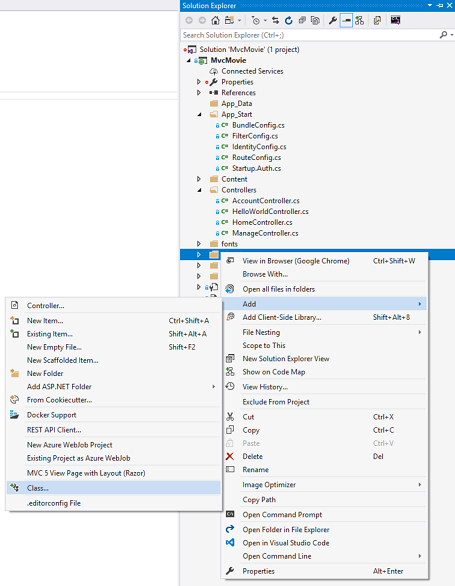
Entrez le nom de classe « Movie ».
Ajoutez les cinq propriétés suivantes à la Movie classe :
using System;

namespace MvcMovie.Models
{
    public class Movie
    {
        public int ID { get; set; }
        public string Title { get; set; }
        public DateTime ReleaseDate { get; set; }
        public string Genre { get; set; }
        public decimal Price { get; set; }
    }
}
Nous allons utiliser la Movie classe pour représenter des films dans une base de données. Chaque instance d’un Movie objet correspond à une ligne dans une table de base de données, et chaque propriété de la Movie classe est associée à une colonne de la table.
Remarque : Pour utiliser System.Data.Entity et la classe associée, vous devez installer le package NuGet Entity Framework. Suivez le lien pour obtenir d’autres instructions.
Dans le même fichier, ajoutez la classe suivante MovieDBContext :
using System;
using System.Data.Entity;

namespace MvcMovie.Models
{
    public class Movie
    {
        public int ID { get; set; }
        public string Title { get; set; }
        public DateTime ReleaseDate { get; set; }
        public string Genre { get; set; }
        public decimal Price { get; set; }
    }

    public class MovieDBContext : DbContext
    {
        public DbSet<Movie> Movies { get; set; }
    }
}
La MovieDBContext classe représente le contexte de base de données Entity Framework pour les films, qui gère la récupération, le stockage et la mise à jour des instances de la classe Movie dans une base de données.
MovieDBContext dérive de la classe de base DbContext fournie par Entity Framework.
Pour pouvoir référencer DbContext et DbSetajouter l’instruction suivante using en haut du fichier :
using System.Data.Entity;
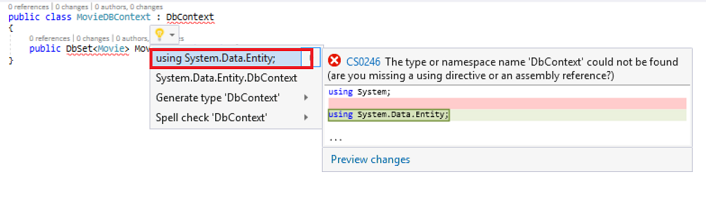
Pour ce faire, ajoutez manuellement l’instruction using, ou bien vous pouvez survoler les soulignements ondulés rouges, cliquer sur Show potential fixes, puis sur using System.Data.Entity;
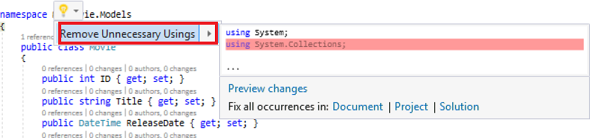
Remarque : un certain nombre d'instructions using inutilisées ont été supprimées. Visual Studio affiche les dépendances inutilisées en gris. Vous pouvez supprimer les dépendances inutilisées en survolant les dépendances grises, cliquez sur Show potential fixes puis sur Supprimer les usings inutilisés.
Nous avons enfin ajouté un modèle (M dans MVC). Dans la section suivante, vous allez utiliser la chaîne de connexion de base de données.