Remarque
L’accès à cette page nécessite une autorisation. Vous pouvez essayer de vous connecter ou de modifier des répertoires.
L’accès à cette page nécessite une autorisation. Vous pouvez essayer de modifier des répertoires.
Un compte Azure storage contient tous vos objets de données stockage Azure : objets blob, fichiers, files d’attente et tables. Le compte de stockage fournit un espace de noms unique pour vos données stockage Azure accessibles depuis n’importe où dans le monde via HTTP ou HTTPS. Pour plus d’informations sur les comptes de stockage Azure, consultez Vue d’ensemble du compteStorage. Pour créer un compte de stockage spécifiquement à utiliser avec Azure Files, consultez Créer un partage de fichiers SMB.
Dans cet article, vous allez apprendre à créer un compte de stockage à l’aide du portail Azure, Azure PowerShell, Azure CLI ou d’un modèle Azure Resource Manager.
Prérequis
Si vous n'avez pas d'abonnement Azure, créez un compte free avant de commencer.

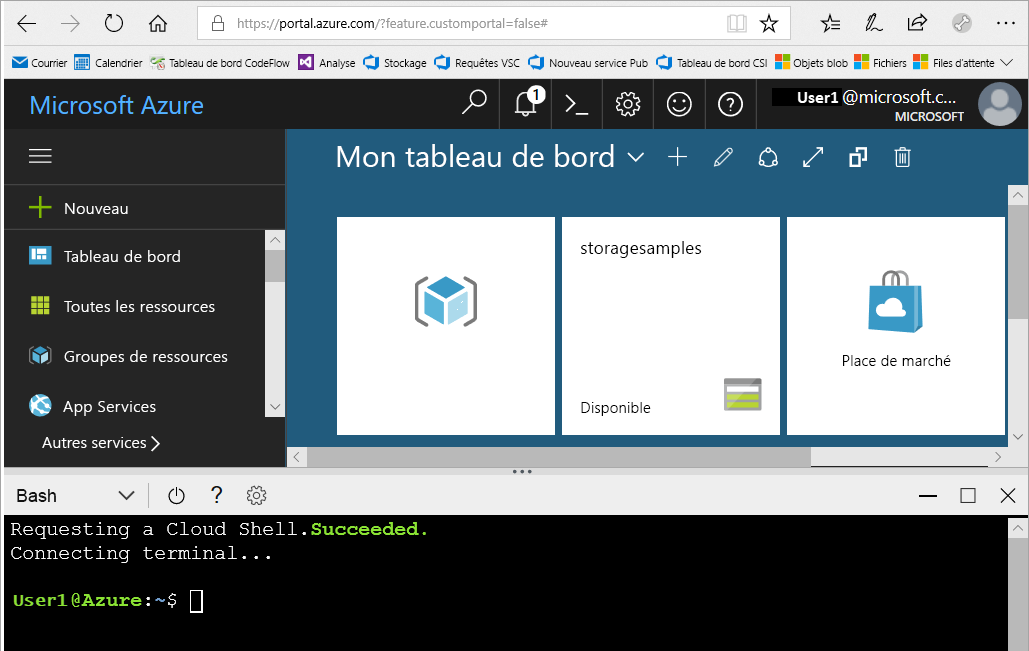
Ensuite, connectez-vous à Azure.
Connectez-vous au portail Azure.
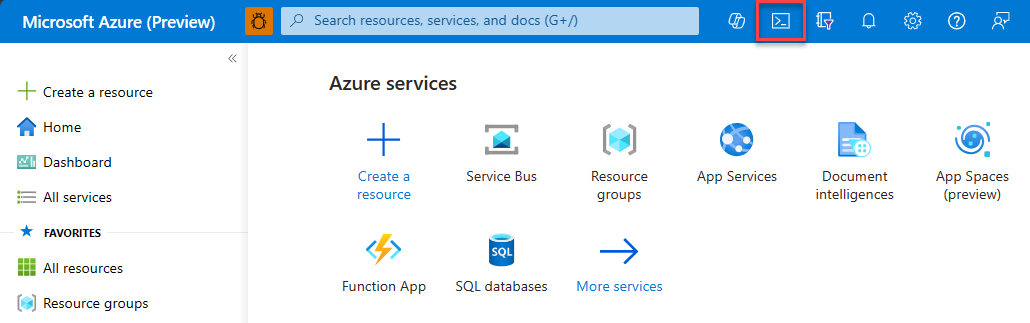
Créez un compte de stockage.
Un compte de stockage est une ressource Azure Resource Manager. Resource Manager est le service de déploiement et de gestion pour Azure. Pour plus d’informations, consultez Azure Resource Manager vue d’ensemble.
Chaque ressource Resource Manager, y compris un compte de stockage Azure, doit appartenir à un groupe de ressources Azure. Un groupe de ressources est un conteneur logique pour regrouper vos services Azure. Lorsque vous créez un compte de stockage, vous pouvez créer un groupe de ressources ou utiliser un groupe de ressources existant. Cet article montre comment créer un groupe de ressources.
Paramètres de type de compte de stockage
Lorsque vous créez un compte de stockage à l’aide de PowerShell, des Azure CLI, des Bicep, des modèles Azure ou de l’interface CLI Azure développeur, spécifiez le type de compte de stockage à l’aide du paramètre kind (par exemple, StorageV2). Spécifiez ensemble le niveau de performances et la configuration de redondance à l’aide du paramètre sku ou SkuName (par exemple, Standard_GRS). Le tableau suivant indique les valeurs à utiliser pour le paramètre kind et le paramètre sku ou SkuName pour créer un type particulier de compte de stockage avec la configuration de redondance souhaitée.
| Type de compte de stockage | Configurations de redondance prises en charge | Valeurs prises en charge pour le paramètre kind | Valeurs prises en charge pour le paramètre SkuName ou sku | Prend en charge l’espace de noms hiérarchique |
|---|---|---|---|---|
| Usage général v2 standard | LRS / GRS / RA-GRS / ZRS / GZRS / RA-GZRS | StorageV2 | Standard_LRS / Standard_GRS / Standard_RAGRS/ Standard_ZRS / Standard_GZRS / Standard_RAGZRS | Oui |
| Objets blob de blocs Premium | LRS / ZRS | BlockBlobStorage | Premium_LRS / Premium_ZRS | Oui |
| Partages de fichiers Premium | LRS / ZRS | FileStorage | Premium_LRS / Premium_ZRS | Non |
| Objets blob de pages Premium | LRS | StorageV2 | Premium_LRS | Non |
| v1 à usage général standard hérité | LRS / GRS / RA-GRS | Stockage | Standard_LRS / Standard_GRS / Standard_RAGRS | Non |
| Stockage blob hérité | LRS / GRS / RA-GRS | BlobStorage | Standard_LRS / Standard_GRS / Standard_RAGRS | Non |
Pour créer un compte de stockage Azure à l’aide du portail Azure, procédez comme suit :
Dans le menu du portail de gauche, sélectionnez Comptes de stockage pour afficher la liste de vos comptes de stockage. Si vous ne voyez pas le menu du portail, sélectionnez le bouton de menu pour l’activer.

Sur la page Comptes de stockage, sélectionnez Créer.
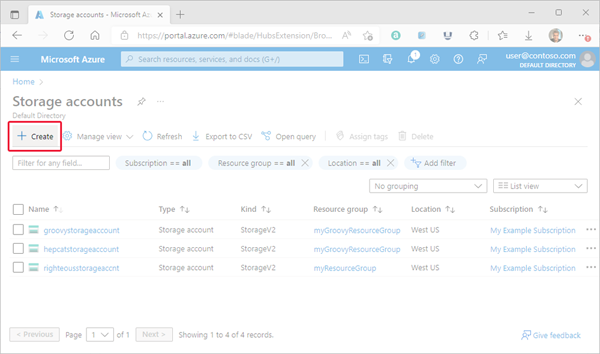


La page Créer un compte de stockage organise les options de votre nouveau compte de stockage en onglets. L’image suivante montre ces onglets.

Onglet Informations de base
Sous l’onglet Informations de base , entrez les informations essentielles de votre compte de stockage. Une fois que vous avez terminé l’onglet Informations de base, vous pouvez choisir de personnaliser davantage votre compte de stockage en définissant les options sous les autres onglets, ou vous pouvez sélectionner Vérifier + créer pour accepter les options par défaut, puis procéder à la validation et à la création du compte.
Le tableau suivant décrit les champs de l’onglet Informations de base.
| Section | Champ | Obligatoire ou facultatif | Description |
|---|---|---|---|
| Détails du projet | Abonnement | Obligatoire | Sélectionnez l’abonnement pour le nouveau compte de stockage. |
| Détails du projet | groupe de ressources | Obligatoire | Créez un groupe de ressources pour ce compte de stockage ou sélectionnez-en un existant. Pour plus d’informations, consultez Groupes de ressources. |
| Détails de l’instance | Nom du compte de stockage | Obligatoire | Fournissez un nom unique pour votre compte de stockage. Les noms de compte de stockage doivent être compris entre 3 et 24 caractères et ne peuvent contenir que des chiffres et des lettres minuscules. |
| Détails de l’instance | Région | Obligatoire | Sélectionnez la région de votre compte de stockage. Pour plus d’informations, consultez Régions et Zones de Disponibilité dans Azure. Toutes les régions ne prennent pas en charge tous les types de comptes de stockage ou les configurations de redondance. Pour plus d’informations, consultez redondance stockage Azure. Le choix de la région peut affecter la facturation. Pour plus d’informations, consultez Facturation des comptes de stockage. |
| Détails de l’instance | Type de stockage préféré | Obligatoire | Le type de stockage préféré permet Azure de fournir des conseils pertinents dans l’expérience de création de compte en fonction de votre type de stockage sélectionné. Choisissez parmi quatre types de stockage : Stockage Blob ou Azure Data Lake Storage (ADLS) Gen 2, Azure Files, Tables et Queues. Le choix d’un type de stockage préféré ne vous limite pas à l’utilisation d’autres services à l’intérieur du compte de stockage. |
| Détails de l’instance | Performances | Obligatoire | Sélectionnez les performances Standard pour les comptes de stockage v2 à usage général (par défaut). Ce type de compte est recommandé par Microsoft pour la plupart des scénarios. Pour plus d’informations, consultez Types de comptes de stockage. Sélectionnez Premium pour les scénarios nécessitant une faible latence. Après avoir sélectionné Premium, sélectionnez le type de compte de stockage Premium à créer. Voici les types de comptes Stockage Premium qui sont disponibles : |
| Détails de l’instance | Redondance | Obligatoire | Sélectionnez la configuration de redondance de votre choix. Toutes les options de redondance ne sont pas disponibles pour tous les types de comptes de stockage dans toutes les régions. Pour plus d’informations sur les configurations de redondance, consultez stockage Azure redondance. Si vous sélectionnez une configuration géoredondante (GRS ou GZRS), Azure réplique vos données dans un centre de données dans une autre région. Pour un accès en lecture aux données dans la région secondaire, sélectionnez Permettre l’accès en lecture aux données disponibles en cas d’indisponibilité régionale. |
Onglet Avancé
Dans l’onglet Avancé, vous pouvez configurer des options supplémentaires et modifier les paramètres par défaut de votre nouveau compte de stockage. Certaines de ces options peuvent être configurées après la création du compte de stockage, tandis que d’autres nécessitent une configuration au moment de la création.
Le tableau suivant décrit les champs de l’onglet Avancé.
| Section | Champ | Obligatoire ou facultatif | Description |
|---|---|---|---|
| Data Lake Storage | Activer l’espace de noms hiérarchique | Facultatif | Pour utiliser ce compte de stockage pour Azure Data Lake Storage charges de travail, configurez un espace de noms hiérarchique. Pour plus d’informations, consultez Introduction à Azure Data Lake Storage. |
| Stockage d'objets blob | Activer le SFTP | Facultatif | Activez l’utilisation du protocole SFTP (Secure File Transfer Protocol) pour transférer en toute sécurité des données sur Internet. Pour plus d’informations, consultez [Prise en charge du protocole SFTP (Secure File Transfer) dans Stockage Blob Azure](.. /blobs/secure-file-transfer-protocol-support. |
| Stockage d'objets blob | Activer le système de fichiers réseau (NFS) v3 | Facultatif | NFS v3 assure la compatibilité du système de fichiers Linux à l’échelle du stockage d’objets et permet aux clients Linux de monter un conteneur dans le stockage Blob à partir d’une machine virtuelle Azure ou d’un ordinateur local. Pour plus d’informations, consultez Network File System (NFS) 3.0 protocol support in Stockage Blob Azure. |
| Stockage d'objets blob | Autoriser la réplication inter-clients | Obligatoire | Par défaut, les utilisateurs disposant d’autorisations appropriées peuvent configurer la réplication d’objets sur des locataires Microsoft Entra. Pour empêcher la réplication entre locataires, désélectionnez cette option. Pour plus d’informations, consultez Empêcher la réplication sur les locataires Microsoft Entra. |
| Stockage d'objets blob | Niveau d’accès | Obligatoire | Les niveaux d’accès aux objets blob vous permettent de stocker les données blob de la manière la plus économique, en fonction de l’utilisation. Sélectionnez le niveau chaud (par défaut) pour les données fréquemment utilisées. Sélectionnez le niveau froid pour les données rarement utilisées. Pour plus d’informations, consultez Niveaux d’accès chaud, froid et archive des données d’objet blob. |
| Azure Files | Activer l’identité managée pour SMB | Facultatif | Ce paramètre permet un accès sécurisé sans besoin d'informations d'identification aux partages de fichiers SMB Azure en autorisant l’authentification via Microsoft Entra ID au lieu des clés de compte de stockage. Cette approche renforce la sécurité et élimine la nécessité d’accéder aux clés de compte de stockage pour la machine virtuelle et l’application. Consultez Accédez aux partages de fichiers SMB Azure à l'aide d'identités gérées avec Microsoft Entra ID. |
| Azure Files | Exiger le chiffrement en transit pour SMB | Facultatif | Ce paramètre vous permet de contrôler indépendamment si le chiffrement est requis pour l’accès SMB à Azure partages de fichiers dans le compte de stockage. Ce paramètre offre un contrôle plus précis que le paramètre Exiger un transfert sécurisé . Quand Exiger le chiffrement en transit pour SMB est activé sur un compte de stockage, le paramètre Exiger un transfert sécurisé s’applique uniquement au trafic REST/HTTPS. |
Onglet Réseau
Sous l’onglet Mise en réseau, vous pouvez configurer la connectivité réseau et les paramètres de préférence de routage pour votre nouveau compte de stockage. Vous pouvez également configurer ces options après avoir créé le compte de stockage.
Le tableau suivant décrit les champs de l’onglet Mise en réseau.
| Champ | Obligatoire ou facultatif | Description |
|---|---|---|
| Accès au réseau public | Obligatoire | Ce paramètre spécifie la règle d’accès au réseau public par défaut. Vous pouvez activer le trafic entrant, bloquer tout le trafic ou sécuriser le trafic à l’aide d’un périmètre de sécurité réseau. Si vous choisissez d’activer le trafic, vous pouvez appliquer un contrôle plus précis à l’aide des options disponibles dans la section Étendue d’accès réseau public de cette page. |
| Étendue d’accès au réseau public | Obligatoire | Si vous activez l’accès au réseau public, vous pouvez activer le trafic entrant à partir de tous les réseaux ou autoriser le trafic uniquement à partir de réseaux virtuels ou de plages d’adresses IP spécifiques. |
| Abonnement au réseau virtuel | Facultatif | Si vous choisissez d’activer le trafic entrant uniquement à partir de réseaux virtuels ou de plages d’adresses IP spécifiques, utilisez ce paramètre pour spécifier l’abonnement d’un réseau virtuel auquel vous souhaitez autoriser le trafic. |
| réseau virtuel | Facultatif | Si vous choisissez d’activer le trafic entrant uniquement à partir de réseaux virtuels ou de plages d’adresses IP spécifiques, utilisez ce paramètre pour spécifier le nom d’un réseau virtuel à partir duquel vous souhaitez autoriser le trafic. |
| Adresses IPv4 | Facultatif | Si vous choisissez d’activer le trafic entrant uniquement à partir de réseaux virtuels ou de plages d’adresses IP spécifiques, utilisez ce paramètre pour sélectionner les adresses IP Internet publiques à partir desquelles vous souhaitez autoriser le trafic. |
| Point de terminaison privé | Facultatif | Vous permet de créer un point de terminaison privé qui affecte une adresse IP privée de votre réseau virtuel à votre compte de stockage. |
| Routage réseau | Obligatoire | La préférence de routage réseau spécifie la façon dont le trafic réseau est acheminé vers le point de terminaison public de votre compte de stockage à partir de clients sur Internet. Par défaut, un nouveau compte de stockage utilise Microsoft routage réseau. Vous pouvez également choisir d’acheminer le trafic réseau via le POP le plus proche du compte de stockage, ce qui peut réduire les coûts de mise en réseau. Pour plus d’informations, consultez Préférence de routage du réseau pour stockage Azure. |
| Protocole Internet | Facultatif | Vous pouvez éventuellement activer le protocole IPv6 en plus d’IPv4. IPv6 nécessite un accès au point de terminaison public et est actuellement incompatible avec les points de terminaison privés et le routage Internet. |
Onglet Protection des données
Sous l’onglet Protection des données, vous pouvez configurer les options de protection des données pour les données d’objet blob dans votre nouveau compte de stockage. Vous pouvez également configurer ces options après avoir créé le compte de stockage. Pour obtenir une vue d’ensemble des options de protection des données dans stockage Azure, consultez Vue d’ensemble de la protection des données.
Le tableau suivant décrit les champs de l’onglet protection des données.
| Section | Champ | Obligatoire ou facultatif | Description |
|---|---|---|---|
| Récupération | Activer la restauration à un instant dans le passé pour les conteneurs | Facultatif | La limite de restauration dans le temps offre une protection contre les suppressions ou altérations accidentelles en vous permettant de restaurer des données d’objet blob de blocs à un état antérieur. Pour plus d’informations, consultez Restauration à un instant dans le passé pour les blobs de bloc. L’activation de la restauration à un instant dans le passé active également le contrôle de version des objets blob, la suppression réversible des objets blob et le flux des modifications d’objets blob. Ces fonctionnalités prérequises peuvent avoir un impact sur les coûts. Pour plus d’informations, consultez Tarification et facturation pour la restauration à un instant dans le passé. |
| Récupération | Activez la suppression réversible pour les objets blob | Facultatif | La suppression réversible d’objets blob protège un objet blob, un instantané ou une version contre les suppressions ou les remplacements accidentels en conservant les données supprimées dans le système pendant un laps de temps spécifié. Pendant la période de conservation, vous pouvez restaurer un objet supprimé de manière réversible à son état au moment de sa suppression. Pour plus d’informations, consultez Suppression réversible pour les blobs. Microsoft recommande d’activer la suppression réversible d’objets blob pour vos comptes de stockage et de définir une période de rétention minimale de sept jours. |
| Récupération | Activer la suppression réversible pour les conteneurs | Facultatif | La suppression réversible de conteneur protège un conteneur et son contenu des suppressions accidentelles en conservant les données supprimées dans le système pendant une période de conservation spécifiée. Pendant la période de conservation, vous pouvez restaurer un conteneur supprimé de manière réversible à son état au moment de sa suppression. Pour plus d’informations, consultez Suppression réversible pour les conteneurs. Microsoft recommande d’activer la suppression réversible de conteneur pour vos comptes de stockage et de définir une période de rétention minimale de sept jours. |
| Récupération | Activer la suppression réversible pour les partages de fichiers | Facultatif | La suppression réversible pour les partages de fichiers protège un partage de fichiers et son contenu des suppressions accidentelles en conservant les données supprimées dans le système pendant une période de conservation spécifiée. Pendant la période de conservation, vous pouvez restaurer un partage de fichiers supprimé de manière réversible à son état au moment de sa suppression. Pour plus d’informations, consultez Prévenir la suppression accidentelle de partages de fichiers Azure. Microsoft recommande d’activer la suppression réversible pour les partages de fichiers pour les charges de travail Azure Files et de définir une période de rétention minimale de sept jours. |
| Suivi | Activer le versioning des blobs | Facultatif | Le contrôle de version des objets blob enregistre automatiquement l’état d’un objet blob dans une version précédente lorsque l’objet blob est remplacé. Pour plus d’informations, consultez Contrôle de version des objets blob. Microsoft recommande d’activer le contrôle de version des objets blob pour la protection optimale des données pour le compte de stockage. |
| Suivi | Activer le flux de modification des objets blobs | Facultatif | Le flux de modification des objets blob fournit des journaux des transactions de toutes les modifications apportées à tous les objets blob de votre compte de stockage, ainsi qu’à leurs métadonnées. Pour plus d’informations, consultez Prise en charge des flux de modification dans Stockage Blob Azure. |
| Contrôle d’accès | Activer la prise en charge de l’immuabilité de niveau version | Facultatif | Activez la prise en charge des stratégies d’immuabilité à l’étendue de la version blob. Si vous sélectionnez cette option, après avoir créé le compte de stockage, vous pouvez configurer une stratégie de rétention temporelle par défaut pour le compte ou le conteneur ; les versions d’objets blob au sein du compte ou du conteneur hériteront automatiquement de cette stratégie. Pour plus d’informations, consultez Activer la prise en charge de l’immuabilité sur un compte de stockage. |
Onglet Sécurité
Sous l’onglet Sécurité , vous pouvez configurer des options relatives à la sécurité.
Le tableau suivant décrit les champs de l’onglet Sécurité .
| Section | Champ | Obligatoire ou facultatif | Description |
|---|---|---|---|
| Sécurité | Exiger un transfert sécurisé pour les opérations de l’API REST | Facultatif | Exigez le transfert sécurisé pour assurer que les demandes entrantes vers ce compte de stockage sont effectuées uniquement via HTTPS (par défaut). Recommandé pour une sécurité optimale. Si aucun |
| Sécurité | Autoriser l’activation de l’accès anonyme sur des conteneurs individuels | Facultatif | Lorsqu’il est activé, ce paramètre permet à un utilisateur disposant des autorisations appropriées d’activer l’accès anonyme à un conteneur dans le compte de stockage (par défaut). La désactivation de ce paramètre empêche tout accès anonyme au compte de stockage. Microsoft recommande de désactiver ce paramètre pour une sécurité optimale. Pour plus d’informations, consultez Empêcher l’accès anonyme en lecture aux conteneurs et aux objets blob. L'activation de l'accès anonyme ne rend pas les données blob accessibles de manière anonyme, sauf si l'utilisateur configure explicitement le paramètre d'accès anonyme du conteneur. |
| Sécurité | Activer l’accès de clé de compte de stockage | Facultatif | Lorsqu’il est activé, ce paramètre permet aux clients d’autoriser les demandes au compte de stockage à l’aide des clés d’accès du compte ou d’un compte Microsoft Entra (par défaut). La désactivation de ce paramètre est plus sécurisée, car il empêche l’autorisation à l’aide des clés d’accès du compte. Pour plus d’informations, consultez Empêcher l'autorisation par clé partagée pour un compte de stockage Azure. |
| Sécurité | Autorisation par défaut de Microsoft Entra dans le portail Microsoft Azure | Facultatif | Lorsqu'il est activé, le portail Azure autorise les opérations de données à l'aide des informations d'identification Microsoft Entra de l'utilisateur par défaut. Si l'utilisateur n'a pas les autorisations appropriées affectées via Azure contrôle d'accès en fonction du rôle (Azure RBAC) pour effectuer des opérations de données, le portail utilise plutôt les clés d'accès au compte pour l'accès aux données. L’utilisateur peut également choisir de passer à l’utilisation des clés d’accès du compte. Pour plus d’informations, consultez Valeur par défaut de l'autorisation Microsoft Entra dans le portail Azure. |
| Sécurité | Version TLS minimale | Obligatoire | Sélectionnez la version minimale requise du protocole TLS (Transport Layer Security) pour les demandes entrantes adressées au compte de stockage. La valeur par défaut est TLS version 1.2. Lorsque la valeur par défaut est définie, les requêtes entrantes effectuées à l’aide de TLS 1.0 ou TLS 1.1 sont rejetées. Pour plus d’informations, consultez [Appliquer une version minimale requise du protocole TLS (Transport Layer Security) pour les demandes adressées à un compte de stockage](transport-layer-security-configure-minimum-version. |
| Sécurité | Étendue autorisée pour les opérations de copie (préversion) | Obligatoire | Sélectionnez l’étendue des comptes de stockage à partir desquels les données peuvent être copiées dans le nouveau compte. La valeur par défaut est From any storage account. Quand la valeur par défaut est définie, les utilisateurs disposant des autorisations appropriées peuvent copier des données de n’importe quel compte de stockage vers le nouveau compte.Sélectionnez From storage accounts in the same Azure AD tenant pour autoriser uniquement les opérations de copie à partir de comptes de stockage au sein du même locataire Microsoft Entra.Sélectionnez From storage accounts that have a private endpoint to the same virtual network pour autoriser les opérations de copie uniquement à partir des comptes de stockage avec des points de terminaison privés sur le même réseau virtuel.Pour plus d’informations, consultez Restriction de la source des opérations de copie à un compte de stockage. |
| Microsoft Defender pour le stockage | Activer Defender pour le stockage | Facultatif | Lorsqu’il est activé, votre compte active une couche supplémentaire d’intelligence de sécurité qui détecte les tentatives inhabituelles et potentiellement dangereuses d’accès ou d’exploitation des comptes de stockage. Pour plus d’informations, consultez Qu’est-ce que Microsoft Defender pour cloud ?. |
Onglet Chiffrement
Sous l’onglet Chiffrement , vous pouvez configurer des options relatives à la façon dont vos données sont chiffrées lorsqu’elles sont conservées dans le cloud. Certaines de ces options ne peuvent être configurées que lorsque vous créez le compte de stockage.
Le tableau suivant décrit les champs de l’onglet Chiffrement .
| Champ | Obligatoire ou facultatif | Description |
|---|---|---|
| Type de chiffrement | Obligatoire | Par défaut, les données du compte de stockage sont chiffrées à l’aide de clés gérées par Microsoft. Vous pouvez vous appuyer sur des clés gérées par Microsoft pour le chiffrement de vos données, ou vous pouvez gérer le chiffrement à l’aide de vos propres clés. Pour plus d’informations, consultez le chiffrement des données au repos dans stockage Azure. |
| Activer la prise en charge des clés gérées par le client | Obligatoire | Par défaut, les clés gérées par le client peuvent être utilisées pour chiffrer uniquement les blobs et fichiers. Définissez cette option sur Tous les types de services (objets blob, fichiers, tables et files d’attente) pour activer la prise en charge des clés gérées par le client pour tous les services. Vous n’avez pas besoin d’utiliser des clés gérées par le client si vous choisissez cette option. Pour plus d’informations, consultez Clés gérées parcustomer pour le chiffrement stockage Azure. |
| Clé de chiffrement | Obligatoire si le champ Type de chiffrement est défini sur Clés gérées par le client. | Si vous choisissez Sélectionner un coffre de clés et une clé, l’option permettant d’accéder au coffre de clés et à la clé que vous souhaitez utiliser apparaît. Si vous choisissez Entrer une clé à partir de l’URI, vous êtes présenté avec un champ pour entrer l’URI de clé et l’abonnement. |
| Identité attribuée par l’utilisateur | Obligatoire si le champ Type de chiffrement est défini sur Clés gérées par le client. | Si vous configurez des clés gérées par le client lors de la création du compte de stockage, vous devez fournir une identité affectée par l’utilisateur à utiliser pour autoriser l’accès au coffre de clés. |
| Activer le chiffrement d’infrastructure | Facultatif | Par défaut, le chiffrement de l’infrastructure n’est pas activé. Activez le chiffrement de l’infrastructure pour chiffrer vos données au niveau du service et de l’infrastructure. Pour plus d’informations, consultez Créer un compte de stockage avec le chiffrement d’infrastructure activé à des fins de double chiffrement des données. |
Onglet Balises
Sous l’onglet Tags, spécifiez Resource Manager balises pour organiser vos ressources Azure. Pour plus d’informations, consultez Baliser les ressources, les groupes de ressources et les abonnements pour l’organisation logique.
Onglet Vérifier + créer
Lorsque vous accédez à l’onglet Review + create, Azure valide les paramètres du compte de stockage que vous choisissez. Si la validation réussit, vous pouvez créer le compte de stockage.
Si la validation échoue, le portail indique les paramètres que vous devez modifier.
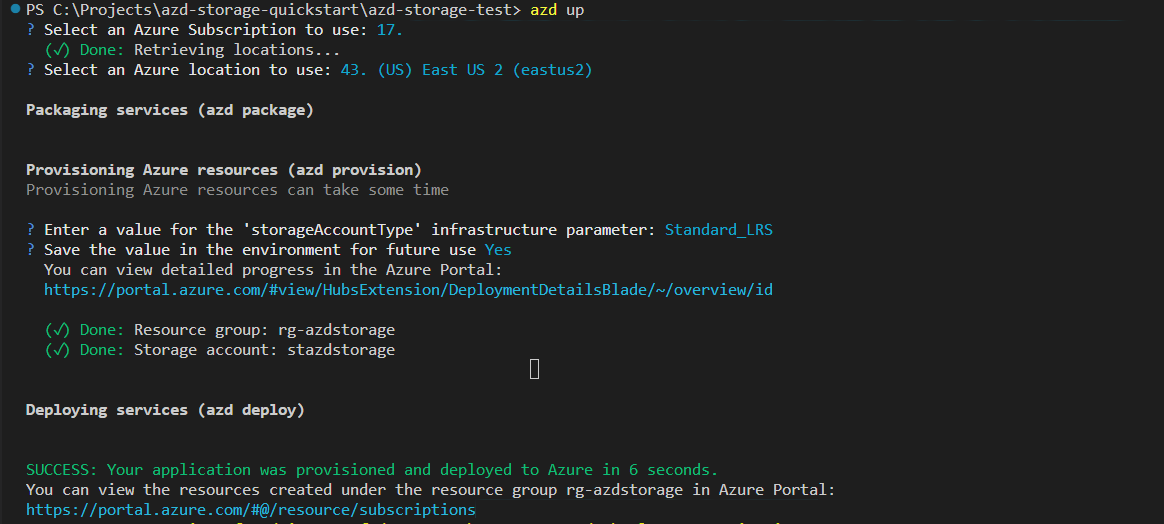
Suppression d'un compte de stockage
La suppression d’un compte de stockage supprime l’intégralité du compte, y compris toutes les données qu’il contient. Veillez à sauvegarder toutes les données que vous souhaitez conserver avant de supprimer le compte.
Dans certaines circonstances, vous pouvez peut-être récupérer un compte de stockage supprimé, mais la récupération n’est pas garantie. Pour plus d'informations, consultez Récupérer un compte de stockage supprimé.
Si vous essayez de supprimer un compte de stockage associé à une machine virtuelle Azure, vous risquez d’obtenir une erreur concernant le compte de stockage en cours d’utilisation. Pour obtenir de l’aide sur la résolution de cette erreur, consultez Résoudre les erreurs liées à la suppression de comptes de stockage.
- Accédez au compte de stockage dans le portail Azure.
- Sélectionnez Supprimer.
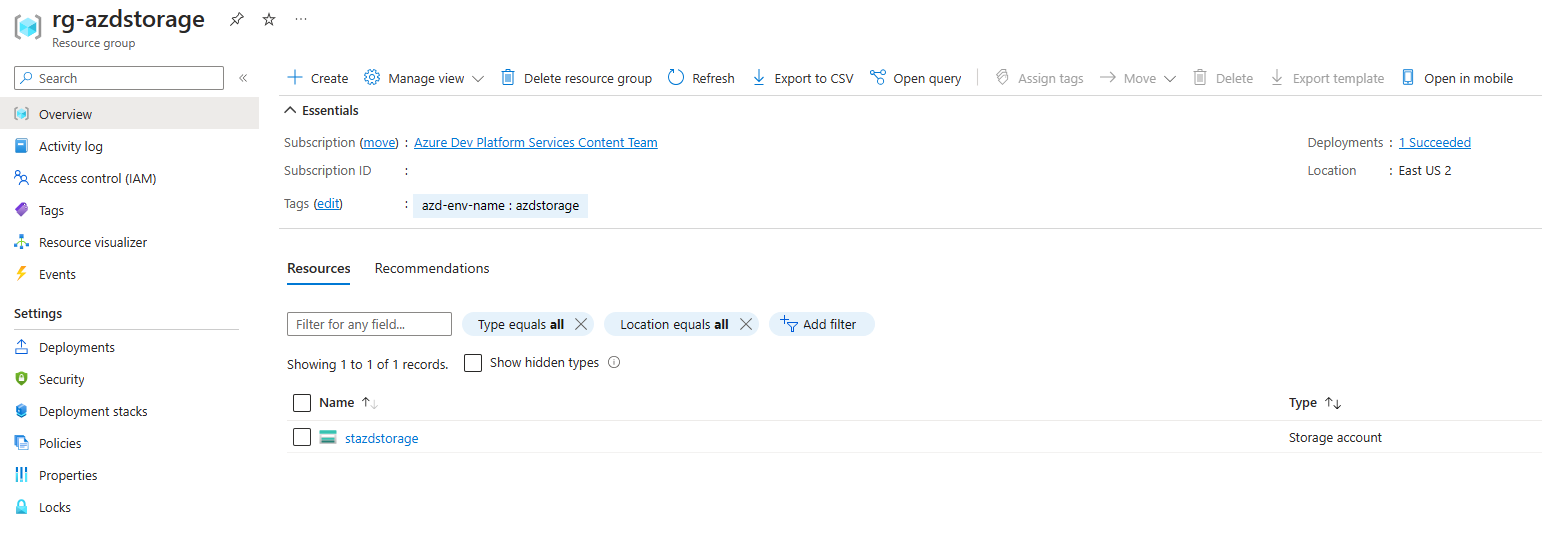
Vous pouvez également supprimer le groupe de ressources. Cette action supprime le compte de stockage et toutes les autres ressources de ce groupe de ressources. Pour plus d’informations sur la suppression d’un groupe de ressources, consultez Supprimer un groupe de ressources et des ressources.