S’applique à : Azure Logic Apps (Consommation + Standard)
Si vous n’avez pas de visibilité sur l’intégrité de l’exécution du flux de travail et que vos workflows intègrent plusieurs services et s’exécutent à grande échelle, vous pouvez avoir un moment difficile lorsque vous devez rechercher et résoudre des défaillances inattendues, des déclencheurs lents ou des taux d’erreur d’action élevés. Azure Logic Apps expose les données de performances du flux de travail via Azure Monitor Métriques afin d’obtenir des vues en temps réel et historique des exécutions de flux de travail, des déclencheurs, des actions et du minutage de l’exécution du travail.
Ce guide montre comment rechercher les métriques d’intégrité et de performances pour vos flux de travail Consommation ou Application logique Standard, identifier les métriques qui comptent pour votre scénario et appliquer des filtres pour limiter les résultats à un flux de travail ou un état spécifique. Ces informations vous aident à identifier et diagnostiquer rapidement les problèmes avant qu’ils n’affectent négativement vos intégrations.
Pour obtenir la liste complète des métriques disponibles, consultez Métriques prises en charge avec Azure Monitor.
Prérequis
Un compte et un abonnement Azure.
Obtenez un compte Azure gratuit.
Un workflow d’application logique de type « Consumption » ou « Standard » ayant été exécuté au moins une fois ou étant actuellement en cours d’exécution.
Rechercher et afficher des métriques
Pour afficher les métriques des flux de travail d’application logique Consommation, procédez comme suit :
Sur le portail Azure, ouvrez votre application logique de consommation.
Dans la barre latérale de l’application logique, sous Surveillance, sélectionnez Métriques.
La page Métriques s’ouvre et affiche les listes suivantes : Étendue, Espace de noms de métrique, Métrique et Agrégation.
Assurez-vous que l’étendue correspond au nom de votre application logique et que l’espace de noms Mesures est bien défini sur Mesures standard des applications logiques.
Ouvrez la liste Métriques pour afficher les métriques disponibles pour votre flux de travail.

Dans la liste des métriques , sélectionnez la métrique à examiner.
Pour obtenir la liste complète des métriques, consultez les métriques prises en charge pour Microsoft.Logic/Workflows.
Dans la liste Agrégation , sélectionnez l’option permettant de regrouper les valeurs de la métrique : Count, Avg, Min, Max ou Sum.
Pour afficher les métriques des flux de travail d’application logique Standard, procédez comme suit :
Dans le portail Azure, ouvrez votre application logique Standard.
Dans la barre latérale de l’application logique, sous Surveillance, sélectionnez Métriques.
La page Métriques s’ouvre et affiche les listes suivantes : Étendue, Espace de noms de métrique, Métrique et Agrégation.
Vérifiez que le scope est défini sur le nom de votre application logique et que le namespace de métrique est défini sur les métriques standards d'App Service.
Dans la zone de recherche Métriques, entrez workflow pour afficher les métriques qui commencent par Workflow.
La liste filtrée affiche les métriques de votre flux de travail :
| Nom de métrique |
Description |
|
Nombre d’actions terminées du workflow |
Nombre d’actions terminées, quel que soit leur état. |
|
Taux d’échec des actions de workflow |
Taux d’échec des actions. |
|
Délai d’exécution des travaux du workflow |
Durée comprise entre le moment où l’exécution d’un travail a été planifiée et le moment où le travail s’est réellement exécuté. |
|
Durée d’exécution des travaux du workflow |
Durée d’exécution d’un travail. |
|
Nombre d’exécutions terminées du workflow |
Nombre d’exécutions de workflow terminées, quel que soit leur état. |
|
Nombre d’exécutions distribuées du workflow |
Nombre de demandes précédemment mises en file d’attente qui sont maintenant traitées. |
|
Taux d’échec des exécutions de workflow |
Nombre d’exécutions de flux de travail ayant échoué. |
|
Nombre d’exécutions démarrées du workflow |
Nombre de workflows démarrés, quel que soit l’état des résultats. |
|
Nombre de déclencheurs terminés du workflow |
Nombre de déclencheurs terminés, quel que soit le résultat. |
|
Taux d’échec des déclencheurs de workflow |
Taux d'échec des déclenchements. |

Note
Pour plus d’informations sur les métriques non liées aux flux de travail, telles que les métriques Azure App Service pour les flux de travail Standard, consultez Azure App Service - Métriques.
Dans la liste des métriques , sélectionnez la métrique à examiner.
Dans la liste Agrégation , sélectionnez l’option permettant de regrouper les valeurs de la métrique : Count, Avg, Min, Max ou Sum.
Filtrer par flux de travail
Si votre application logique standard a plusieurs flux de travail en cours d’exécution, vous pouvez filtrer les résultats par flux de travail :
Dans la barre d’outils Métriques , sélectionnez Ajouter un filtre.
Dans la liste Propriété , sélectionnez Nom du flux de travail.
Dans la liste Valeurs , sélectionnez le flux de travail à filtrer.
Filtrer par état du flux de travail
Dans la barre d’outils Métriques , sélectionnez Ajouter un filtre.
Dans la liste Propriété , sélectionnez État.
Dans la liste Valeurs , sélectionnez l’état à filtrer.
Exemple
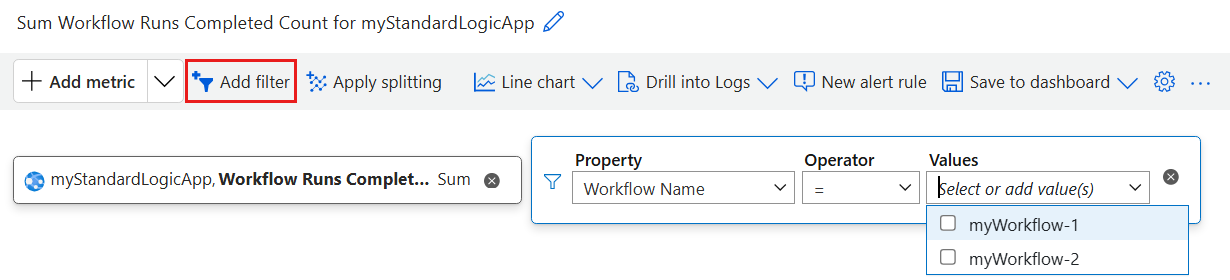
Cet exemple relatif à une application logique standard met en évidence le nombre d’exécutions de workflow associées à un statut donné sur les dernières 24 heures. Plusieurs flux de travail sont en cours d’exécution. Pour filtrer les résultats, ajoutez un filtre :
Dans la liste Métriques , sélectionnez la métrique nommée Exécutions terminées du workflow.
Dans la liste Agrégation , sélectionnez Somme.

Dans la barre d’outils Métriques , sélectionnez Ajouter un filtre.
Dans la liste Propriété , sélectionnez Nom du flux de travail.
Dans la liste Valeurs , sélectionnez le flux de travail.
Contenu connexe

