Remarque
L’accès à cette page nécessite une autorisation. Vous pouvez essayer de vous connecter ou de modifier des répertoires.
L’accès à cette page nécessite une autorisation. Vous pouvez essayer de modifier des répertoires.
S’applique à : Azure Logic Apps (Standard)
Note
Cette fonctionnalité en préversion est soumise aux conditions d’utilisation supplémentaires pour les préversions de Microsoft Azure.
Lorsque votre équipe doit migrer des charges de travail à partir de plateformes héritées comme BizTalk Server vers le cloud, vous pouvez trouver le processus complexe, fastidieux et difficile. Pour simplifier et faciliter cette tâche, l’agent de migration Azure Logic Apps dans Visual Studio Code automatise ce processus par cinq étapes guidées.
Ce guide de démarrage rapide montre comment migrer un exemple de charge de travail d’intégration de BizTalk Server vers des flux de travail Standard dans Azure Logic Apps à l’aide de l’agent de migration Azure Logic Apps dans Visual Studio Code. Vous découvrez comment installer l’extension, ouvrir votre projet source et suivre l’agent pendant qu’il vous guide dans les étapes de migration : découverte, planification, conversion, validation et déploiement.
Note
Bien que l’agent de migration s’exécute presque de manière autonome, il peut vous inviter à autoriser l’exécution de commandes spécifiques pour les tâches requises. Pour laisser l’agent continuer, sélectionnez Autoriser.
Pour plus d’informations, consultez Migration automation des plateformes d’intégration vers Azure Logic Apps.
Prerequisites
Avant de commencer, veillez à répondre aux exigences suivantes :
| Requirement | Objectif |
|---|---|
| abonnement Azure - Obtenir un compte gratuit | Déploiement vers Azure (étape 5) |
| Service de contrôle d’accès Azure (CLI) | Azure provisionnement et déploiement de ressources |
| Visual Studio Code 1.85.0 ou version ultérieure | Expérience de développement local |
| extension Azure Logic Apps Migration Agent | Extension requise avec l’agent de migration pour Visual Studio Code |
| extension Azure Logic Apps (Standard) | Dépendance requise pour l’extension Azure Logic Apps Migration Agent |
| Extension Azure Functions | Tâches de runtime et de développement des fonctions locales |
| Azure Functions Core Tools | Hôte local d'exécution pour Azure Logic Apps (Standard) |
| Abonnement GitHub Copilot | Analyse, planification et conversion basées sur l’IA |
| Docker Desktop | Déploiement de ressources de connecteur local pour tester et exécuter des connexions |
| Dossier avec des projets BizTalk Server | Dossier qui contient des dossiers de projet d’intégration avec des artefacts et des fichiers sources. Par exemple, un dossier de projet BizTalk inclut des fichiers avec les extensions de nom de fichier suivantes : .btproj, , .odx, .btm, .xsdet .btp. |
1 : Installer l’extension Agent de migration
Ouvrez Visual Studio Code.
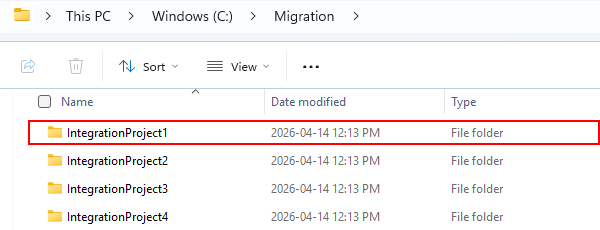
Si vous le souhaitez, mais recommandé, ouvrez Visual Studio Code à partir du dossier ou du répertoire dans lequel vos projets d’intégration existent, par exemple, C :\Migration\<project-folders>.
Dans la barre d’activité, sélectionnez Extensions. (Clavier : Ctrl+Maj+X)
Dans la zone de recherche Extensions : Marketplace, recherchez l’extension Azure Logic Apps Migration Agent, puis sélectionnez Install.
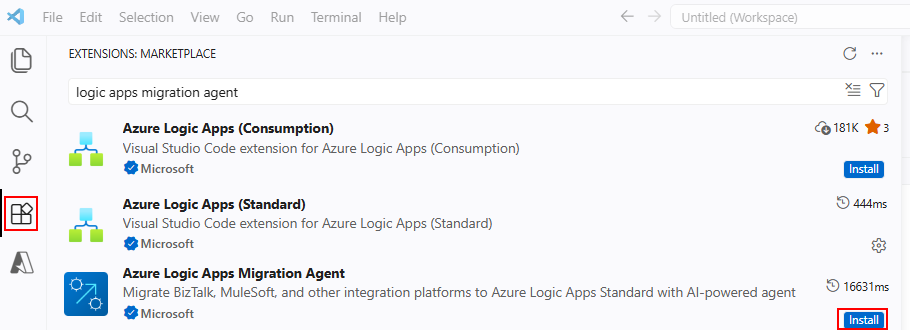
Une fois l’installation terminée, la barre d’activité affiche l’icône de l’agent de migration Azure Logic Apps (
 ).
).
2 : Sélectionner votre dossier source
Dans Visual Studio Code, dans la barre d’activité, sélectionnez l’icône Azure Logic Apps Migration Agent (
).Dans la fenêtre Azure Logic Apps Migration Agent, dans la section Discovery Results, choisissez Select Source Folder.
Conseil / Astuce
Pour exécuter cette action en tant que commande, ouvrez la palette de commandes (Clavier : Ctrl+Maj+P). Entrez et exécutez Azure Logic Apps Agent de migration : sélectionnez dossier source.
Recherchez et sélectionnez le dossier source qui contient votre dossier BizTalk, MuleSoft ou d’autres projets d’intégration, puis sélectionnez Select Source Project Folder ou MSI.
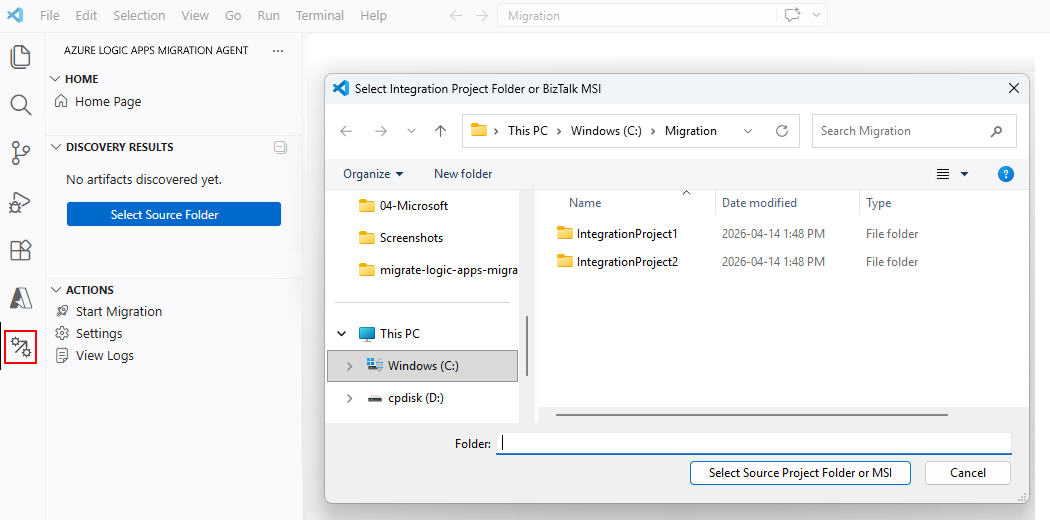
L’extension détecte automatiquement la plateforme source et démarre le flux de travail de migration, en commençant par la phase de découverte.
Suivez l’agent comme il vous guide tout au long de chaque étape de migration, en commençant par l’étape de découverte.
Étape de migration 1 : Découverte
Dans cette étape, l’agent de migration recherche et catalogue les artefacts d’intégration dans votre projet source. Pendant l’étape de découverte, l’agent de migration effectue les actions suivantes dans l’ordre décrit avec une entrée occasionnelle de votre part. Pour plus d’informations, consultez l’étape de découverte de l’agent de migration.
Étape 1 : Détecter la plateforme source
L’agent de migration détermine votre plateforme source, en fonction des modèles de fichiers, tels que les fichiers BizTalk Server (.btproj).
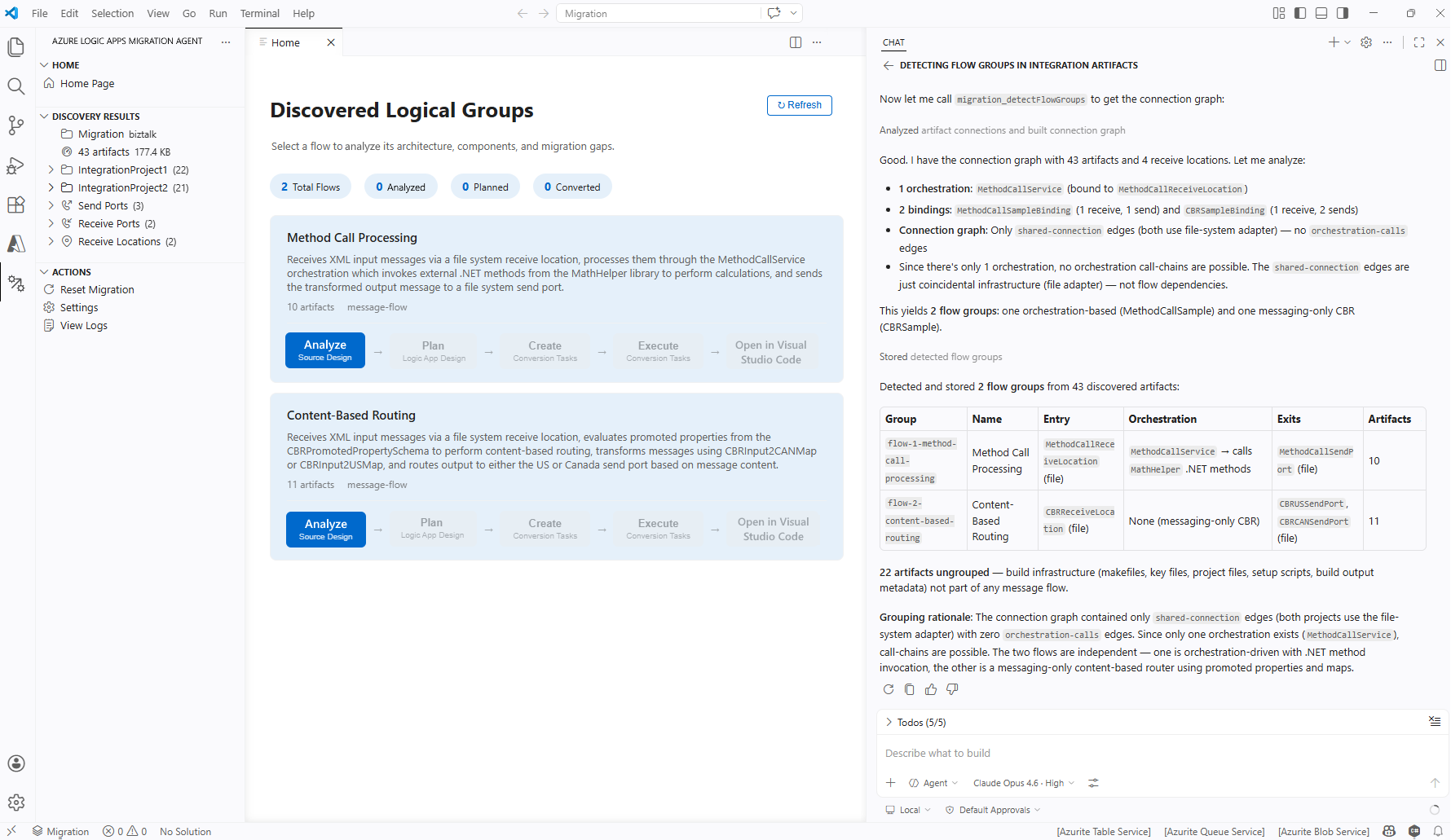
La capture d’écran suivante montre la plateforme identifiée avec des exemples d’artefacts et de dépendances détectés :
Étape 2 : Analyser les fichiers sources
L’agent de migration analyse les fichiers sources détectés à l’aide de l’analyseur intégré pour votre plateforme. Une fois l’analyse terminée, le @migration-analyser assistant Copilot analyse les artefacts découverts et détecte les groupes de flux logiques, qui sont des ensembles d’artefacts qui fonctionnent ensemble.
La capture d’écran suivante montre comment chaque exemple de projet d’intégration est mappé à un groupe de flux logique :

Les flux logiques générés ne reflètent pas toujours une relation 1:1 avec les applications d’intégration héritées. L'agent de migration déduit les flux qui reflètent le mieux les artefacts d'intégration du système hérités, tels que les charges de travail BizTalk, comme les flux de travail Standard dans Azure Logic Apps.
Conseil / Astuce
Pour modifier ces flux logiques afin qu’ils mappent 1:1 à vos charges de travail d’intégration, utilisez GitHub Copilot et spécifiez que les flux doivent être mappés à vos applications BizTalk. Toutefois, considérez que l'optimisation pour BizTalk n'est pas la même que pour les flux de travail Standard dans Azure Logic Apps. Ce concept est l’un des premiers changements de paradigme dans la modernisation.
Étape 3 : Analyser la conception source
Une fois l’agent de migration terminé l’analyse et affiche les groupes de flux logiques résultants, procédez comme suit :
Sous l’onglet Accueil , pour le groupe de flux logique souhaité, sélectionnez Analyser la conception source, par exemple :
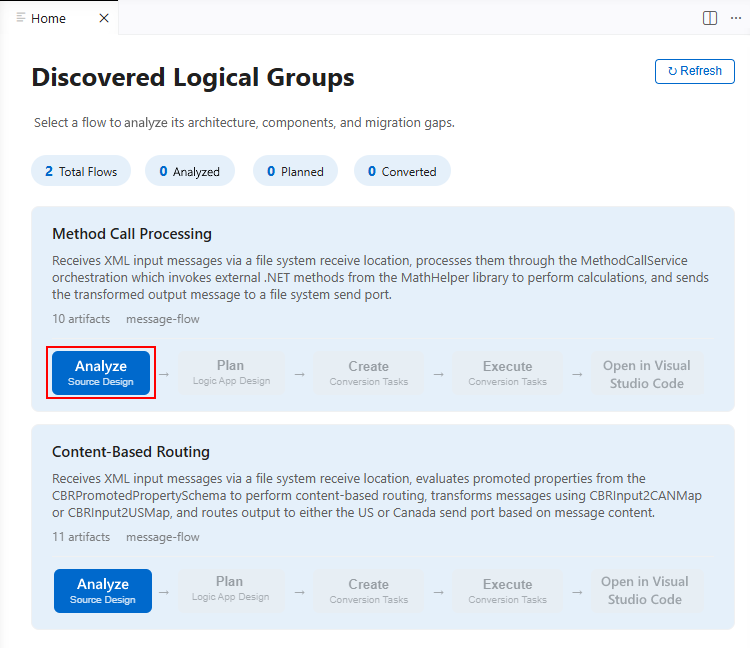
L’agent effectue les tâches suivantes :
Génère un inventaire d’artefacts comprenant des orchestrations, des schémas, des mappages, des pipelines et des liaisons.
Génère un graphique de dépendance qui affiche les relations entre les artefacts.
Pour générer le graphique de dépendances, l’agent de migration exécute les tâches suivantes :
- Génère des diagrammes d’architecture (Mermaid) qui affichent les flux de messages et les composants.
- Identifie les dépendances manquantes.
- Effectue une analyse des écarts fonctionnels.
- Détecte les modèles d’intégration tels que la publication-abonnement, la demande-réponse et le traitement par lots.
- Propose des mappages pour Azure Logic Apps ou des alternatives à d'autres services.
- Génère un rapport de découverte basé sur les résultats.
Une fois que l’agent de migration génère correctement le graphique de dépendances, le visualiseur de flux s’ouvre et affiche les onglets interactifs suivants :
- Diagramme d’architecture
- Flux de messages
- Composants
- Dépendances manquantes
- Analyse des écarts
- Modèles
- Découvrir BizTalk
L’exemple suivant montre un exemple de visualisation de flux générée :
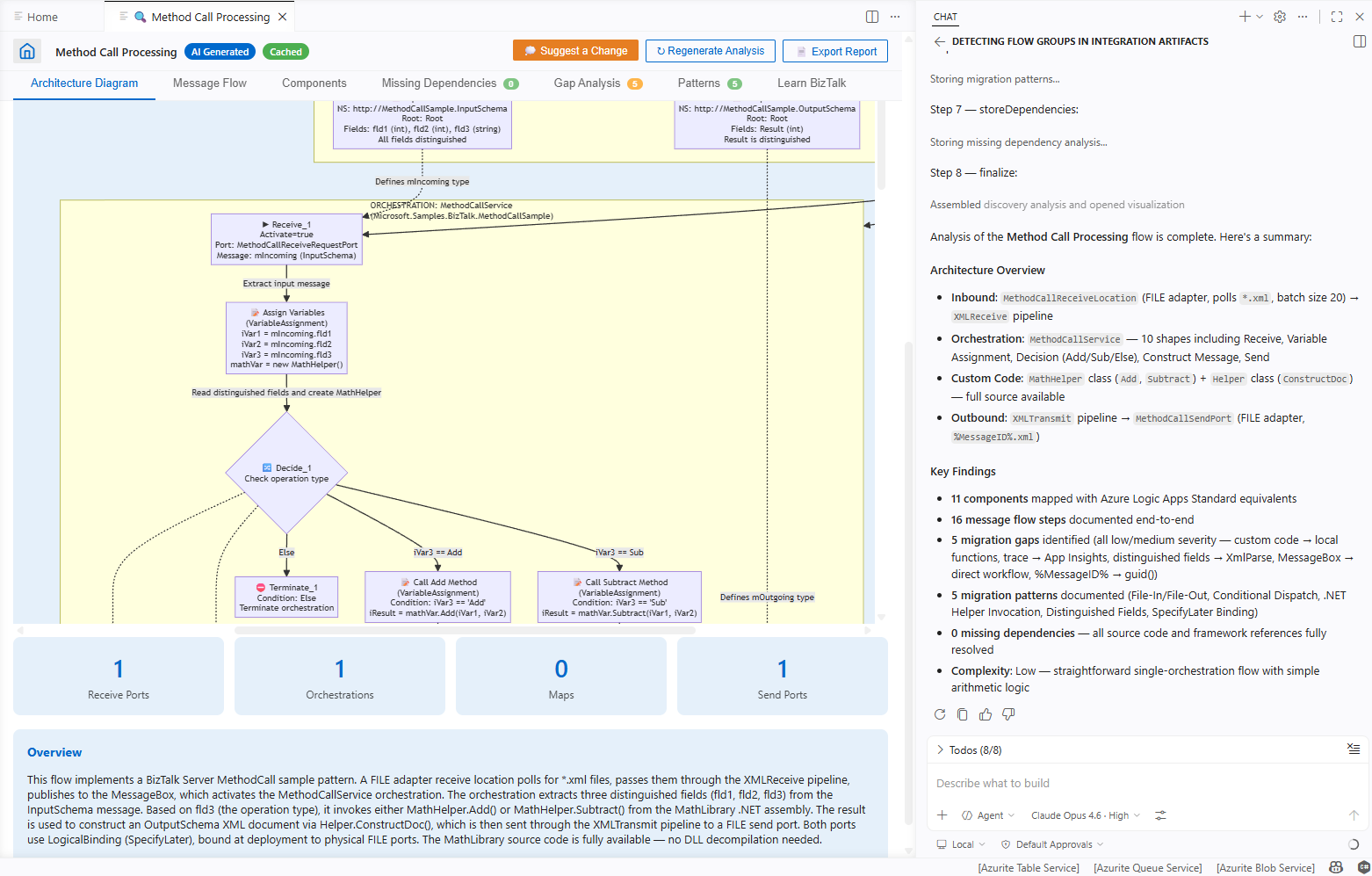
Pour plus d’informations, consultez l’analyse et les résultats de la conception source.
Pour passer en revue les résultats de l’analyse, sélectionnez un onglet pour passer en revue les informations associées.
Étape 4 : Mettre à jour ou exporter l’analyse
Après avoir examiné les résultats de l’analyse, dans la barre de titre du visualiseur de flux, sélectionnez l’une des actions suivantes :
Action Description Suggérer une modification Demander des modifications directes à l’analyse.
Tip : Pour discuter des mises à jour ou corrections potentielles apportées à n’importe quel groupe de flux, dans le visualiseur de flux, utilisez la fenêtre de conversation Copilot. Sélectionnez un groupe de flux et posez les questions de l’agent@migration-analysersur l’architecture détectée. Fournissez des informations sur les lacunes manquantes, puis régénérez l’analyse.Régénérer l’analyse Après avoir mis à jour l’analyse, par exemple ajouter une dépendance, un artefact ou une spécification manquants, réexécutez l’analyse. Exporter le rapport Générez un rapport avec les résultats de découverte dans un format partageable. Ou, pour analyser plus de flux, sélectionnez l’onglet Accueil ou l’icône de page d’accueil.
Lorsque vous avez terminé, accédez à la section suivante de la phase planification.
Étape de migration 2 : Planification
Une fois votre analyse terminée, démarrez l’étape de planification en créant une feuille de route de migration à suivre. Pour plus d’informations, consultez l’étape 2 de l’agent de migration : Planification.
Sous l’onglet Accueil , choisissez le groupe de flux logique souhaité, puis sélectionnez Planifier la conception d’application logique.
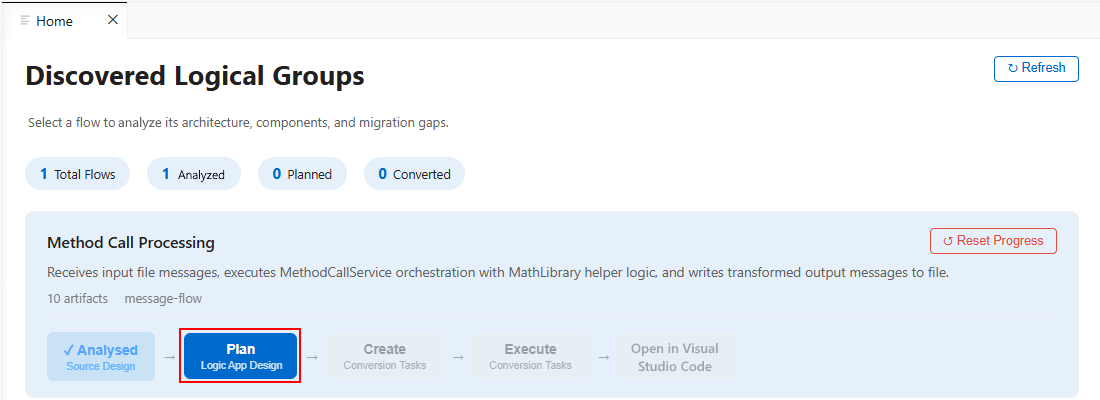
L’agent
@migration-plannergénère un plan de migration qui inclut généralement les sections suivantes :- Architecture
- composants supplémentaires d'Azure
- Mappage des opérations
- Dispositions d’artefacts
- Écarts de migration
- Modèles d’intégration
- Résumé
- Estimations de l’effort
- Plans de tâche
L’exemple suivant montre un exemple de plan de migration généré :

Pour plus d’informations, consultez l’action de planification de l’étape.
Avant de passer à l’étape de conversion, passez en revue attentivement chaque plan. Effectuez les mises à jour si nécessaire.
La précision de votre plan affecte considérablement la qualité de la sortie de conversion.
Pour vous aider à déterminer si le plan a besoin de mises à jour, interagissez avec le assistant Copilot GitHub
@migration-planneren utilisant Copilot conversation pour effectuer les tâches suivantes :- Posez des questions sur des mappages spécifiques.
- Demandez des approches alternatives pour la résolution des écarts.
- Ajustez les estimations d’effort.
- Demander des modifications de plan avant de passer à la conversion.
Lorsque vous êtes prêt, passez à la phase de conversion en sélectionnant Page d’accueil ou en retournant à l’onglet Accueil .

Étape de migration 3 : Conversion
Lorsque vous êtes satisfait de votre plan de migration, démarrez la phase de conversion pour créer et exécuter des tâches de conversion qui transforment les artefacts sources en flux de travail, connexions et autres fichiers de prise en charge pour Azure Logic Apps.
3.1 : Créer des tâches de conversion
Sous l’onglet Accueil , pour votre flux logique, sélectionnez Créer des tâches de conversion.
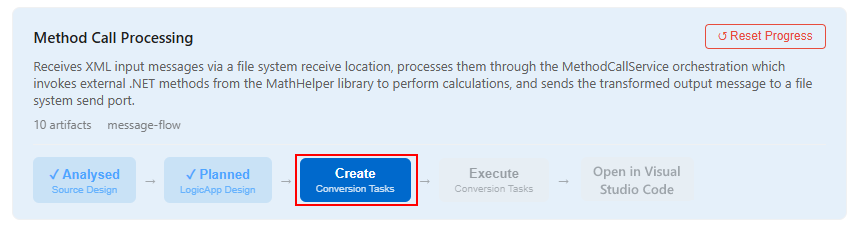
L’agent
@migration-convertercrée les tâches de conversion, qui varient en fonction de votre groupe de flux logique spécifique. La liste suivante décrit les exemples de tâches de conversion pour un groupe de flux logique nomméMethod Call Processing:Étape Tâche Description 1 Scaffold Logic Apps Project Crée la structure de projet d’application logique standard avec la hiérarchie de dossiers et les fichiers requis. 2 Convertir le schéma d’entrée Migre le fichier InputSchema.xsd au format BizTalk, qui est UTF-16 avec des annotations BizTalk, vers XSD standard, qui est UTF-8 sans annotations BizTalk. 3 Convertir le schéma de sortie Migre le fichier OutputSchema.xsd au format BizTalk, qui est UTF-16 avec des annotations BizTalk, vers XSD standard, qui est UTF-8 sans annotations BizTalk. 4 Générer des connexions <nom-du-connecteur> Crée ou met à jour le fichier connections.json qui contient les configurations de chaque connexion requise. 5 Générer le workflow <nom du flux de travail> Crée le fichier workflow.json qui contient la définition de flux de travail standard dans Azure Logic Apps pour le groupe de flux logique. 6 Générer des fonctions locales (<noms >) Crée des fonctions locales de .NET 8 pour une logique personnalisée dans le code source. 7 Valider le runtime (démarrage func) Valide le projet d’application logique en cours d’exécution func startpour vérifier que toutes les fonctions et flux de travail sont prêts.8 Test E2E (parcours heureux et parcours d’erreur) Exécute des tests de bout en bout pour le scénario de réussite, le scénario d'erreur et la validation au niveau du champ. 9 Tests de boîte noire (facultatif) Exécute des tests qui utilisent des données de test externes que vous fournissez. 10 Déploiement et test cloud (facultatif) Déploie sur Azure et exécute des tests cloud E2E. L’exemple suivant montre des exemples de tâches de conversion générées pour le
Method Call Processinggroupe de flux logique :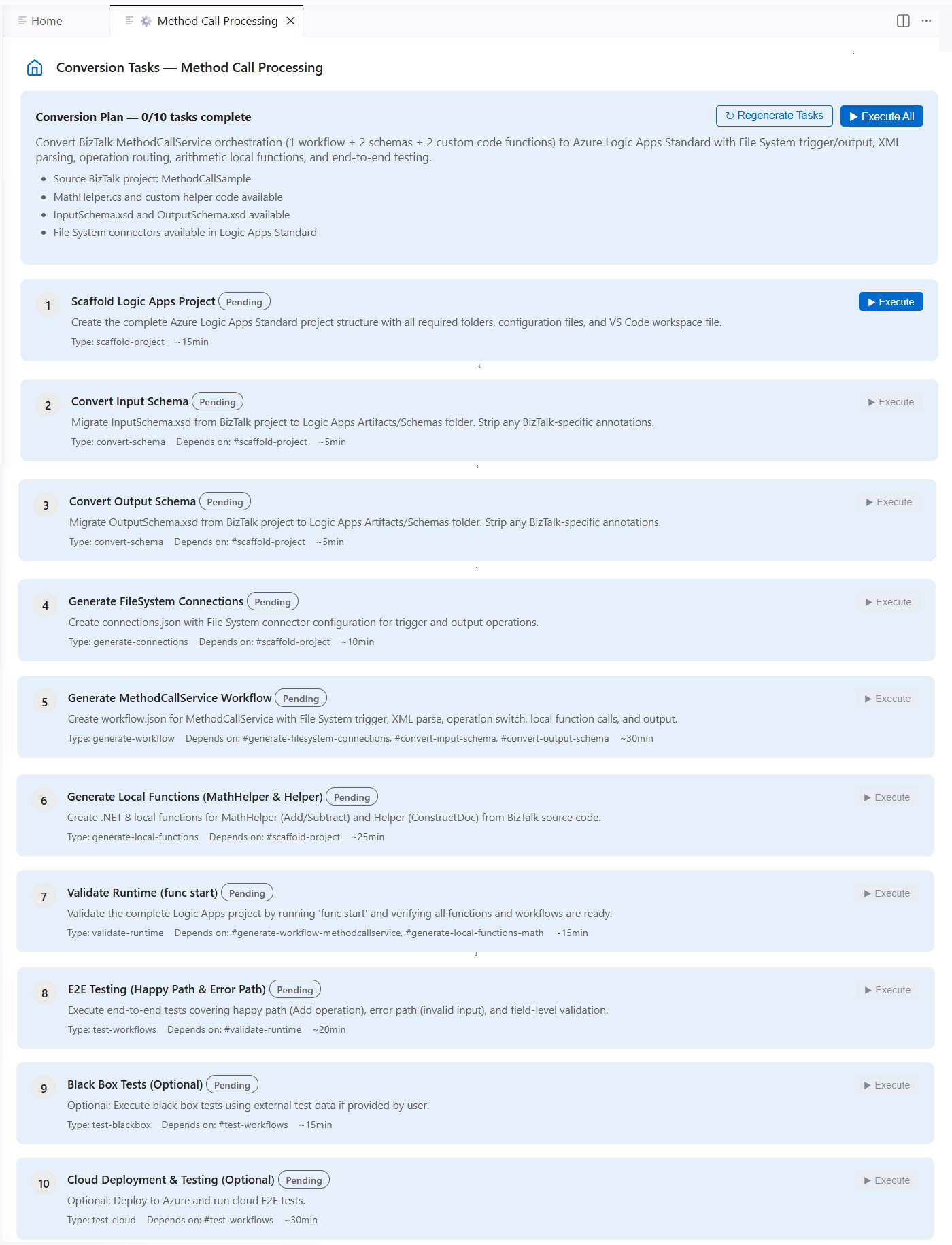
Pour la section suivante, sélectionnez la page d’accueil ou revenez à l’onglet Accueil .
3.2 : Exécuter les tâches de conversion
Pour que l’agent
@migration-converterexécute chaque tâche de conversion, sélectionnez Exécuter, mais arrêtez avant le déploiement et le test du cloud. Vous pouvez également sélectionner Exécuter tout, qui fonctionne de la même façon que l’option Exécuter les tâches de conversion sous l’onglet Accueil .Note
Pendant l’exécution de la tâche de conversion, l’agent peut vous demander l’accès ou les autorisations nécessaires pour modifier des fichiers. Passez en revue les options disponibles et répondez de manière appropriée.
Pour la section suivante, sélectionnez la page d’accueil ou revenez à l’onglet Accueil .
3.3 Vérifier la qualité et l'exhaustivité de la sortie
L’agent @migration-converter produit des définitions de flux de travail Standard prêtes à l’exécution et des artefacts de projet déployables. Cet agent utilise la no-stubs-code-generation compétence pour s’assurer que tout le code généré est complet, entièrement fonctionnel et qu’aucune implémentation stub, code d’espace réservé ou TODO commentaires n’existe.
Pour préparer la sortie générée pour la phase de validation où vous exécutez localement les flux de travail à des fins de test, vérifiez que vous inspectez manuellement les définitions de flux de travail, les connexions et toutes les fonctions locales générées .NET pour des inexactitudes.
Important
En guise de bonne pratique, passez toujours en revue les sorties générées par l’IA avant de les utiliser. Ces sorties peuvent inclure des informations incorrectes.
Pour passer en revue la sortie générée, procédez comme suit :
Sous l’onglet Home, pour votre flux logique, sélectionnez Open in Visual Studio Code.
Dans votre dossier de migration, accédez au répertoire sortant , puis sélectionnez le dossier de solution généré, par exemple :
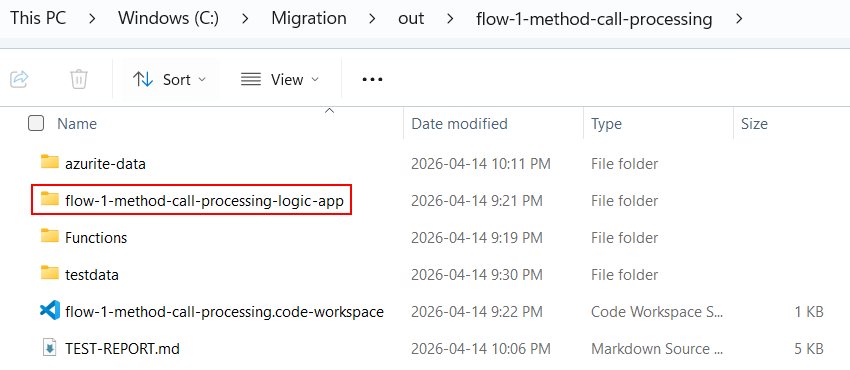
Inspectez chaque
workflow.jsonfichier pour vérifier que le déclencheur et les actions correspondent au comportement source.Conseil / Astuce
Pour poser des questions sur la sortie générée, demander des modifications ou régénérer des flux de travail spécifiques, interagissez avec l'agent
@migration-converterà l'aide du chat Copilot.Vérifiez le
connections.jsonfichier pour connaître les configurations de connecteur appropriées.Passez en revue les fonctions locales .NET générées pour vérifier leur exactitude.
Étape de migration 4 : Validation
Pour la phase de validation, testez les flux de travail générés par rapport à vos spécifications sources. Vous pouvez apporter vos propres cas de test et spécifications. L’agent @migration-converter fournit des conseils de validation et de test au moment de l’exécution. Votre objectif est de confirmer que vos flux de travail convertis s’exécutent comme prévu et correspondent au comportement du flux source.
Conseil / Astuce
Pour vous aider à effectuer facilement des comparaisons directes, conservez les données de test et les sorties attendues pour votre plateforme source facilement disponibles lors de la validation.
Par exemple, le plan de migration fournit une fonctionnalité de test de boîte noire facultative pour vous permettre d’utiliser des entrées externes :

Conditions requises pour tester localement vos flux de travail
Avant de commencer les étapes de validation, vérifiez que les exigences suivantes sont installées pour les tests :
| Requirement | Objectif |
|---|---|
| extension Azure Logic Apps (Standard) | Dépendance d’extension requise |
| Azure Functions Core Tools | Hôte local d'exécution pour Azure Logic Apps (Standard) |
| Docker Desktop | Déploiement de ressources de connecteur local pour tester et exécuter des connexions |
Tester localement vos flux de travail
Pour exécuter localement les flux de travail générés, procédez comme suit :
Sous l’onglet Home, pour votre flux logique, sélectionnez Open in Visual Studio Code.
Dans votre dossier de migration, accédez au répertoire sortant , puis sélectionnez le dossier de solution généré.
Ouvrez le dossier de projet d’application logique généré.
Vérifiez que Docker Desktop est en cours d’exécution.
Dans le menu Run, sélectionnez Déboguer (Clavier : F5) pour démarrer localement le runtime pour Azure Logic Apps.
Le runtime démarre et les flux de travail deviennent disponibles sur les points de terminaison locaux.
Utilisez des exemples de données d’entrée pour envoyer des demandes de test ou déclencher un flux de travail.
Comparez le comportement de flux de travail généré par rapport au comportement source pour identifier les incohérences ou les inexactitudes.
La liste de contrôle suivante décrit les comportements à vérifier :
- Tous les déclencheurs se déclenchent correctement avec les formats d’entrée attendus.
- Les séquences d’actions s’exécutent dans l’ordre correct.
- Les transformations de données produisent la sortie attendue.
- La logique conditionnelle se ramifie correctement pour obtenir les résultats attendus en fonction des données d'entrée.
- Les constructions de boucle traitent tous les éléments comme prévu.
- Les étendues de gestion des erreurs interceptent et gèrent correctement les exceptions.
- Les configurations de connexion aboutissent aux points de terminaison appropriés.
- .NET fonctions locales retournent les résultats attendus.
Examinez et corrigez les différences ou problèmes que vous trouvez.
Conseil / Astuce
Pour vous aider dans le processus de résolution, discutez de l’écart ou du problème avec l’agent
@migration-convertervia Copilot conversation.- Dans Copilot conversation, décrivez le comportement attendu par rapport au comportement réel.
- Passez en revue les correctifs suggérés de l’agent.
- Si vous acceptez les recommandations de l’agent et apportez les modifications, demandez à l’agent de régénérer les parties mises à jour du flux de travail.
Étape de migration 5 : Déploiement
La phase de déploiement déploie votre solution Standard migrée sur Azure Logic Apps dans le portail Azure.
Configuration requise pour le déploiement de vos flux de travail
Avant de commencer les étapes de déploiement, veillez à répondre aux exigences suivantes :
| Requirement | Objectif |
|---|---|
| Azure CLI | Provisionne et déploie des ressources Azure. |
| Abonnement Azure | Votre abonnement cible à utiliser pour le déploiement. |
| L'accès du contributeur | Accès en fonction du rôle pour créer des ressources dans le groupe de ressources cible. |
Assurez-vous que vous avez terminé les étapes 1 de l’agent de migration (Découverte) à 4 (Validation), y compris l’exécution locale des flux de travail générés et la confirmation de leur comportement correspondent au comportement source.
Étape 1 : Configurer les paramètres d’extension pour le déploiement
Dans Visual Studio Code, ouvrez les paramètres d’extension. Dans le menu File, accédez à Preferences>Settings>Extensions>Azure Logic Apps Agent de migration.
Mettez à jour les valeurs de paramètre de déploiement suivantes en fonction des besoins :
Nom de la configuration Nom JSON Description Par défaut Action Lieu logicAppsMigrationAssistant.azure.locationRégion Azure pour l’approvisionnement des ressources. eastusRemplacez cette valeur par la région souhaitée. Groupe de ressources logicAppsMigrationAssistant.azure.resourceGroupGroupe de ressources Azure pour l’approvisionnement et le test. integration-migration-tool-test-rgRemplacez cette valeur par le nom du groupe de ressources souhaité. ID d’abonnement logicAppsMigrationAssistant.azure.subscriptionIdID d’abonnement Azure pour le déploiement. (vide) Entrez le GUID de votre abonnement Azure. Modèle de déploiement logicAppsMigrationAssistant.deploymentModelModèle de déploiement cible pour Azure Logic Apps (Standard). workflow-service-planSi nécessaire, remplacez cette valeur hybridpar .
Étape 2 : Démarrer le processus de déploiement
Procédez comme suit pour commencer le déploiement vers Azure :
Connectez-vous à Azure CLI avec votre abonnement Azure, par exemple :
az loginÀ partir de la fenêtre Azure Logic Apps Agent de migration, accédez au plan de migration et exécutez le
Cloud Deployment & Test tâche en sélectionnantExecute :
L’agent de migration provisionne l’infrastructure nécessaire et déploie vos flux de travail et ressources d’application logique Standard à l’aide du Azure CLI.
L’exemple suivant montre un exemple de solution complètement migrée :
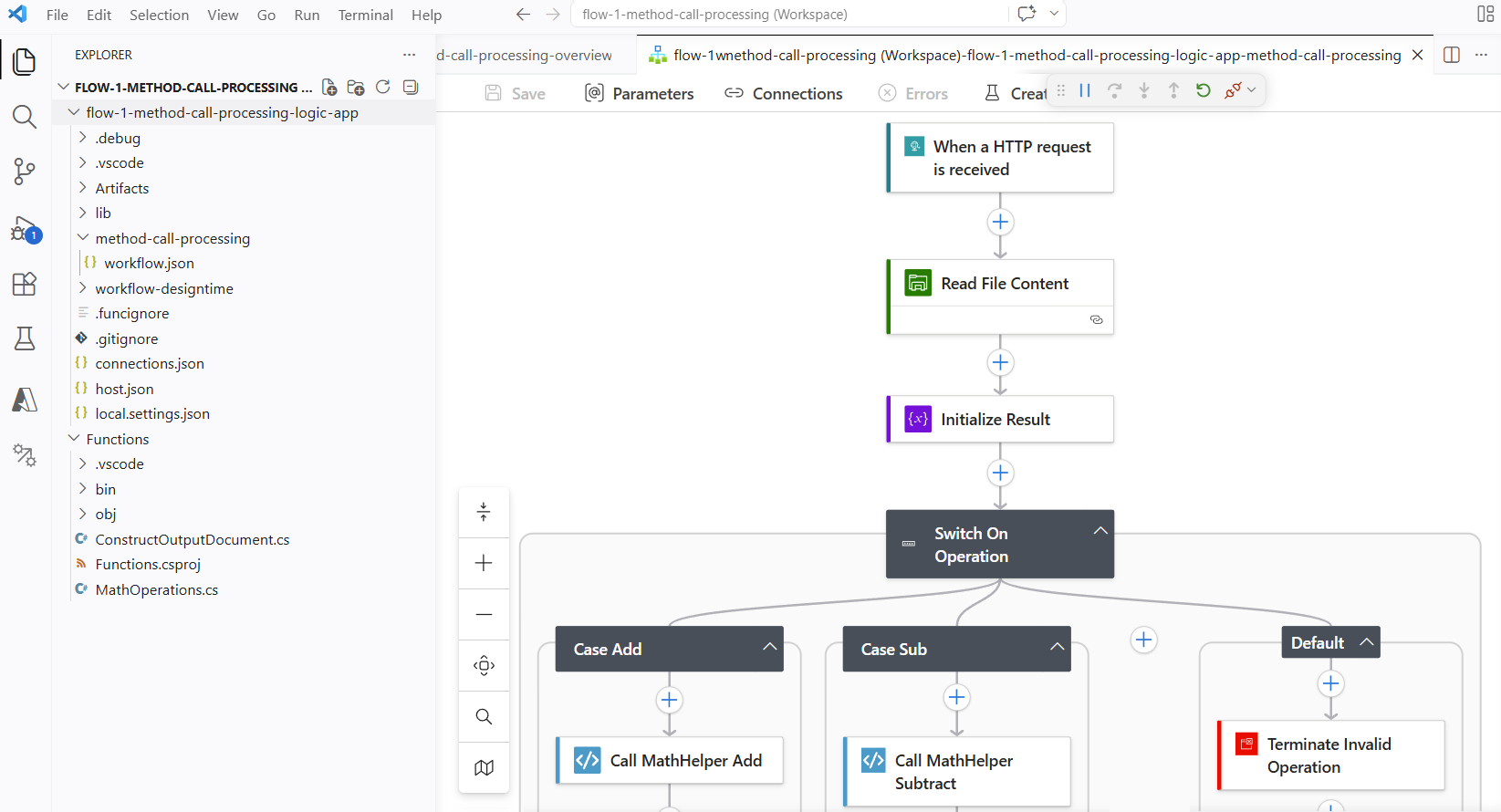
Étape 3 : Vérifier le déploiement
Une fois le déploiement terminé, vérifiez que vos flux de travail Standard apparaissent dans le portail Azure.
Dans le portail Azure, entrez
logic apps, puis sélectionnez Logic apps.Dans la page Applications logiques , sélectionnez votre ressource d’application logique Standard.
Dans la barre latérale de l’application logique, sous Flux de travail, développez les Flux de travail. Dans la page Flux de travail , vérifiez que tous les flux de travail attendus s’affichent. Vérifiez que leur état est activé.
Note
Pour tout flux de travail désactivé, cochez la case flux de travail. Dans la barre d’outils Flux de travail , sélectionnez Activer.
Testez chaque flux de travail avec des exemples d’entrées pour vous assurer qu’ils fonctionnent comme prévu.
Pour rechercher des erreurs d’exécution ou des problèmes de performances, accédez à la page Application Insights de votre ressource d’application logique Standard.
Dans la barre latérale de l’application logique, sous Surveillance, sélectionnez Application Insights.
Sous Lien vers une ressource Application Insights, sélectionnez le lien vers la ressource Application Insights.
Pour plus d’informations, consultez Afficher les métriques de flux de travail dans Application Insights.
Réinitialiser la migration
Vous pouvez redémarrer votre migration à partir du début. La commande suivante efface l’état de migration et vous permet de recommencer à l’étape de découverte.
Dans Visual Studio Code, ouvrez la palette de commandes (clavier : Ctrl+Maj+P).
À l’invite, entrez Azure Logic Apps Migration Agent : Réinitialiser la migration.
Contenu connexe
- Automatisation de la migration des plateformes d’intégration vers Azure Logic Apps
- Étape 1 de l’agent de migration : découverte
- Étape 2 de l’agent de migration : planification
- Étape 3 de l’agent de migration : conversion
- Étape 4 de l’agent de migration : validation
- Étape 5 de l’agent de migration : déploiement
- Étendre l’agent de migration en créant des analyseurs personnalisés pour les plateformes d’intégration non prises en charge